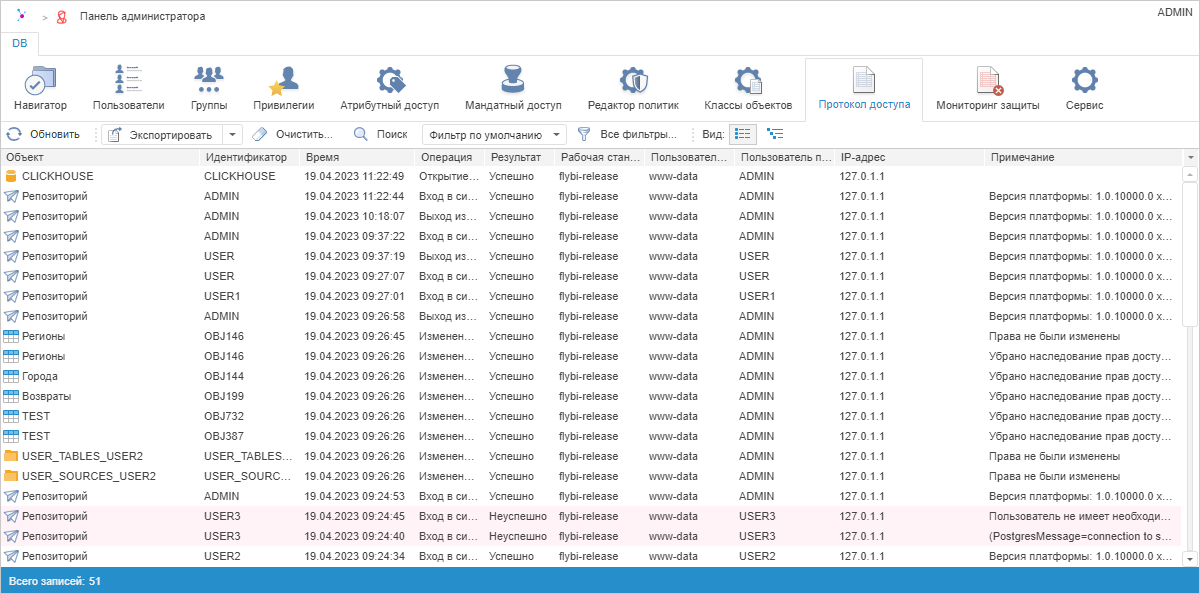
Для настройки протокола доступа используйте раздел «Протокол доступа» панели навигации менеджера безопасности.
Примечание. При разделении ролей между администратором информационной безопасности и прикладным администратором раздел «Протокол доступа» доступен только администратору информационной безопасности.
Отслеживайте работу пользователей через протокол доступа.
Параметры протокола доступа:
Объект. Наименование объекта, к которому обращается пользователь;
Идентификатор. Идентификатор объекта, к которому обращается пользователь.
Рабочая станция. Рабочая станция, с которой осуществлялся доступ к объекту;
Пользователь ОС. Пользователь операционной системы, осуществляющий доступ к объекту;
Пользователь платформы. Пользователь продукта FlyBI, осуществляющий доступ к объекту;
IP адрес. IP адрес рабочей станции, с которой осуществлялся доступ к объекту.
Время. Дата и время выполнения операции;
Операция. Тип протоколируемой операции;
Результат. Отображает наличие прав на осуществление запрашиваемого действия: успешно - права есть; неуспешно - права на выполнение действия отсутствуют. Записи с неуспешными действиями выделяются цветом.
Примечание. Если обращение к дочернему объекту завершилось неуспешно, то результат обращения ко всем родительским объектам также считается неуспешным.
В данном поле отображается дополнительная информация к записи протокола:
добавление, удаление, изменение групп (включение пользователей в группу);
добавление, удаление, изменение пользователей (изменение наименования, смена пароля, и пр.);
выдача или отзыв (аннулирование) привилегий;
изменение мандатной политики: удаление/добавление/изменение категорий доступа, удаление/добавление/изменение уровней категорий доступа;
изменение прав доступа с указанием информации о предыдущих и назначенных правах (были/стали). Также примечание будет содержать информацию об изменении состояния флажка «Наследовать разрешения от родительского объекта»;
изменение аудита объектов;
путь к файлу:
при сохранении/применении политики безопасности в/из файла;
при сохранении протокола доступа в файл;
при работе с обновлением;
выход пользователя был принудительным, если пользователь был отключён от схемы администратором;
добавление, удаление, очистка списка доступных для печати принтеров;
информация о выполнении или запрете печати на устройстве, изменении уровня доступа для принтера;
добавление принтера субъекту;
версия веб-приложения продукта FlyBI. Отображается при входе в систему;
информация о браузере, в котором открыто веб-приложение (User Agent). По умолчанию данная информация не отображается. Для отображения информации о браузере при входе в систему установите флажок «Производить протоколирование информации о User Agent» на вкладке «Контроль доступа» раздела «Редактор политик» менеджера безопасности.
Ключевые возможности протокола доступа:
Для настройки протокола доступа:
Перейдите в раздел «Классы объектов».
Перейдите на вкладку «Аудит».
Cформируйте список протоколируемых операций.
После выполнения действий выбранные операции над объектами будут записываться в протокол доступа.
Также формирование списка операций, заносимых в протокол доступа, может осуществляться для конкретного объекта репозитория.

 Настройка
отображения параметров протокола доступа
Настройка
отображения параметров протокола доступа
Для настройки отображения параметров событий в протоколе доступа выполните команду «Выбрать столбцы» контекстного меню. Откроется окно «Выбрать столбцы для отображения», в котором установите флажки около тех столбцов, которые требуется отображать:
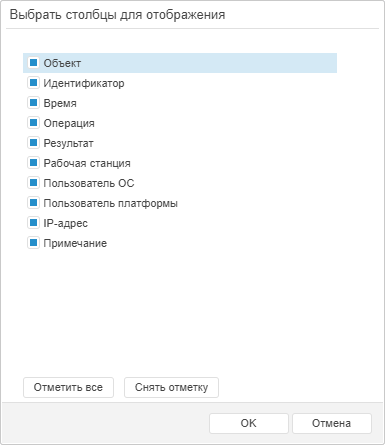
Для отметки сразу всех столбцов нажмите кнопку «Отметить все».
Для снятия отметки сразу со всех столбцов нажмите кнопку «Снять отметку».
Примечание. Столбец «Объект» всегда отображается.
Настройка
вида отображения протокола доступа
Для настройки вида отображения записей в протоколе доступа:
используйте кнопки  «Линейный вид» и
  «Древовидный
вид» на панели инструментов;
«Древовидный
вид» на панели инструментов;
выполните команду «Линейный вид» или «Древовидный вид» контекстного меню. Название команды зависит от выбранного вида отображения.
Линейный вид отображает информацию о событиях в виде таблицы. Все поля таблицы заполняются в соответствии с объектами репозитория.
Древовидный вид отображает информацию о событиях в виде дерева. Вершиной дерева является репозиторий, к которому обращается пользователь. Потомками дерева являются объекты данного репозитория.
Для поиска записи в протоколе доступа нажмите кнопку  «Поиск»
на панели инструментов. Откроется
окно «Поиск», в котором укажите
искомую строку:
«Поиск»
на панели инструментов. Откроется
окно «Поиск», в котором укажите
искомую строку:
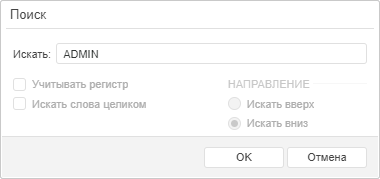
Настройте параметры поиска:
Искать. Введите идентификатор/наименование искомого объекта или его часть;
Направление поиска. Установите направление поиска в протоколе доступа с помощью переключателей «Искать вверх», «Искать вниз»;
Учитывать регистр. Установите флажок для определения учета регистра идентификатора/наименования, введенного в поле «Искать»;
Искать слова целиком. Установите флажок для поиска целых слов, совпадающих с искомым словом.
Для поиска нажмите кнопку «ОК» или клавишу ENTER.
В протоколе доступа будет выделен объект с искомым идентификатором/наименованием. Если объект не найден, то будет выдано соответствующее сообщение.
Для настройки фильтров отображения списка записей в протоколе доступа
нажмите кнопку  «Все
фильтры» на панели инструментов.
Откроется окно «Фильтры протокола
доступа»:
«Все
фильтры» на панели инструментов.
Откроется окно «Фильтры протокола
доступа»:
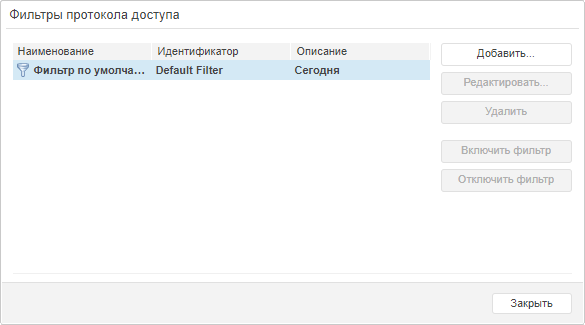
Для добавления фильтра нажмите кнопку «Добавить». Появится окно «<наименование фильтра> - Свойства фильтра», в котором задайте наименование, идентификатор, описания и условия работы фильтра:
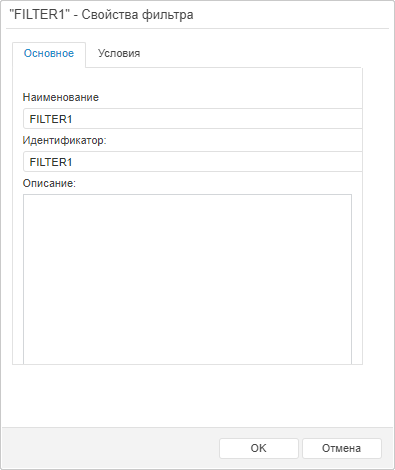
Для редактирование фильтра выделите его из списка и нажмите кнопку «Редактировать».
Для удаления фильтра выделите его из списка и нажмите кнопку «Удалить».
Фильтры создаются по умолчанию отключёнными. Для активации фильтра выделите его из списка и нажмите кнопку «Включить фильтр». Для применения фильтра также можно выбрать его из соответствующего раскрывающегося списка на панели инструментов.
Для отключения работающего фильтра выделите его из списка и нажмите кнопку «Отключить фильтр».
Отображение
информации о событии
Для отображения панели информации о выделенном событии установите флажок «Информация о событии» в контекстном меню:
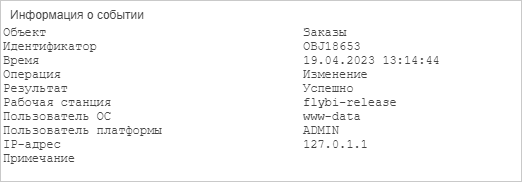
Информация о текущей выделенной записи протокола доступа или протокола нарушения безопасности отображается в текстовом виде.
Для копирования выделенной информации в буфер обмена используйте сочетание клавиш CTRL+C или CTRL+INSERT.
Примечание. Операция копирования доступна, если в политике безопасности установлен флажок «Разрешить копирование в буфер обмена и копирование экрана».
Для экспорта списка записей в протоколе доступа:
нажмите кнопку  «Экспортировать»
на панели инструментов;
«Экспортировать»
на панели инструментов;
выберите формат файла в раскрывающемся меню кнопки «Экспортировать» на панели
инструментов.
Откроется стандартное окно сохранения файла.
Список записей экспортируется в файл формата CSV и CEF.
Протоколирование
операций в файл
При сбое записи информации в протокол доступа протоколирование операций будет записываться в файл «AuditError.txt».
Причины сбоя записи могут быть разные: прерывание связи, переполнение журнала, отсутствие прав на запись и другие.
Путь к файлу «AuditError.txt»: %PROGRAMDATA%\Foresight\ERROR: Variable (Product_en) is undefined.\AuditError.txt.
Примечание. Папка «ProgramData» по умолчанию скрыта в операционной системе.
В файле «AuditError.txt» содержится:
Репозиторий. Идентификатор репозитория, в котором произошла ошибка;
Объект. Объект репозитория, при работе с которым произошла ошибка;
Идентификатор. Идентификатор проблемного объекта репозитория;
Время. Дата и время возникновения ошибки;
Операция. Операция с объектом: чтение, запись и другие;
Результат. Результат выполнения операции;
Рабочая станция. Имя рабочей станции;
Пользователь ОС. Имя пользователя операционной системы на рабочей станции;
Пользователь платформы. Имя пользователя указанного репозитория;
IP-адрес. IP-адрес рабочей станции;
Примечание. Дополнительные сведения;
Текст ошибки. Текст ошибки, возвращаемой аналитической платформой или драйвером СУБД.
Обновление
списка записей в протоколе доступа
Для обновления списка записей в протоколе доступа:
нажмите кнопку  «Обновить»
на панели инструментов;
«Обновить»
на панели инструментов;
выполните команду «Обновить»
контекстного меню.
Для очистки протокола доступа нажмите кнопку  «Очистить» на панели
инструментов. Будет открыто окно «Очистка
протокола доступа»:
«Очистить» на панели
инструментов. Будет открыто окно «Очистка
протокола доступа»:
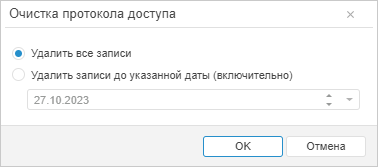
Установите переключатель очистки протокола доступа:
Удалить все записи. Будут удалены все записи протокола;
Удалить записи до указанной даты. После установки переключателя укажите дату, до которой требуется удалить все записи.
Перед началом очистки будет автоматически произведён экспорт удаляемых записей протокола доступа в файл формата *,csv.
Если сохранение/экспорт прошло успешно, то начинается очистка протокола доступа. После очистки в протокол помещается запись, индицирующая очистку.
Примечание. Команда главного меню/кнопка «Очистить» недоступна, если пользователю разрешён только просмотр протокола. При разделении ролей между администратором информационной безопасности и прикладным администратором команда главного меню/кнопка «Очистить» доступна только для администратора информационной безопасности. При очистке протокола доступа будут удалены записи для активных сессий, если очистка производится от служебного пользователя.
См. также:
Администрирование и контроль доступа | Отслеживание нарушений защиты системы