 Открытие конструктора
правил аллокации
Открытие конструктора
правил аллокацииДля формирования, настройки и корректировки правил аллокации используется «Конструктор правил аллокации».
 Открытие конструктора
правил аллокации
Открытие конструктора
правил аллокации
В навигаторе веб-приложения выполните команду «Конструкторы > Конструктор правил аллокации» в контекстном меню бизнес-приложения в дереве объектов.
Окно конструктора правил аллокации:

Элементы окна
конструктора правил аллокации
Панель инструментов. Содержит кнопки для обновления списка правил аллокации, создания, редактирования и удаления правил, а также для создания папки;
Список правил аллокации. Содержит список правил, созданных в конструкторе;
Список шагов правил. Содержит список шагов правил, созданных в конструкторе.
Для обновления списка правил аллокации нажмите на кнопку  «Обновить»
панели инструментов в области «Список
правил аллокации» окна конструктора.
«Обновить»
панели инструментов в области «Список
правил аллокации» окна конструктора.
Для создания нового правила выберите папку, в которой будет создан объект, и выполните одно из действий в области «Список правил аллокации»:
нажмите кнопку  «Создать» на панели инструментов;
выполните команду «Создать» в контекстном меню
области.
Задайте настройки создаваемого правила в открывшемся окне «Создание правила аллокации».
Для редактирования правила аллокации:
Выберите правило аллокации в рабочей области, которое необходимо изменить.
Выполните одно из действий в области «Список правил аллокации»:
нажмите на кнопку  «Редактировать» на панели
инструментов;
«Редактировать» на панели
инструментов;
выполните команду «Редактировать» в контекстном
меню правила.
Внесите необходимые изменения в открывшемся окне «Редактирование правила аллокации» .
Для сохранения изменения нажмите кнопку «Применить».
Объединение
правил аллокации в группу
Для объединения правил аллокации в группу:
Создайте папку, внутри которой будут размещаться правила аллокации, или выберите существующую папку на рабочей области.
Выделите нужную папку на рабочей области, затем выполнение действие по созданию правила аллокации. Правило аллокации будет создано и размещено внутри выбранной папки.
При необходимости перемещения в папку уже созданного правила аллокации выделите его в списке и перетащите в нужную папку.
Для создания новой папки:
Выполните одно из действий в области «Список правил аллокации»:
нажмите кнопку  «Новая папка» на панели инструментов;
выполните команду «Новая папка» в контекстном
меню области.
Введите наименование папки.
Нажмите клавишу ENTER или щёлкните мышью по рабочей области для сохранения наименования папки.
Для сортировки правил аллокации нажмите
кнопку  «Сортировка»
в заголовке столбца и выберите из раскрывающегося списка способ сортировки:
«Сортировка»
в заголовке столбца и выберите из раскрывающегося списка способ сортировки:
 «По
возрастанию». Устанавливает сортировку по возрастанию.
В случае текстовых данных - от А до Я;
«По
возрастанию». Устанавливает сортировку по возрастанию.
В случае текстовых данных - от А до Я;
 «По
убыванию». Устанавливает сортировку по убыванию. В случае
текстовых данных - от Я до А;
«По
убыванию». Устанавливает сортировку по убыванию. В случае
текстовых данных - от Я до А;
«Сбросить».
Отключает сортировку. Команда доступна только при использовании
сортировки.
После настройки сортировки по возрастанию или убыванию пиктограмма
кнопки «Сортировка»
изменится на пиктограмму выбранного способа сортировки, а сам выбранный
способ станет недоступен в раскрывающемся меню кнопки.
Для запуска выбранного правила аллокации нажмите кнопку  «Запустить»
на панели инструментов в области «Список
правил аллокации». Будет открыто окно «Запуск
правила»:
«Запустить»
на панели инструментов в области «Список
правил аллокации». Будет открыто окно «Запуск
правила»:
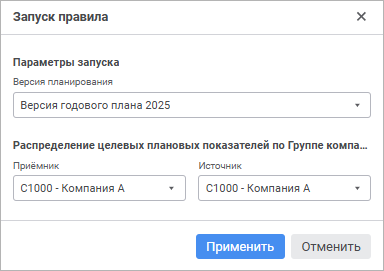
Опередите параметры запуска правила:
Версия планирования. Выберите в раскрывающемся списке версию планирования;
Расчёт правил по корневому элементу. Переведите переключатель в активное состояние, если требуется выполнить запуск правила аллокации, когда осью аллокации является иерархический справочник.
Если переключатель находится в неактивном состоянии, доступны параметры:
Приёмник. Выберите в раскрывающемся списке приёмник данных;
Источник. Выберите в раскрывающемся списке источник данных;
Если переключатель находится в активном состоянии, доступен параметр:
Элемент (корень). Выберите в раскрывающемся списке корневой элемент, по которому будет запускаться алгоритм, следуя по иерархии. В этом случае источником будет считаться родительский элемент, в приёмником - его дочерние элементы.
Для сохранения параметров и запуска правила аллокации нажмите кнопку «Применить».
Удаление правила
и группы правил
Для удаления правила аллокации:
Выберите на рабочей области правило, которое необходимо удалить.
Выполните одно из действий в области «Список правил аллокации»:
нажмите кнопку  «Удалить» на панели инструментов;
выполните команду «Удалить» в контекстном меню
правила;
нажмите клавишу DELETE.
После подтверждения выполняемого действия выбранное правило аллокации будет удалено.
Удаление группы правил производится аналогичным образом. При удалении группы правил удаляется все её содержимое.
Для каждого созданного и настроенного правила автоматически генерируются алгоритмы расчёта, которые будут использоваться в бюджетных процессах для выполнения аллокации бюджетных показателей.
Для обновления списка шагов правил аллокации нажмите на кнопку «Обновить»
панели инструментов в области «Список
шагов правил» окна конструктора.
Для создания нового шага правила:
Выберите правило, для которого требуется добавить шаг.
Выполните одно из действий в области «Шаги правила»:
нажмите кнопку «Создать» на панели инструментов;
выполните команду «Создать» в контекстном меню
области.
Задайте настройки создаваемого правила в открывшемся окне «Создание шага аллокации».
Для редактирования выбранного шага правила:
Выберите шаг правила в области «Шаги правила», который необходимо изменить.
Выполните одно из действий в области «Шаги правила»:
нажмите на кнопку «Редактировать» на панели
инструментов;
выполните команду «Редактировать» в контекстном
меню шага.
Внесите необходимые изменения в открывшемся окне «Редактирование шага аллокации» .
Для сохранения изменения нажмите кнопку «Применить».
Для изменения порядка шагов правил аллокации в списке выполняемых шагов используйте кнопки:
 – перемещение
шага вверх;
– перемещение
шага вверх;
 – перемещение
шага вниз.
– перемещение
шага вниз.
Для удаления шага правила:
Выберите в области «Шаги правила» шаг правила, который необходимо удалить.
Выполните одно из действий в области «Шаги правила»:
нажмите кнопку «Удалить» на панели инструментов;
выполните команду «Удалить» в контекстном меню
шага;
нажмите клавишу DELETE.
После подтверждения выполняемого действия выбранный шаг правила будет удалён.
См. также:
Аллокация бюджетных показателей | Параметры правил аллокации