Загрузка и обновление отчётов
В этой статье:
На главной странице отображаются отчёты, доступные на сервере мобильного приложения.
Для работы с отчётами требуется:
Обновить список отчётов, доступных на сервере мобильного приложения.
Загрузить отчёты на мобильное устройство.
Ниже описаны способы обновления, загрузка отчётов с сервера, загрузка экспортированных отчётов.
Загруженные отчёты сохраняются в памяти мобильного устройства и доступны даже при отсутствии доступа к сети. Отчёты, загруженные по электронной почте, сохраняются в папку «Локальные копии».
Для открытия, поиска и удаления загруженного отчёта смотрите разделы: «Открытие отчёта», «Поиск отчёта из списка», «Удаление загруженного отчёта».
Обновление списка отчётов
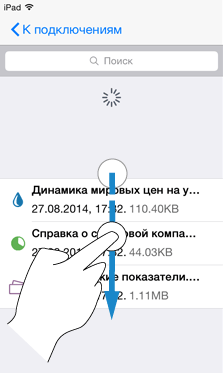
Обновление списка отчётов, опубликованных из настольного приложения, происходит:
при подключении к серверу, в момент перехода на главную страницу;
при обновлении вручную;
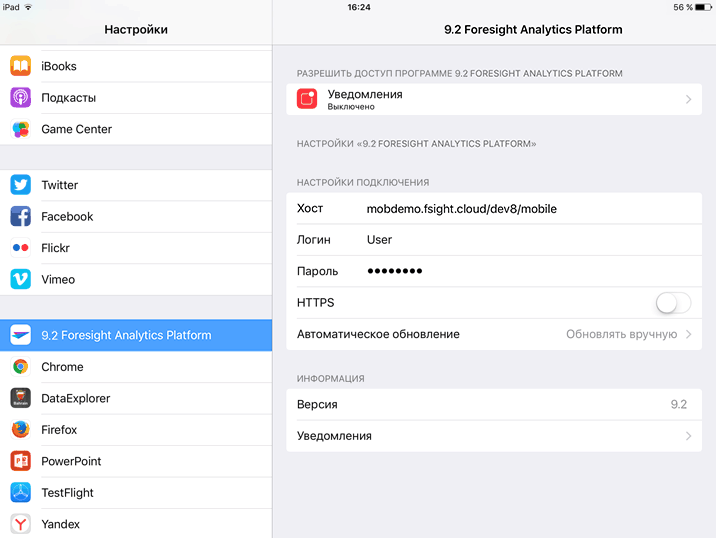
при настроенном автоматическом обновлении.

 Настройка
автоматического обновления
Настройка
автоматического обновления
Результат обновления
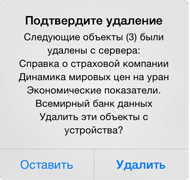
Если список отчётов в опубликованном контейнере не совпадает с загруженными
в приложении, то будет предложено удалить лишние отчёты из приложения:
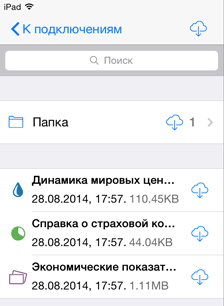
Если на сервере добавлен новый отчёт или обновлен уже загруженный
в приложение, напротив него появится значок  .
.
Загрузка отчётов с сервера
Отчёты со значком не загружены с сервера.
Для загрузки отчётов на мобильное устройство:
нажатие на отчёт в списке отчётов начнет его загрузку. Если для отчёта доступно обновление, то будет предложено обновить отчёт или оставить текущую версию;
кнопка
напротив папки загрузит все
отчёты из папки. Цифрой будет отображено количество доступных
для загрузки отчётов внутри папки;кнопка
в верхней части списка загрузит
все доступные для загрузки или обновления отчёты из списка.
При нажатии на кнопку начнется загрузка:
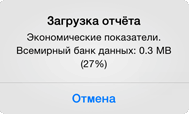
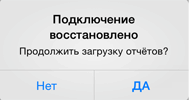
Если во время загрузки связь будет прервана, то при возобновлении соединения загрузку отчёта будет предложено продолжить:
Загрузка отчётов в формате *.ppmobile
Отчёты в формате *.ppmobile, ранее экспортированные из настольного или веб-приложения, при открытии будут сохранены на мобильном устройстве в папку «Локальные копии».
Перенести отчёт в формате *.ppmobile на устройство можно, например, через электронную почту.
Открытие отчёта
Для открытия отчёта:
На главной странице установите переключатель «Все документы» или «Локальные копии» в зависимости от месторасположения отчёта.
Выберите отчёт из списка и нажмите на кнопку «Открыть» или на изображение в центре экрана.
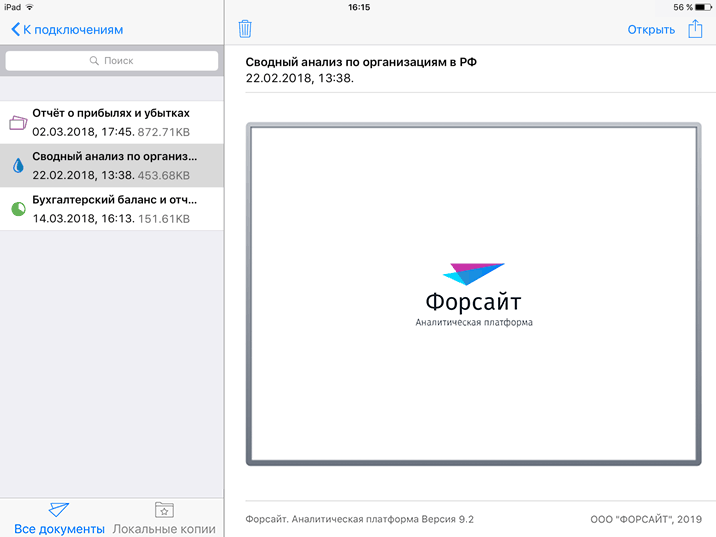
Примечание. Если отчёт ранее не открывался, то изображение будет выглядеть как показано на рисунке выше. Если открывался, то будет отображаться сохраненный вид отчёта.
После выбора отчёта откроется модуль для работы с ним:
Совет. Если в списке нет нужного отчёта, обновите список и загрузите его с сервера.
Поиск отчёта из списка
На главной странице в списке объектов доступен поиск отчёта по названию.
Введите в строку поиска, расположенную в верхней части списка, название отчёта или его часть. В результате будет выведен список отчётов, в названии которых встречаются совпадения с введенными словами:
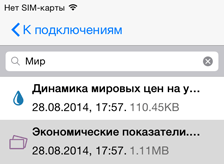
Чтобы полностью удалить символы, введенные в строку поиска, нажмите
кнопку  .
.
Удаление загруженного отчёта
Для удаления загруженного отчёта:
выделите отчёт и нажмите кнопку
 , которая
расположена в верхней части экрана;
, которая
расположена в верхней части экрана;проведите пальцем справа налево по отчёту, который необходимо удалить, и нажмите кнопку «Удалить»:
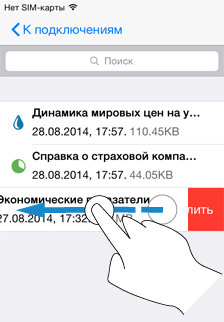
Отчёт будет удален с мобильного устройства, но останется на сервере. При следующем обновлении списка отчётов он будет доступен для загрузки.