
 Открытие конструктора
маппинга «Проводки Главной книги 1С -> Показатели»
Открытие конструктора
маппинга «Проводки Главной книги 1С -> Показатели»Правило маппинга описывает каким образом, например, 100 рублей из проводки Главной книги, обладающей своим набором аналитических признаков (счетов и субконто) загрузится в бюджетный показатель, например, «Расходы на аренду», характеризуемом собственным уникальным набором бюджетных аналитик.
Для создания нового правила маппинга используется мастер, содержащий две страницы:
Настройка показателей приёмника. На странице выполняется настройка общих аналитик показателей приёмника;
Настройка корреспонденций счетов. На странице выполняется настройка частных аналитик показателей приёмника для настройки корреспонденций и специфических правил переноса фактических данных.
Открытие конструктора
маппинга «Проводки Главной книги 1С -> Показатели»
Рассмотрим пример создания правила маппинга для загрузки фактического показателя «Расходы на аренду».
Бюджетный показатель
«Расходы на аренду»
На основе данного показателя построен документ «Бюджет расходов на аренду», в котором имеются бюджетные статьи с детализацией по контрагентам:
Арендная плата за использование общепроизводственных активов;
Арендная плата за использование общехозяйственных активов.
Источником фактических данных для этого показателя будут выступать проводки Главной книги:
с расходами на аренду общепроизводственных активов: Дебет 25, Кредит 60.01;
с расходами на аренду общехозяйственных активов: Дебет 26, Кредит 60.01.
Данные о расходах
на аренду в системе 1С
На первой странице мастера выполните шаги:
В блоке «Настройка общих аналитик и фактов показателя-приёмника» выберите:
сервер 1С, данные которого будут служить источником;
показатель, который будет выступать приемником данных.
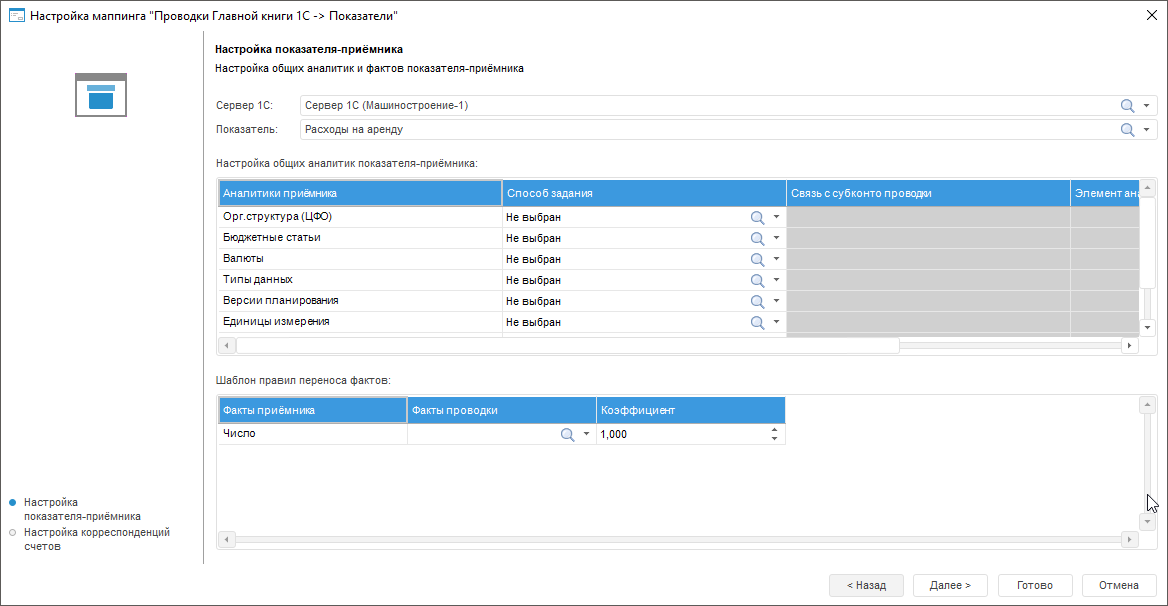
Примечание. При выборе бюджетного показателя используйте поиск: введите первые символы наименования в строку, и раскрывающийся список показателей будет отфильтрован по введённому ключевому слову.
В блоке «Настройка общих аналитик показателя-приёмника» настройте:
способ задания «Из параметра алгоритма загрузки» для общих аналитик:
Орг.структура (ЦФО). Отметка по обязательной аналитике проводок «Организации» должна совпадать со значением параметра «Орг.структура (ЦФО)» алгоритма «Загрузка фактических данных 1;
Валюты. Отметка по субконто «Дт Валюты» должна совпадать со значением параметра «Валюты» алгоритма «Загрузка фактических данных 1С;
способ задания «Фикс.элемент аналитики» для аналитик:
Типы данных. Отметка фиксируется на значении «Исх.данные(Собрано)»;
Единицы измерения. Отметка фиксируется на значении «Тысячи денежных единиц»;
Проекты. Отметка фиксируется на значении «Без учета проекта»;
способ задания «Настройка корреспонденции» для аналитики:
Бюджетные статьи;
способ задания «Не выбрано» для аналитики:
Контрагенты.
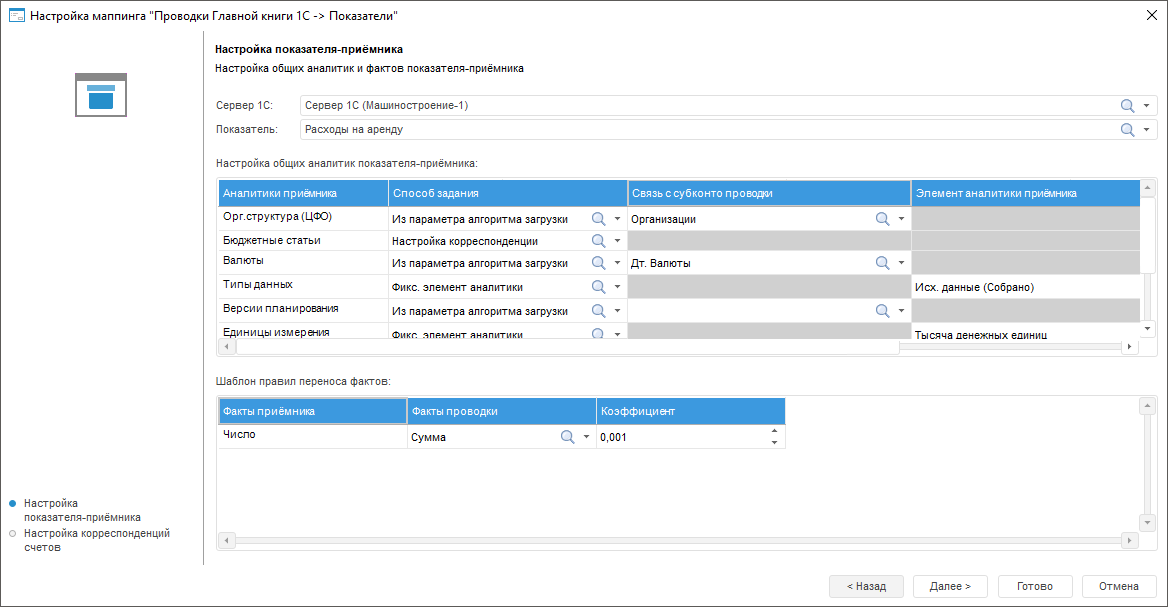
В блоке «Шаблон правил переноса факта» настройте:
факт проводки «Сумма»;
значение коэффициента «0,001», потому что в бюджетном показателе стоимостные факты исчисляются в тысячах, а в проводках в единицах.
Для перехода на вторую страницу мастера нажмите кнопку «Далее».
На второй странице мастера выполните шаги:
В блоке «Элементы аналитик для настройки корреспонденций» найдите и отметьте аналитику для настройки корреспонденций:
Арендная плата за использование общепроизводственных активов.
Для выбранной аналитики настройте корреспонденции счетов проводок, из которых должны загружаться данные в элементы аналитики:
нажмите кнопку «Создать»;
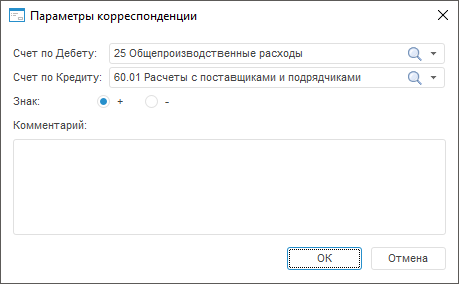
в окне «Параметры корреспонденции» заполните поля;
нажмите кнопку «ОК».
Параметры корреспонденции для аналитики «Арендная плата за использование общепроизводственных активов»:
На вкладке «Настройка частных аналитик показателя-приёмника» настройте для аналитики «Контрагенты», которая была не определена на первой странице мастера, один из возможных способов задания:
Из субконто. Выберите из списка вязь с субконто проводки «Кт. Контрагенты»;
Фикс. элемент аналитики. Укажите фиксированный элемент аналитики–приёмника, например, «Без учета контрагентов».
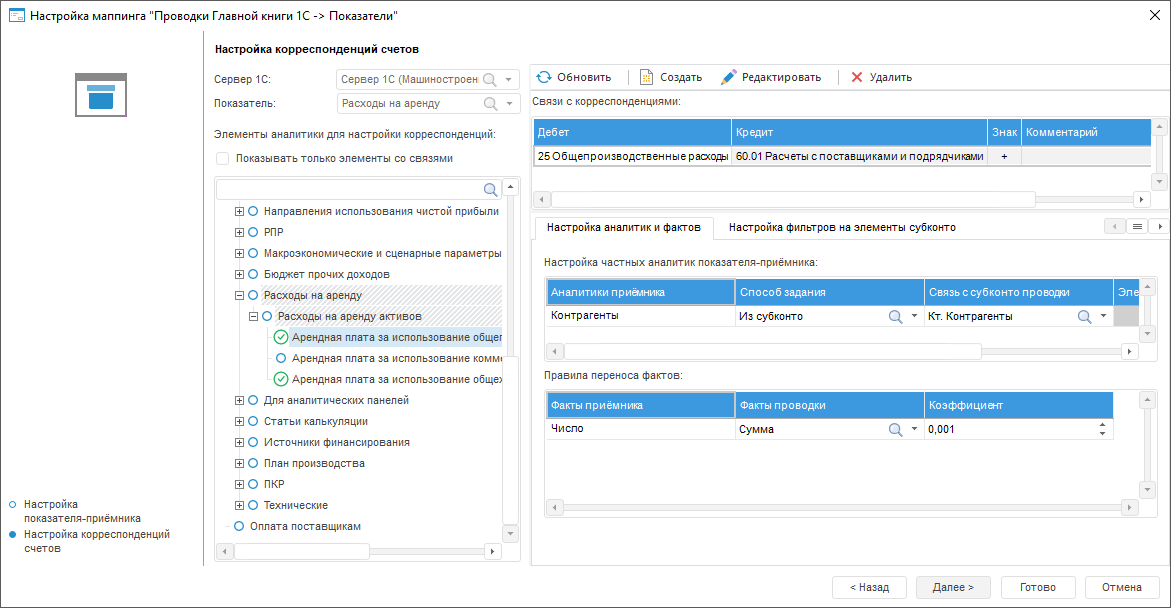
Примечание. В левой части окна, при установке флага «Показывать только элементы со связями», в дереве аналитик будут отображаться только выбранные аналитики со связями.
На вкладке «Настройка фильтров на элементы субконто» задайте дополнительные ограничения на выборку данных, записываемых в выбранный элемент аналитики, определяемой корреспонденциями счетов.
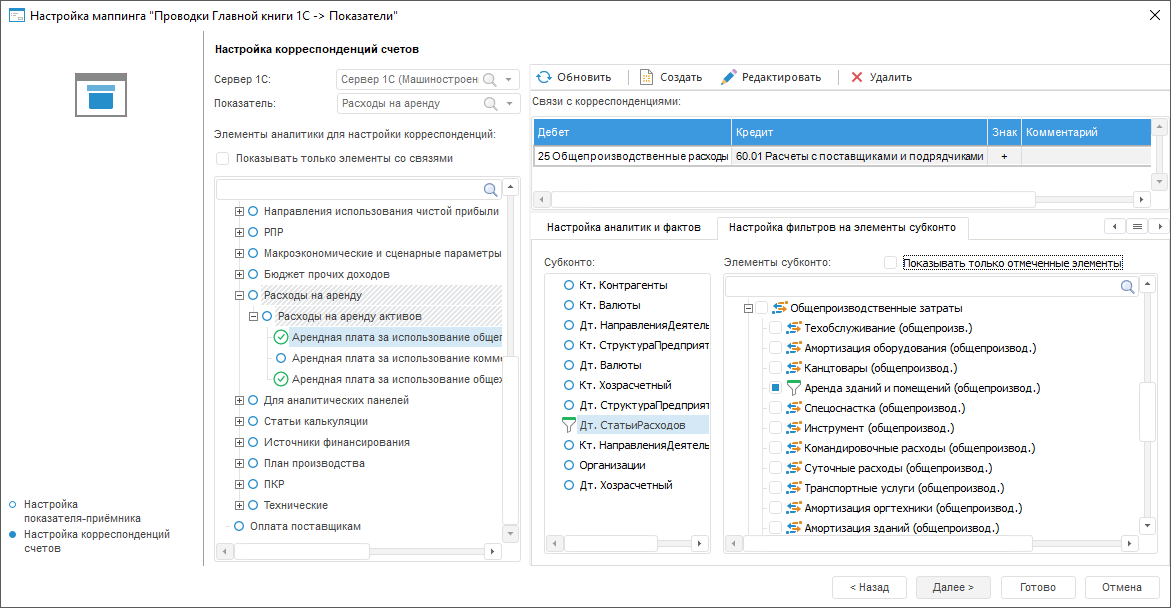
На вкладке «Отфильтрованные элементы» просмотрите информацию об элементах всех субконто, по которым будет произведена выборка данных по корреспонденции счетов (с учетом фильтров).
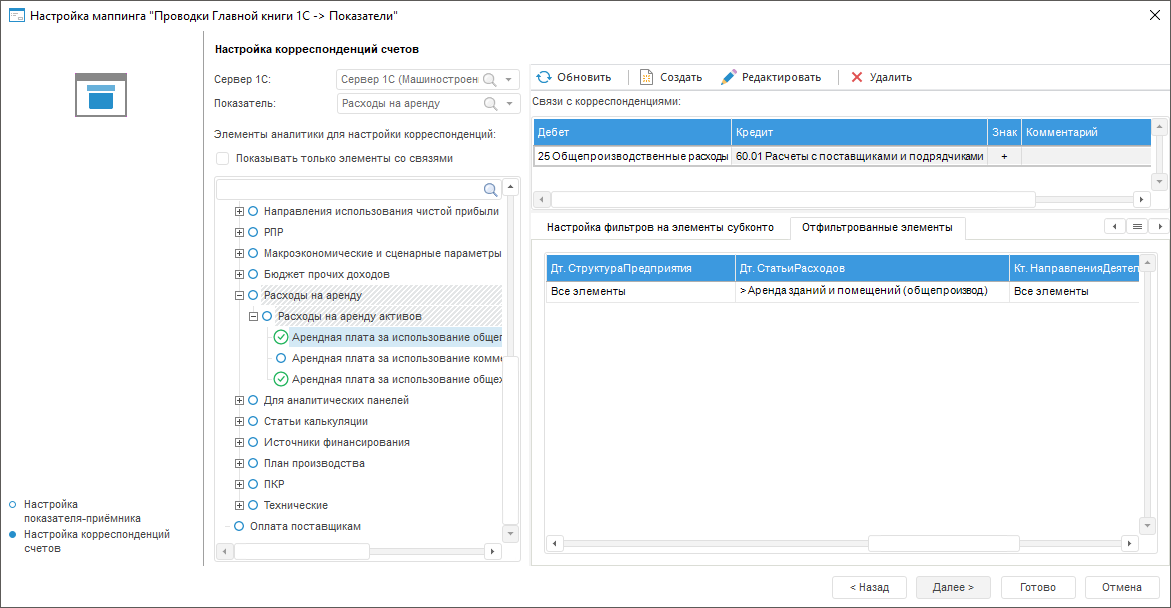
На вкладке «Отфильтрованные элементы» просмотрите результирующий пул проводок, который будет загружен в показатель «Расходы на аренду» по статье «Арендная плата за использование общепроизводственных активов» проводок с корреспонденцией счетов «Дт 25 Кт 60.01».
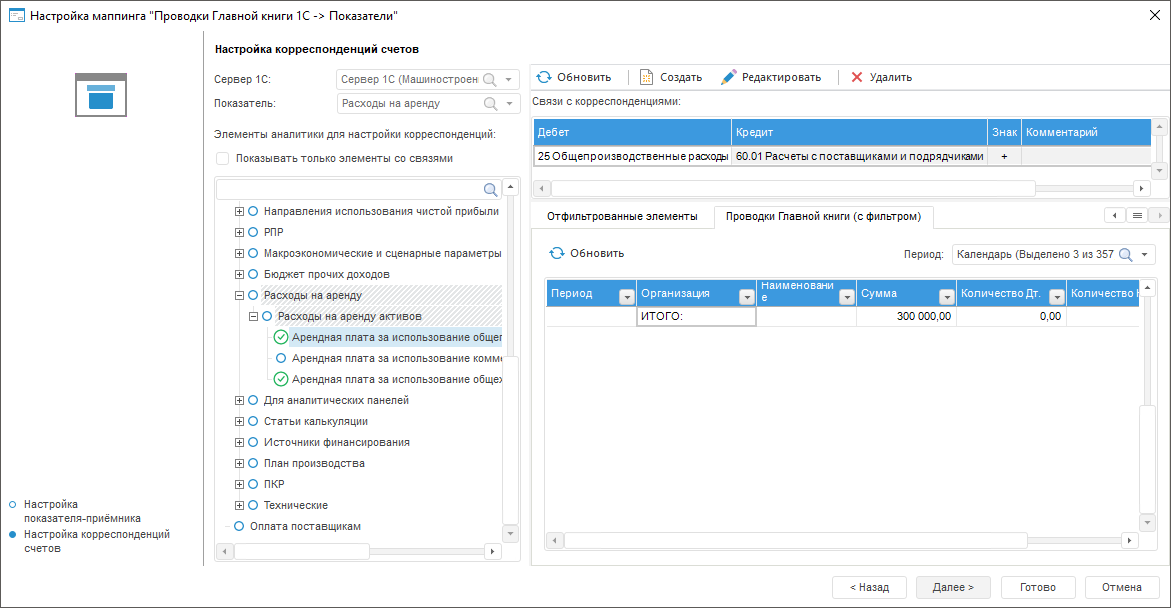
Выполните аналогичные настройки шагов 2-6 для второй аналитики «Арендная плата за использование общехозяйственных активов».
Для сохранения настроек и закрытия мастера нажмите кнопку «Готово».
См. также:
