нажмите кнопку
 «Редактировать»
на вкладке «Главная» ленты
инструментов;
«Редактировать»
на вкладке «Главная» ленты
инструментов;выполните команду «Редактировать» в контекстном меню для выбранного бизнес-приложения;
нажмите клавишу F4.
Создание структуры бокового меню веб-приложения выполняется в папке «Структура меню», которая создаётся по умолчанию при создании бизнес-приложения.
Важно. При изменении идентификатора папки «Структура меню» отображение объектов в рабочей области недоступно.
Папка со структурой меню предназначена для настройки параметров отображения:
пунктов бокового меню веб-приложения;
объектов, отображаемых в рабочей области веб-приложения.
Для создания и оформления структуры бокового меню веб-приложения выполните шаги:
Откройте бизнес-приложение на редактирование:
нажмите кнопку «Редактировать»
на вкладке «Главная» ленты
инструментов;
выполните команду «Редактировать» в контекстном меню для выбранного бизнес-приложения;
нажмите клавишу F4.
Для создания пунктов бокового меню:
в конструкторе бизнес-приложений
перейдите в раздел  «Структура
меню»:
«Структура
меню»:
выберите родительскую папку;
нажмите кнопку «Создать > Добавить пункт меню»;
введите название пункта меню.
для настройки отображения пунктов бокового меню в веб-приложении:
при необходимости измените наименование самого объекта/папки в поле «Наименование» или дважды щёлкните по его наименованию в дереве со структурой меню;
при необходимости задайте альтернативное наименование, отображаемое только в веб-приложении, в поле «Наименование, отображаемое в навигаторе». Альтернативное наименование может использоваться в случае длинных наименований объектов/папок, являющихся пунктами меню, названия которых не входят полностью в боковое меню веб-приложения;
параметр отображения в меню навигатора: «Как группа меню», «Как элемент меню» или «Не отображать».
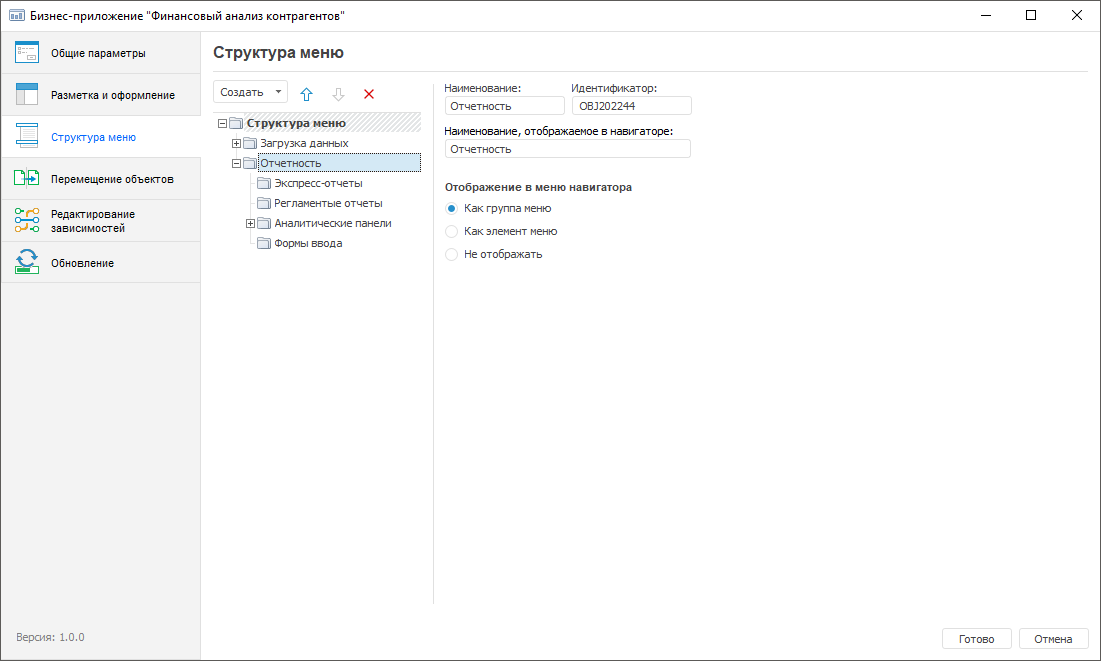
Примечание.
Для перемещения созданной папки в другое место используйте механизм Drag&Drop.
С помощью кнопок  /
/  задаётся
необходимый порядок отображения в боковом меню папок/объектов одного уровня
с параметрами отображения «Как группа
меню» и «Как элемент меню».
задаётся
необходимый порядок отображения в боковом меню папок/объектов одного уровня
с параметрами отображения «Как группа
меню» и «Как элемент меню».
Для сохранения настроек и выхода из конструктора нажмите кнопку «Готово».
Иерархия дочерних элементов в папке «Структура меню» может быть любого уровня вложенности, но в боковом меню веб-приложения используется только двухуровневая иерархическая структура.
Папке первого уровня доступны следующие параметры отображения:
Как группа меню. В боковом меню веб-приложения папка будет отображаться как группа, которую можно будет развернуть/свернуть;
Как элемент меню. В боковом меню веб-приложения папка будет отображаться как элемент меню. Дополнительно указывается вид содержимого элемента в навигаторе: мелкие значки, крупные значки, огромные значки, список, таблица;
Не отображать. Папка будет отображаться в рабочей области веб-приложения, а не в боковом меню. Дополнительно указывается вид элемента в навигаторе: стандартный значок, эскиз (предпросмотр объекта), заданный эскиз.
Папка второго уровня не может отображаться как группа элементов, включающая пункты меню. Для папки второго уровня доступны параметры отображения в зависимости от настроек папки первого уровня:
если родительская папка настроена «Как группа меню», то для папки второго уровня доступны параметры отображения: «Как элемент меню» и «Не отображать»;
если родительская папка настроена «Как элемент меню» или «Не отображать», то для папки второго уровня будет доступен единственный вариант: «Не отображать».
Папки третьего и более уровней вложенности будут отображаться только в рабочей области веб-приложения.
Примечание. Аналогичные настройки («Как группа меню», «Как элемент меню», «Не отображать») доступны и для отдельного объекта.
Перед настройкой параметров отображения пользовательских объектов в рабочей области веб-приложения их ярлыки должны быть добавлены в папки со структурой меню.
Для настройки параметров отображения пользовательских объектов выполните шаги:
В конструкторе бизнес-приложений
перейдите в раздел «Структура
меню».
Для настройки отображения объектов в рабочей области веб-приложения:
выберите ярлык на объект, расположенный под папками со структурой меню;
при необходимости измените наименование самого объекта в поле «Наименование» или дважды щёлкните по его наименованию в дереве со структурой меню;
с помощью переключателя укажите вид элемента в навигаторе: стандартный значок, эскиз (предпросмотр объекта), заданный эскиз.
Для сохранения настроек и выхода из конструктора нажмите кнопку «Готово».
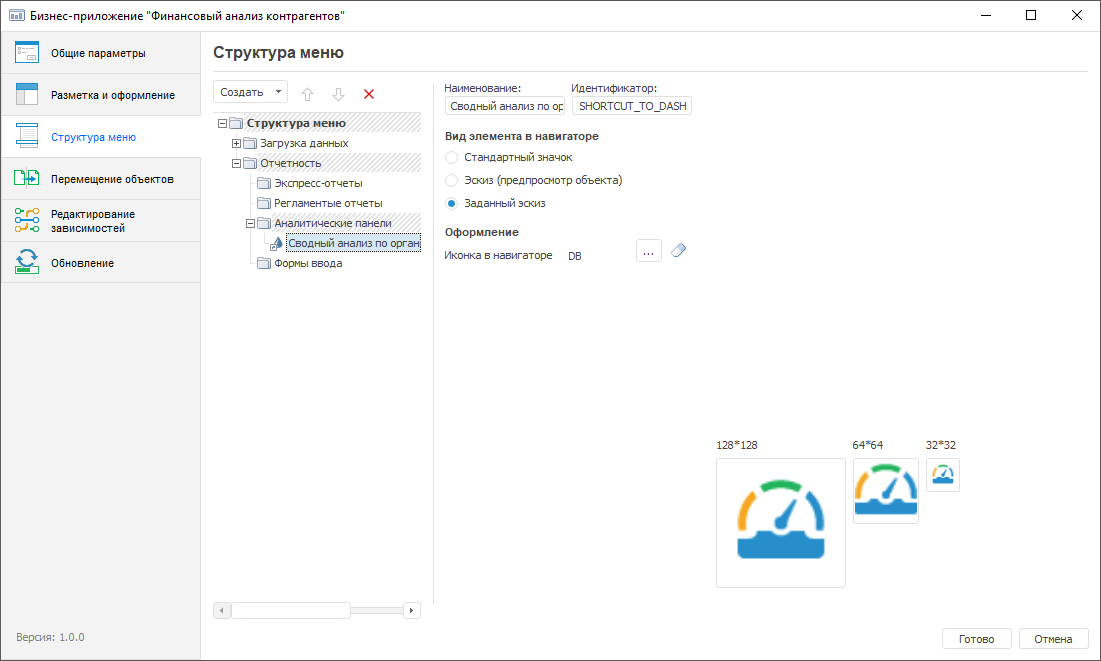
Для объектов, отображаемых в выбранном пункте бокового меню веб-приложения, доступны следующие виды отображения:
Стандартный значок. Изображения объектов в рабочей области веб-приложения устанавливаются по умолчанию для каждого типа объекта: справочник, форма ввода, аналитическая панель, экспресс-отчёт и др.;
Эскиз (предпросмотр объекта). Изображением объекта в рабочей области веб-приложения будет миниатюра объекта, открытого на просмотр;
Примечание. Для возможности предварительного просмотра объектов в рабочей области веб-приложения независимо от прав доступа пользователя на открытие (чтение данных) необходимо установить флаг «Разрешить отображение объектов в виде огромных значков без учета прав доступа на объекты» в менеджере безопасности. Данная настройка выполняется один раз для всего репозитория.
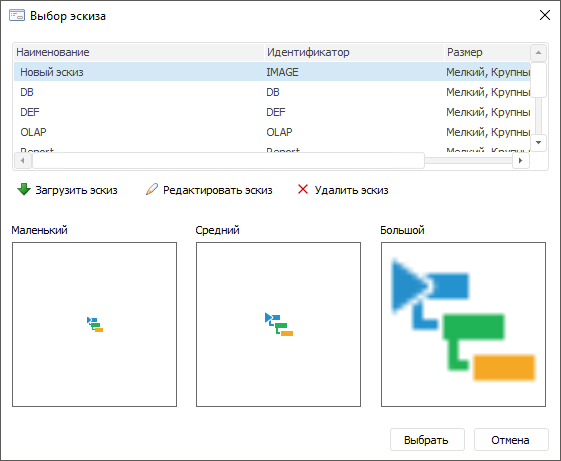
Заданный эскиз. При выборе заданного эскиза становится доступна функциональность выбора изображения в блоке «Оформление».
По умолчанию при создании бизнес-приложения используется разметка страницы с отображением одной панели навигации (бокового меню). При необходимости настройки отображения панели заголовка, оформления, скрытия панелей настройте разметку и оформление страницы. Настроить разметку и оформление можно после выполнения всех шагов по построению бизнес-приложения.
После создания структуры бокового меню веб-приложения и настройки параметров отображения пунктов меню и объектов перейдите к настройке зависимостей приложения.
См. также:
Построение бизнес-приложения | Настройка зависимостей приложения

 Оформление
 ;
;
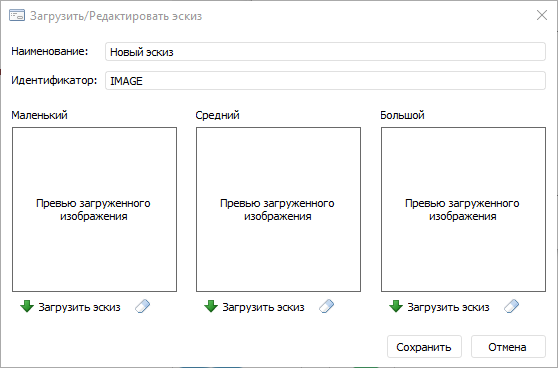
 «
«
 .
.