Создание шага «Отправка e-mail оповещения»
Для создания шага по формированию автоматических e-mail оповещений откройте мастер шага отправки e-mail оповещения.

 Для открытия
мастера
Для открытия
мастера «
«Для отправки e-mail оповещений добавьте глобальные переменные с помощью утилиты с идентификатором BP_UTIL, которая входит в состав компонента «Бизнес-процессы». Запустите утилиту, нажмите кнопку «Параметры отправки e-mail оповещения». Будет открыта форма с параметрами отправки сообщений, после заполнения которой, следующие глобальные переменные будут добавлены автоматически:
EMAIL_HOST. SMTP-сервер для отправки сообщений;
EMAIL_PORT. Порт для отправки сообщений;
EMAIL_LOGIN. Логин для отправки сообщения;
EMAIL_PASSWORD. Пароль для отправки сообщений;
EMAIL_FROM_MAIL. Адрес отправителя;
EMAIL_DOMAIN. Домен для отправки сообщений;
EMAIL_FROM_NAME. Имя отправителя.
Примечание. Добавление глобальной переменной может быть выполнено вручную через диалог «Параметры».
После определения базовых свойств шага на первой странице мастера нажмите кнопку «Далее». Будет открыта следующая страница «Описание шага»:
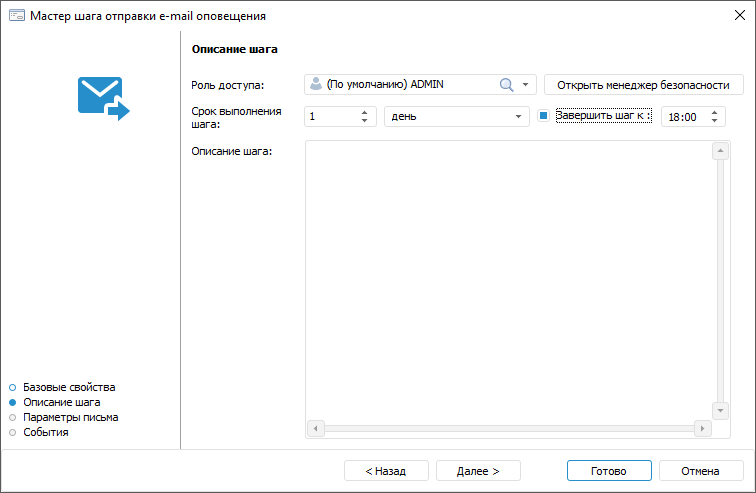
На странице «Описание шага» для шага «Отправка e-mail оповещения» определите:
Роль ответственного. Обязательное для заполнения поле. Выберите в раскрывающемся списке роль ответственного. Список состоит из ролей пользователей, указанных в объекте полномочий.
В случае отсутствия в списке необходимой группы пользователей нажмите кнопку «Открыть менеджер безопасности». Будет открыто окно менеджера безопасности продукта «Форсайт. Аналитическая платформа», в котором можно создать необходимую группу пользователей;
- Срок выполнения шага. Срок, за который должен быть выполнен шаг при исполнении процесса.
Введите числовое значение срока выполнения шага и рядом выберите из списка единицу измерения срока:
минута;
час;
день (по умолчанию);
неделя;
месяц;
квартал;
полугодие;
год.
Для указания времени, к которому необходимо завершить шаг установите флажок «Завершить шаг к». При выборе единиц измерения «минут» или «часов» данное поле скрывается.
Если шаг не завершён по истечении планового срока выполнения, то статус шага становится «Просрочено».
Срок выполнения шагов влияет на срок выполнения процесса в целом, который определяется при запуске процесса на выполнение;
Описание шага. Необязательное для заполнения поле. Текстовое поле для ввода примечания по шагу.
После определения параметров на странице «Описание шага» нажмите кнопку «Далее».
Параметры письма
Следующая страница мастера «Параметры письма», например:
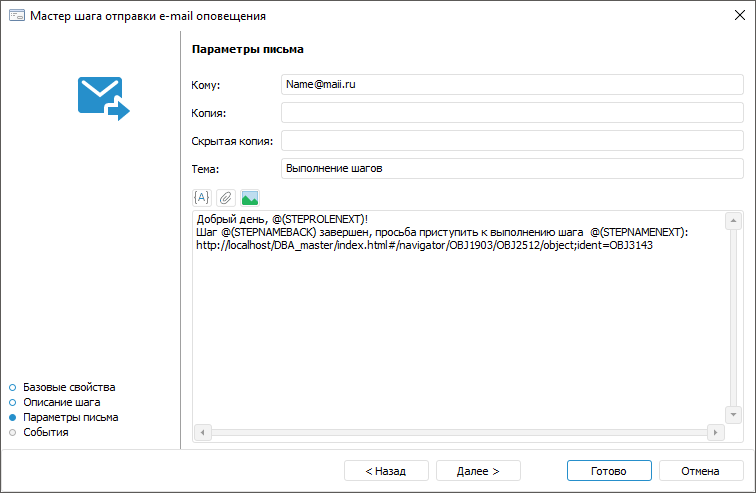
На странице «Параметры письма» для шага «Отправка e-mail оповещения» определите значения:
Кому; Копия; Скрытая копия. Адрес получателей письма вводится вручную с использованием функций копирования/вставки значений из буфера обмена;
Тема. Тема письма вводится вручную с использованием функций копирования/вставки значений из буфера обмена;
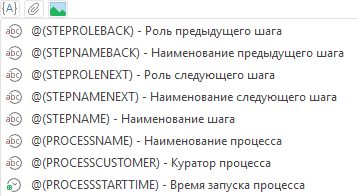
Подстановка значений переменных. Для вызова списка доступных переменных нажмите кнопку
 . Значения переменных
формируются в зависимости от уникальных параметров каждого
экземпляра процесса:
. Значения переменных
формируются в зависимости от уникальных параметров каждого
экземпляра процесса:
Добавление ссылок. Для добавления ссылок на используемые объекты шага: регламентный отчёт, алгоритм, форма ввода - нажмите кнопку
 ;
;
Примечание. Просмотр объектов по ссылке осуществляется в веб-приложении, поэтому предварительно убедитесь, что веб-приложение создано и в нём размещены объекты, на которые ведут ссылки.
Вложения файлов. Для вложения файлов нажмите кнопку
 .
Доступные форматы файлов-вложений: картинка, документ MS Word
и MS Excel. Действуют ограничения в зависимости от используемого
почтового сервиса, например для Gmail: не более 10 вложенных
файлов общим размером не более 25 Мб.
.
Доступные форматы файлов-вложений: картинка, документ MS Word
и MS Excel. Действуют ограничения в зависимости от используемого
почтового сервиса, например для Gmail: не более 10 вложенных
файлов общим размером не более 25 Мб.
После определения параметров на странице «Параметры письма» нажмите кнопку «Далее».
События
Следующая страница мастера «События»:
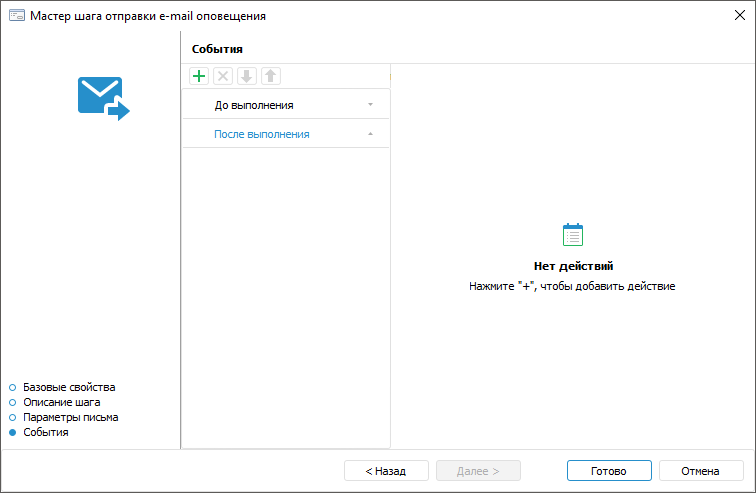
Настройте автоматически выполняемые действия, запускаемые при наступлении одного из событий: начало выполнения шага, завершение выполнения шага и отклонение шага.
При формировании списка выполняемых действий сначала выберите вкладку с событием:
До выполнения. Список действий будет запускаться перед выполнением текущего шага в указанной последовательности;
После выполнения. Список действий будет запускаться после выполнения текущего шага в указанной последовательности;
При отклонении. Список действий будет запускаться при отклонении текущего шага. Выбор доступен для шагов с ручным выполнением. Если шаг выполняется автоматически, то вкладка не отображается.
Для добавления действия нажмите кнопку  на панели инструментов. Количество добавляемых действий
не ограничено.
на панели инструментов. Количество добавляемых действий
не ограничено.
Добавляемые действия:
 . Выполнение
Fore-метода. В правой части окна выберите:
. Выполнение
Fore-метода. В правой части окна выберите:Модуль. В раскрывающемся списке выберите модуль, написанный на языке Fore, список содержит все модули в репозитории и папки, в которых есть модули. Доступен поиск по наименованию модуля;
Метод. В раскрывающемся списке выберите метод. Список содержит все методы модуля, соответствующие сигнатуре:
Sub <Наименование Fore-метода>(Sender: IBProcessInstance; Args: IBProcessStepStateEventArgs);
Параметр:
Sender. Экземпляр процесса;
Args. Информация о событии: шаг, старое состояние шага, новое состояние;
 . Отправка
e-mail. В правой части окна выберите:
. Отправка
e-mail. В правой части окна выберите:Кому; Копия; Скрытая копия. Адрес получателей письма вводится вручную с использованием функций копирования/вставки значений из буфера обмена;
Тема. Тема письма вводится вручную с использованием функций копирования/вставки значений из буфера обмена;
Содержание. Вводится вручную с использованием возможностей подстановки значений переменных с параметрами шага, добавления ссылок на объекты шага для просмотра в веб-приложении, вложения файлов.
Для изменения очерёдности выполнения действий
используйте кнопки  /
/ на панели инструментов,
для удаления - кнопку
на панели инструментов,
для удаления - кнопку  .
.
Список автоматически выполняемых действий может быть пустым.
Для завершения работы мастера нажмите кнопку «Готово».
После создания шагов процесса перейдите к симуляции выполнения шагов.