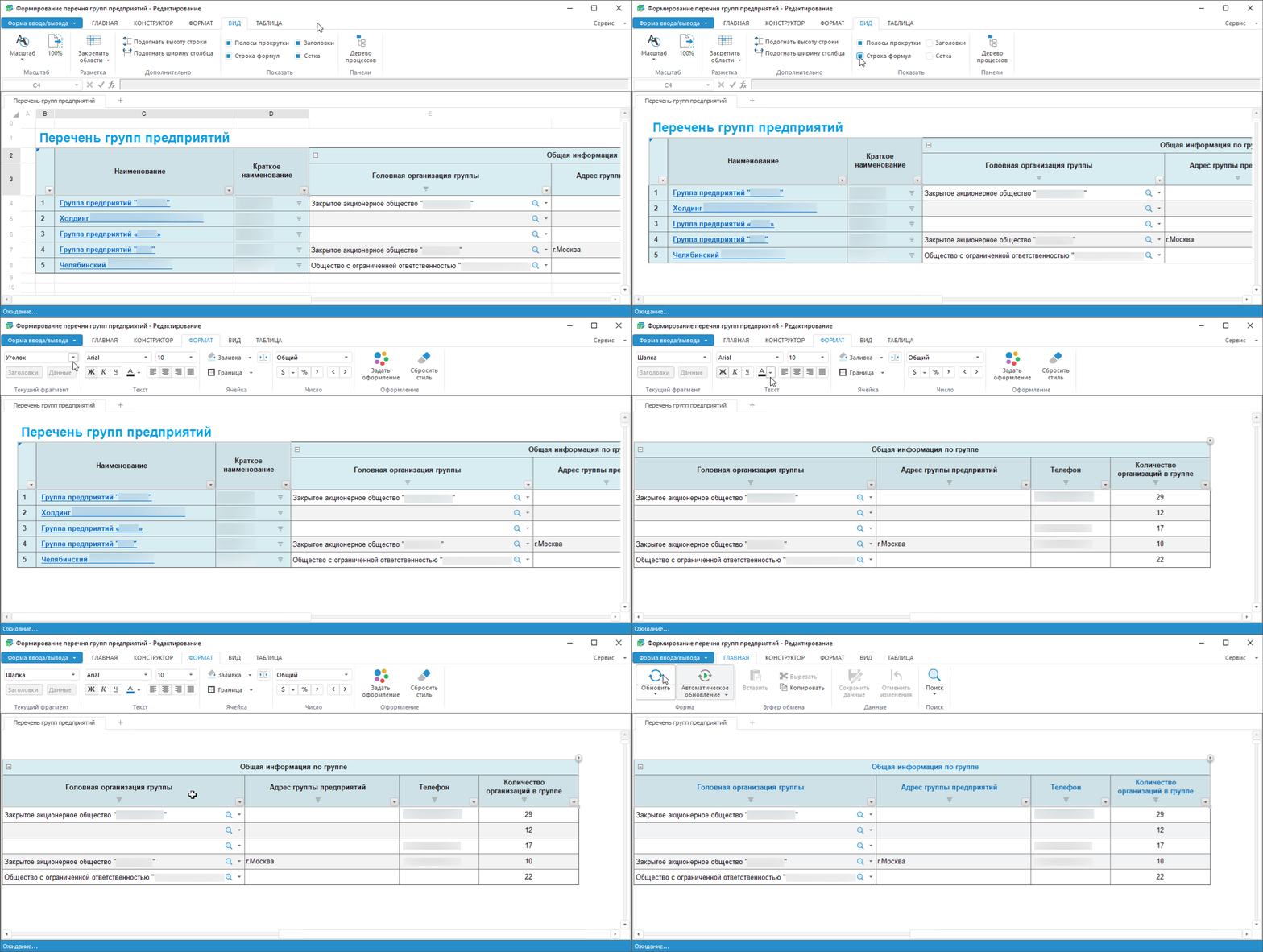
Для настройки внешнего вида готовой формы ввода:
Настройте вид отображения.
Настройте отображаемые показатели.
Закончив настройку внешнего вида форм, перейдите к шагу, если требуется:
Для настройки вида отображения форм выполните следующие шаги:
Настройте масштаб.
Настройте разметку.
Настройте размеры строк/столбцов.
Настройте отображение элементов рабочей области.
Для настройки используйте вкладу «Вид» ленты инструментов.
 Отображение
элементов графического интерфейса
Отображение
элементов графического интерфейса
Подгонка
размеров строк/столбцов
Для настройки состава отображаемых показателей в готовой форме используйте
диалог «Структура показателей».
Для вызова диалога выделите ячейки принадлежащие табличной области и нажмите
кнопку  «Структура показателей» на вкладке
«Таблица»:
«Структура показателей» на вкладке
«Таблица»:
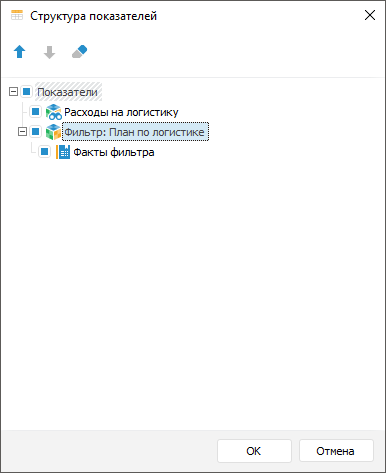
В окне отображается список показателей формы с их частными измерениями и измерений, выведенных в шапку. Показатели, которые используются в качестве фильтров, в списке не отображаются.
Для скрытия показателей, частных измерений показателей и измерений, выведенных в шапку, снимите флажок напротив них.
Для изменения порядка отображения показателей, частных измерений показателей
и измерений, выведенных в шапку, используйте кнопки  /
/ .
.
Для возвращения к исходным настройкам используйте кнопку  .
.
Если для табличной области была настроена агрегация фиксированных измерений, то при скрытии измерений показателей отметка по элементам скрываемых измерений останется прежней и значения будут агрегироваться. Если агрегация была выключена, то отмечается первый элемент из текущей отметки скрываемых измерений. При включении видимости измерений отметка восстанавливается до той, которая была до скрытия.
При скрытии измерений показателей сохраняются заданные настройки фильтрации.
См. также:
Построение формы ввода | Настройка оформления и вида отображения формы

 «
« «
« «
«