Для настройки перехода от элемента измерения к объекту, детализирующему его значение, используйте команду «Расшифровка» в контекстном меню измерения. Например, при щелчке по элементу измерения, как по гиперссылке, в реестровой форме ввода может осуществляться переход в другую форму ввода в виде карточки, в которой детализирована информация по выбранному элементу.
Примечание. Убедитесь, что для многолистовых форм ввода, используемых для расшифровки, установлен флажок «Загрузка только активного листа» для ускорения открытия формы.
Задайте расшифровку измерений для:
Измерений боковика. Для этого выполните команду «Расшифровка» в контекстном меню измерения в левой области «Доступные измерения» на странице «Структура боковика» диалога «Настройка табличной области»;
Общих измерений шапки. Для этого выполните команду «Расшифровка» в контекстном меню общего измерения в области «Показатели формы ввода» на странице «Структура показателей» диалога «Настройка табличной области».
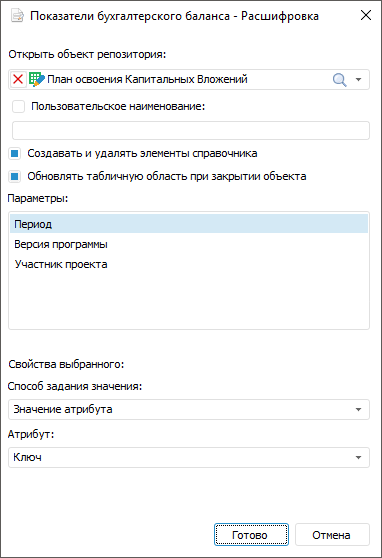
После выполнения команды «Расшифровка» откроется диалог:
Настройте свойства:
Открыть объект репозитория. Выберите объект репозитория из раскрывающегося списка, к которому будет осуществляться переход по гиперссылке. Список отображается деревом со всеми объектами репозитория, которые доступны для выбора: справочники НСИ, отчёты, формы ввода. Выбрать можно только один объект;
Пользовательское наименование. Для разъяснения создаваемого измерения с расшифровкой введите наименование, установив флажок «Пользовательское наименование». Команда выполняется совместно с командой «Создавать и удалять элементы справочника». Если флажок снят, то наименование по умолчанию будет совпадать с наименованием измерения, для которого настраивается расшифровка;
Создавать и удалять элементы
справочника. Для активации кнопок  «Создать запись» и
  «Удалить
запись» вкладки «Таблица»
ленты инструментов установите флажок «Создавать
и удалять элементы справочника». Используйте кнопки для добавления/удаления элементов в табличную
область, содержащую измерения с рашифровкой;
«Удалить
запись» вкладки «Таблица»
ленты инструментов установите флажок «Создавать
и удалять элементы справочника». Используйте кнопки для добавления/удаления элементов в табличную
область, содержащую измерения с рашифровкой;
Примечание.
При добавлении/удалении элементов с помощью кнопок «Создать
запись» и «Удалить
запись» происходит автоматическое обновление табличной области.
Обновлять табличную область при закрытии объекта. Для автоматического обновления табличной области после внесения изменений в объект, в котором производилась расшифровка измерения, установите флажок «Обновлять табличную область при закрытии объекта». Флажок становится доступным после установки флажка «Создавать и удалять элементы справочника»;
Параметры. Для настройки передачи атрибутов параметров между формой ввода и объектом репозитория выберите параметр из списка. Список отображается для объектов, имеющих параметры. Если у выбранного объекта есть параметры, то задайте значения для параметров выбранного объекта:
Способ задания значения. Выберите один из вариантов задания значения: значение атрибута, параметр формы, вручную и не передавать. По умолчанию выбран способ «Значение атрибута»;
Выбор значения. Выберите значение, которое будет передаваться в параметр объекта при открытии формы или создании записи. В зависимости от выбранного способа задания значения возможны:
Атрибут. При выборе способа задания «Значение атрибута» в выпадающем списке «Атрибут» становятся доступными все атрибуты измерения;
Параметр. При выборе способа задания «Параметр формы» в выпадающем списке «Параметр» становятся доступными все параметры формы ввода;
Значение. При выборе способа задания «Вручную» появляется поле ввода «Значение», в котором можно вручную отметить один элемент измерения;
При выборе способа задания «Не передавать» значения передаваться не будут.
Примечание. Для выполнения расшифровки измерений задайте значения для всех параметров объекта репозитория, иначе кнопка «Готово» будет неактивна.
При открытии объекта репозитория или создании записи в объект будут передаваться заданные значения параметра. При открытии объекта с параметрами, для которых были не заданы значения, укажите значения в открывшемся окне.
См. также: