
 Создание новой
табличной области
Создание новой
табличной областиТабличная область предназначена для создания табличных, реестровых и комбинированных форм ввода.
Создание новой
табличной области
Редактирование
готовой табличной области
Примечание. Отмена настройки табличной области на каком-либо этапе приведёт к сбросу всех выполненных настроек. Для сохранения введенных настроек выполните первичную настройку табличной области.
Табличная область состоит из элементов:

Создание и редактирование выполняется с помощью диалога «Мастер табличной области», в котором настраиваются базовые свойства и структура табличной области.
Структура табличной области формы ввода строится на показателях и измерениях.
Показатели - это многомерные наборы данных, объединенные общими аналитическими признаками, служащие для сбора, хранения и отображения информации, объединенной единой тематикой. В качестве показателя может быть выбран любой из доступных типов кубов или база данных временных рядов.
Совет. Если куб, выбранный в качестве показателя, имеет параметризованные измерения и необходимо управление этими измерениями с помощью других измерений куба, то нужно настроить куб.
Измерения - справочники репозитория, из которых состоит многомерная структура показателя.
Все измерения разделяются на следующие группы:
общие измерения – это измерения, которые присутствуют во всех добавленных в табличную область показателях;
частные измерения – это измерения, которые не присутствуют хотя бы в одном из добавленных показателей.
С помощью измерений и показателей формируются боковик, шапка и область данных табличной области, настройка которых выполняется также с помощью диалога «Мастер табличной области».
Настройка табличной области состоит из следующих этапов:
Если при создании табличной области нет возможности выполнить её полную настройку, то для сохранения уже введенных настроек выполните первичную настройку табличной области. Для этого:
Убедитесь, что:
для реестровой формы: добавлено хотя бы одно измерение в боковик на странице «Задание структуры табличной области» и это же измерение на странице «Настройка структуры показателей»;
для табличной или комбинированной формы: добавлены хотя бы один показатель в шапку и одно измерение в боковик на странице «Задание структуры табличной области» и ограничено количество выводимых элементов в шапку на странице «Настройка структуры показателей»;
Нажмите кнопку «Готово» на странице «Настройка структуры показателей» для построения табличной области на листе.
Последующая настройка табличной области проводится при её редактировании.
После завершения настройки табличной области, если требуется, перейдите к шагу:
Если в форму ввода требуется добавить несколько табличных областей, построенных на одинаковых показателях и измерениях, воспользуйтесь добавлением уже созданной табличной области на лист. Для этого выполните шаги:
Скопируйте табличную область. Для этого выделите ячейку или диапазон ячеек, принадлежащий табличной области, и выполните команду «Копировать таблицу» контекстного меню. Копируются все заданные настройки табличной области и настройки оформления;
Вставьте табличную область. Для этого выделите ячейку или диапазон ячеек, куда требуется вставить табличную область, и выполните команду «Вставить таблицу» контекстного меню. Команда становится доступной, если была скопирована табличная область.
Добавленная табличная область доступна для редактирования.
Для удаления табличной области выделите ячейку или диапазон ячеек, принадлежащий табличной области, и:
нажмите кнопку  «Удалить»
вкладки «Конструктор» ленты
инструментов;
«Удалить»
вкладки «Конструктор» ленты
инструментов;
выполните команду «Удалить» контекстного меню.
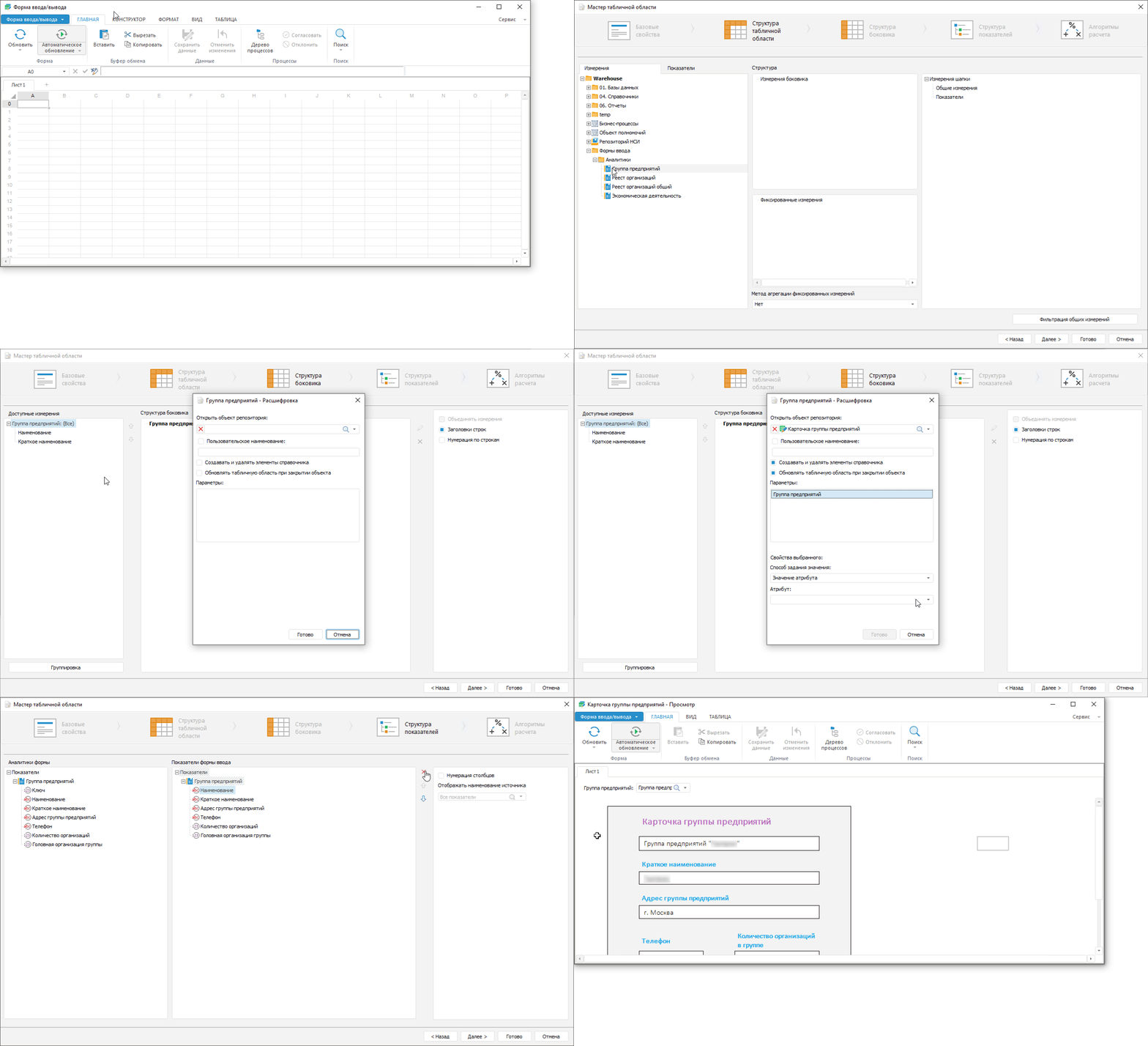
В примере создаётся табличная область реестра организаций:
См. также:
 «
« «
«