Коннектор «Excel» - объект, предназначенный для экспорта данных в файлы формата Microsoft Excel (*.xls или *.xlsx).
После добавления коннектора на рабочее пространство задачи ETL задайте базовые свойства и настройки экспорта. Также можно отредактировать вход, выход коннектора и задать параметры обработки ошибок.
В базовых свойствах задается наименование объекта, идентификатор и примечание.
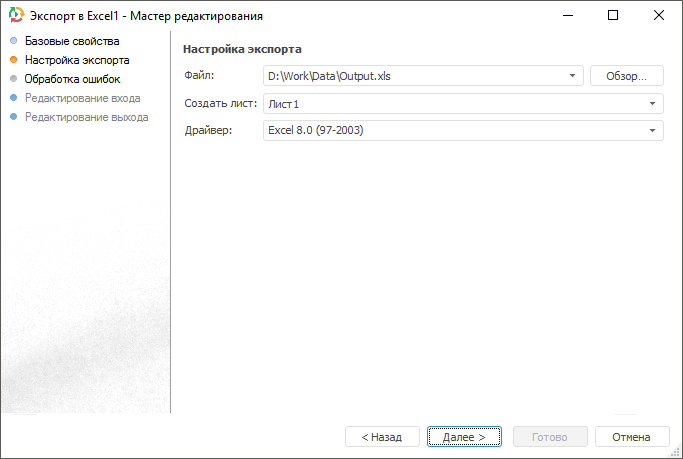
На странице «Настройка экспорта» указывается файл для экспорта данных.
Страница присутствует только в мастерах объектов-приёмников и в объекте «Копирование данных».
Примечание. Страница не отображается для приёмника репозитория, если в качестве приёмника выбран стандартный куб.
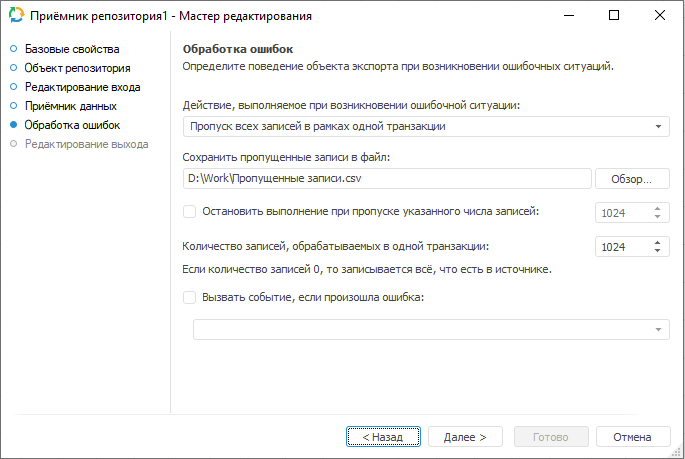
Определите поведение объекта экспорта при возникновении ошибочных ситуаций:
В раскрывающемся списке «Действие, выполняемое при возникновении ошибочной ситуации» выберите действие, выполняемое при возникновении ошибок во время выгрузки данных:
Остановка расчёта задачи. При возникновении ошибки экспорта будет полностью остановлено выполнение задачи ETL;
Пропуск только некорректных записей. Исключаются некорректные записи. Данный пункт нужно выбирать в случае, когда наличие всех записей некритично;
Пропуск всех записей в рамках одной транзакции. Исключаются все записи той транзакции, в которой возникнет ошибочная ситуация. Данный пункт нужно выбирать в случае, когда необходимо разделить весь объем записей на транзакции, в рамках которых необходимо получение всех данных без исключения;
Примечание. Для объекта-приёмника Excel (*.xlsx) действие «Пропуск всех записей в рамках одной транзакции» отсутствует.
При выборе действий «Остановка расчёта задачи» или «Пропуск только некорректных записей» будет происходить разделение задачи на транзакции, а указанное количество записей будет влиять на скорость выполнения задачи.
При выборе действий «Пропуск только некорректных записей» или «Пропуск всех записей в рамках одной транзакции» доступно указание файла для сохранения пропущенных записей.
При необходимости укажите пороговое количество ошибочных записей, при превышении которого экспорт будет остановлен. Для этого установите флажок «Остановить выполнение при пропуске указанного числа записей» и задайте предельное число записей.
Укажите количество записей, обрабатываемых в рамках одной транзакции в поле «Количество записей, обрабатываемых в одной транзакции». По умолчанию обрабатывается тысяча записей.
При необходимости укажите модуль, который должен срабатывать при возникновении ошибки в задаче ETL. Для этого установите флажок «Вызвать событие, если произошла ошибка» и укажите модуль, заданный в настройках задачи ETL.
Выберите файл для сохранения пропущенных записей. Если файл
с указанным названием отсутствует, то он будет создан автоматически.
Пропущенные записи будут сохранены в указанный файл, если для обработки
ошибок задачи установлено действие «Пропуск
только некорректных записей» или «Пропуск
всех записей в рамках одной транзакции». Перед загрузкой в
существующий файл данные в файле стираются.
Доступные форматы файла:
Кодировка: Unicode;
Примечание. Если при экспорте не было пропущенных записей, то в файл записывается текст «яю». Это означает пустой юникодный файл в кодировке Win.
Разделитель строк: {Возврат каретки}{Перевод строки};
Разделитель полей: ; (точка с запятой);
Ограничитель текста: "" (двойные кавычки).
Примечание. По умолчанию формируется следующее имя файла: «<идентификатор приёмника>_пропущенные записи.csv».
По каждой пропущенной записи в журнале ETL создается отдельная запись, содержащая номер пропущенной записи, текст ошибки и информация об ошибочном поле. Если были пропущены все записи в рамках транзакции из-за какой-либо одной ошибочной записи, то в журнале эта причина выводится в поле «Описание».
Примечание. Скриншот сделан на примере мастера редактирования приёмника данных «Репозиторий».
Для задания списка полей и связи для входа используйте страницу «Редактирование входа».
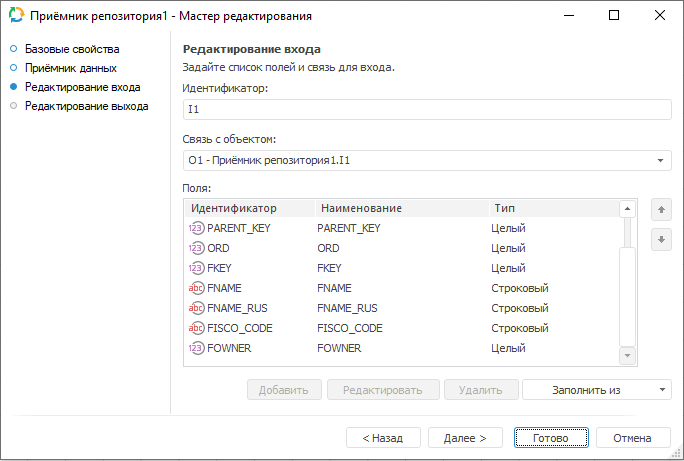
На странице доступны следующие параметры:
Примечание. Скриншот сделан на примере мастера редактирования приёмника данных «Репозиторий».
Для задания списка полей и связи для выхода используйте страницу «Редактирование выхода».
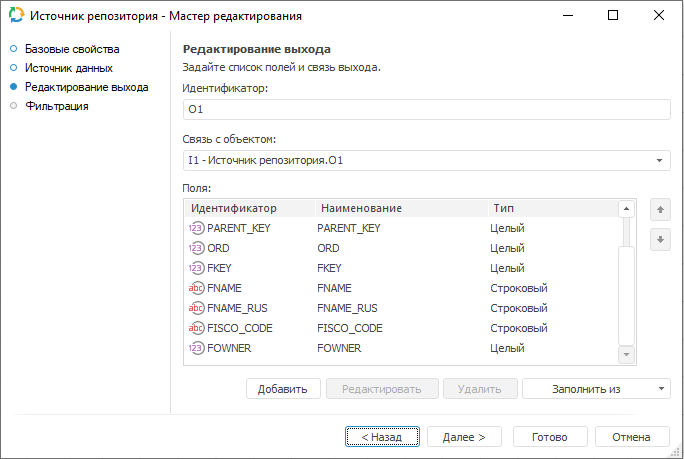
На странице доступны следующие настройки:
Примечание. Скриншот сделан на примере мастера редактирования источника данных «Репозиторий».
См. также:

 Экспорт
в файл XLS
Экспорт
в файл XLS

 .
. и
и  .
.