Формирование и установка обновлений производится с помощью файлов в формате .UPDPACK. При формировании и установке пакетов обновлений обеспечивается контроль целостности компонентов, созданных пользователями, с учётом версий связанных системных компонентов продукта «Форсайт. Аналитическая платформа».
При переносе пакета обновлений пользовательского компонента в другой репозиторий, в котором не установлен данный компонент, выполняется первоначальная установка компонента с помощью менеджера репозитория. В дальнейшем формирование и обновление версий установленных компонентов между репозиториями выполняется в конструкторе компонентов.
Таким образом, при создании пользовательского компонента выполняются шаги:
Первоначальная установка расширения «Конструктор бизнес-приложений» продукта «Форсайт. Аналитическая платформа» в репозиторий разработки с помощью менеджера репозитория. После установки расширения в репозитории будет установлен системный компонент «Конструктор бизнес-приложений» с идентификатором COMP_CONSTRUCT.
Создание компонента и формирование обновлений в репозитории разработки с помощью конструктора компонентов.
Установки обновлений компонента:
в другой репозиторий, например, тестирования, в котором не установлен данный компонент:
первоначальная установка расширения «Конструктор бизнес-приложений» продукта «Форсайт. Аналитическая платформа» в репозиторий тестирования с помощью менеджера репозитория;
первоначальная установка компонента в репозиторий тестирования с помощью менеджера репозитория;
в другой репозиторий, например, тестирования, в котором уже установлен данный компонент:
- установка обновлений компонента в репозиторий тестирования с помощью конструктора компонентов.
Формирование обновлений компонента
Для формирования обновлений компонента выполните шаги:
Откройте компонент на редактирование:
нажмите кнопку
 «Редактировать» на
вкладке «Главная»
ленты инструментов;
«Редактировать» на
вкладке «Главная»
ленты инструментов;выполните команду «Редактировать» в контекстном меню для выбранного компонента;
нажмите клавишу F4.
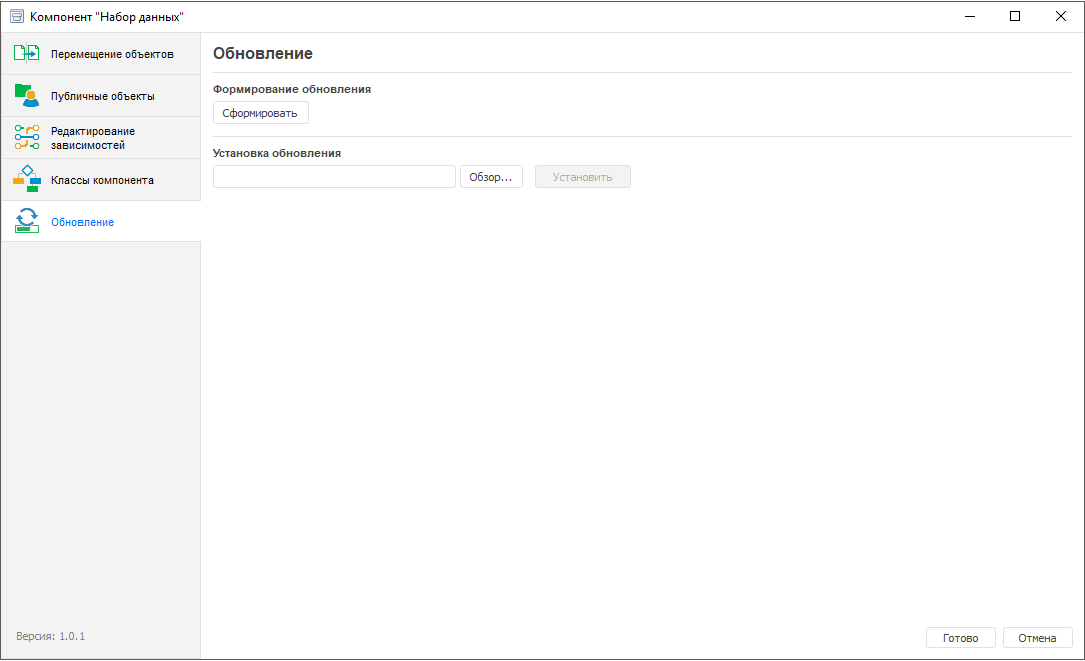
В конструкторе компонентов перейдите в раздел
 «Обновление»:
в верхней области окна «Формирование обновления» нажмите на кнопку «Сформировать». Будет открыт мастер формирования обновлений.
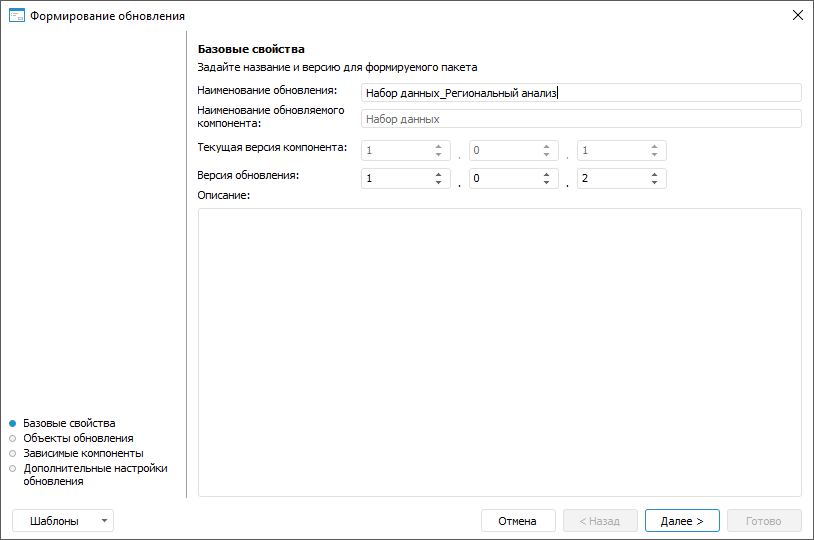
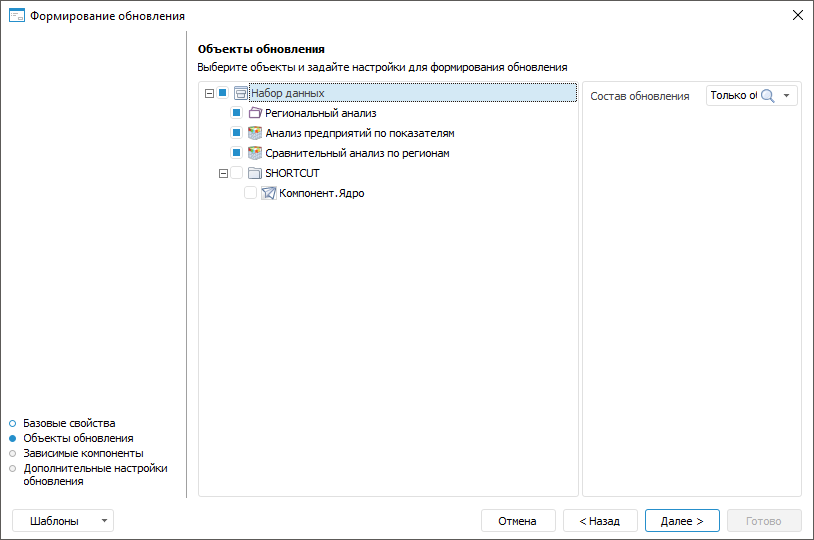
В мастере формирования обновлений задайте:

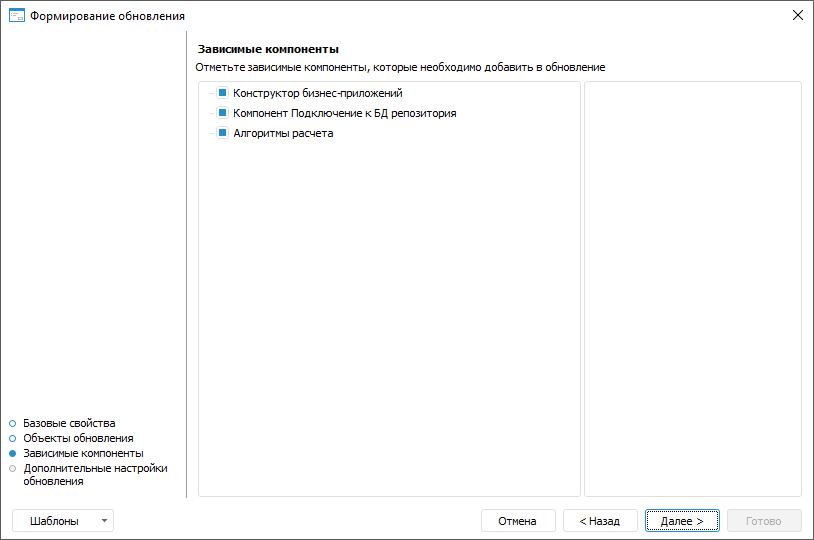
 Дополнительные
настройки обновлений
Дополнительные
настройки обновлений
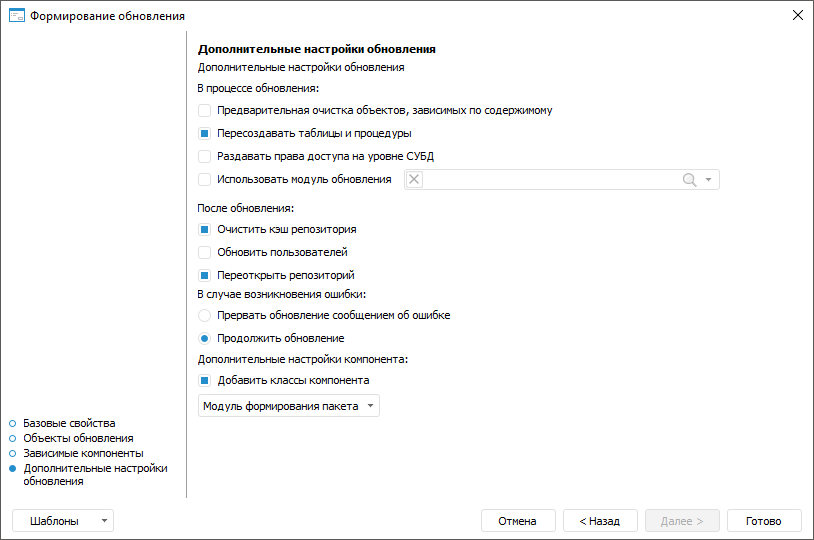
При необходимости настройки формирования обновлений возможно сохранить в шаблон в формате .XML для повторного использования. В шаблон сохраняются: наименование обновления, список всех объектов с установленным составом обновления и состояние отметки (флажок установлен /не установлен), дополнительные настройки. В шаблон не сохраняется состояние отметки по обновлению зависимых компонентов, флажки установлены всегда по умолчанию. Нажмите на кнопку «Шаблоны» и выберите из списка один из вариантов:
Сохранить в компонент. При выборе данной команды файл с настройками обновления сохраняется в компонент. Данные настройки будут автоматически применяться при каждом последующем открытии мастера обновлений, пока не будут удалены;
Удалить в компоненте. При выборе данной команды файл с настройками обновления удаляется в компоненте. Команда отображается в списке, если ранее было выполнено сохранение шаблона в компонент;
Сохранить в файл. При выборе данной команды файл с настройками обновления сохраняется на локальном ресурсе;
Загрузить из файла. При выборе данной команды настройки выбранный файл с настройками обновления загружается с локального ресурса (однократно). Для подтверждения применения настроек выводится информационное сообщение.
Если шаблон не применяется, то настройки мастера формирования обновлений устанавливается по умолчанию (все флажки установлены).
Первоначальная установка компонента
Для первоначальной установки пакета обновлений компонента в репозиторий, в котором не установлен данный компонент, выполните шаги:
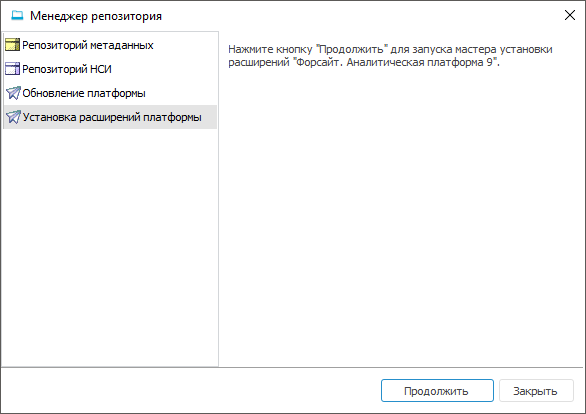
Запустите менеджер репозитория:
для запуска используйте ярлык, который создаётся в главном меню Windows, или приложение RepoMngr.exe из папки установки продукта «Форсайт. Аналитическая платформа»;
после запуска выберите пункт «Установка расширений платформы»;
нажмите на кнопку «Продолжить».
Выберите файл с пакетом обновлений приложения и укажите репозиторий, в который будет установлен компонент.
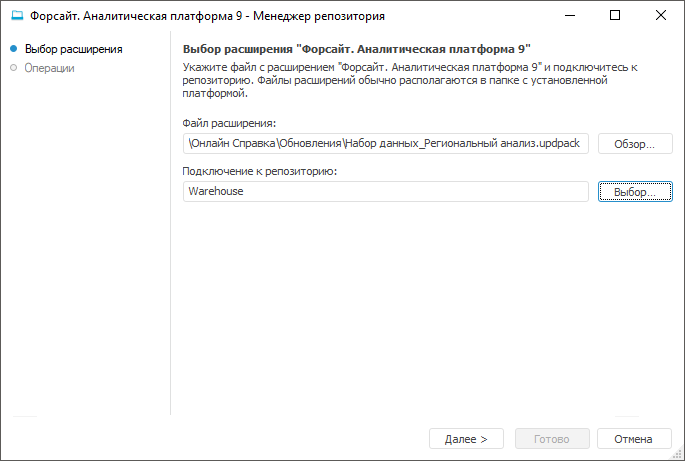
При нажатии на кнопку «Далее» будет произведена установка выбранного пакета обновлений для приложения.
Примечание. Подключение к репозиторию выполняйте от имени пользователя, являющегося владельцем базы данных (схемы).
По завершению установки нажмите кнопку «Готово».
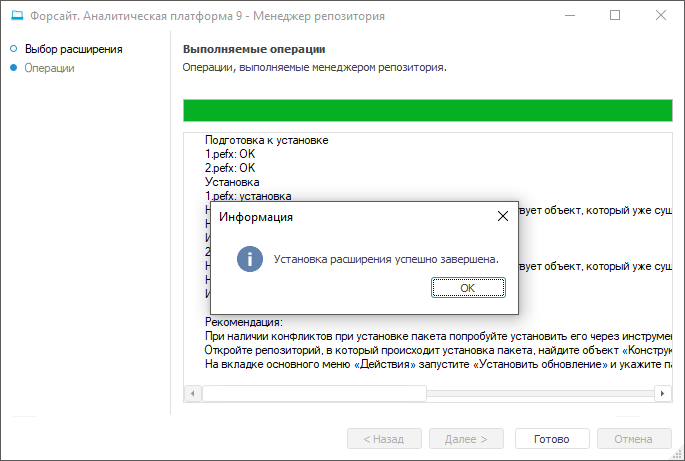
Примечание. При наличии конфликтов при установке пакета обновлений попробуйте установить его с помощью расширения «Конструктор бизнес-приложений». Для этого откройте репозиторий, в который происходит установка пакета, найдите объект «Конструктор бизнес-приложений» с идентификатором COMP_CONSTRUCT, откройте его на редактирование и выполните установку обновлений.
Установка обновлений компонента
Установка обновлений компонента производится с помощью файлов в формате .UPDPACK.
Для формирования обновлений компонента выполните шаги:
Откройте компонент на редактирование:
нажмите кнопку
«Редактировать» на
вкладке «Главная»
ленты инструментов;выполните команду «Редактировать» в контекстном меню для выбранного компонента;
нажмите клавишу F4.
В конструкторе компонентов перейдите в раздел
«Обновление»:в верхней области окна «Установить обновление» нажмите на кнопку «Обзор», выберите нужный файл с обновлением и нажмите кнопку «Установить».
После выбора файла будет открыто окно «Установка обновления», в котором задайте версию компонента после установки обновления, затем нажмите кнопку «Установить»:
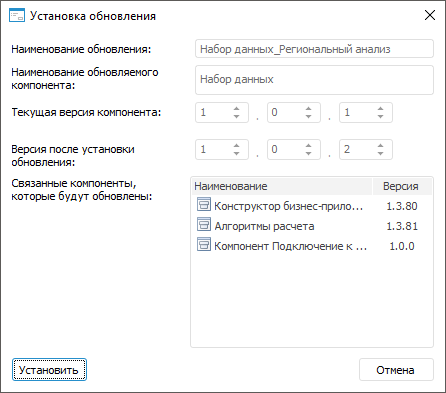
Будет открыто окно «Установка обновления», в котором нажмите кнопку «Установить»:
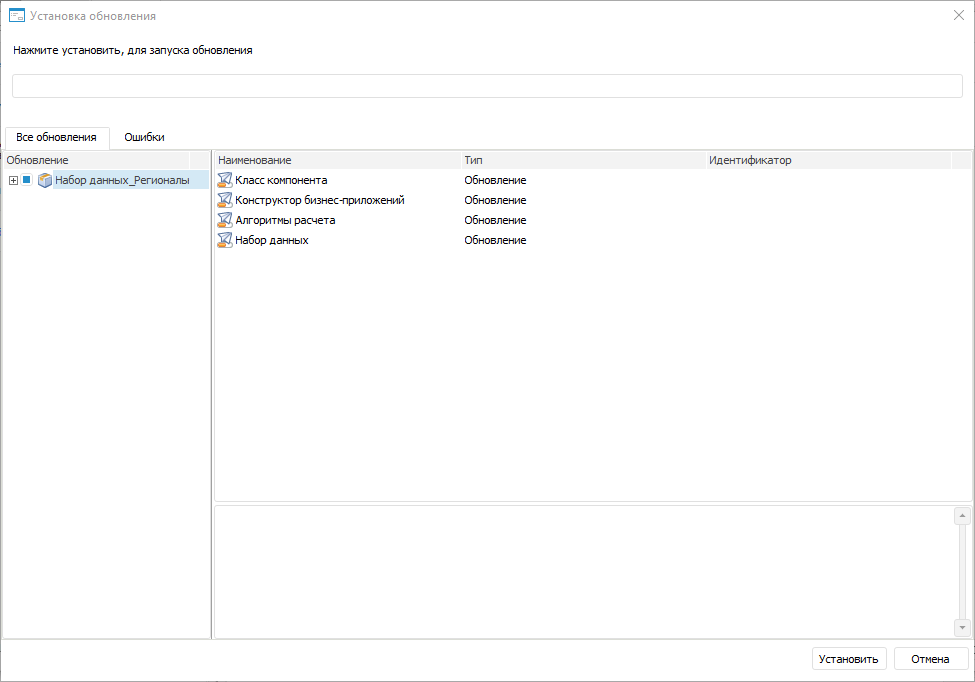
Начнется процесс установки обновлений, по окончании нажмите кнопку «Готово»:
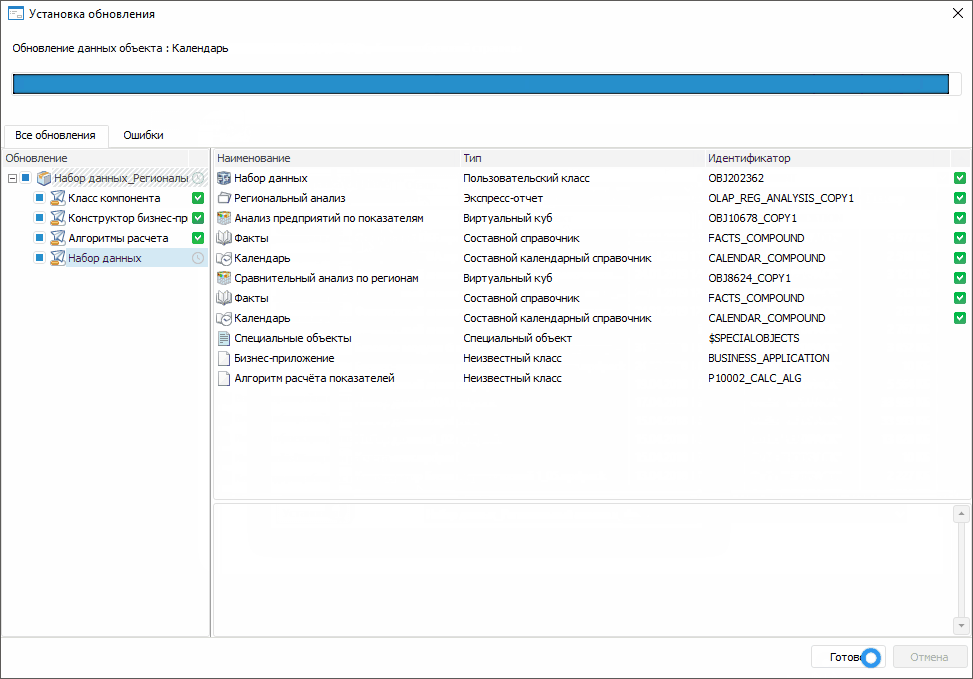
Примечание. При наличии ошибок перейдите на вкладку «Ошибки» для детального просмотра. После доработки объектов компонента сформируйте заново обновление и установите его.
После установки обновлений необходимо заново зайти в репозиторий.
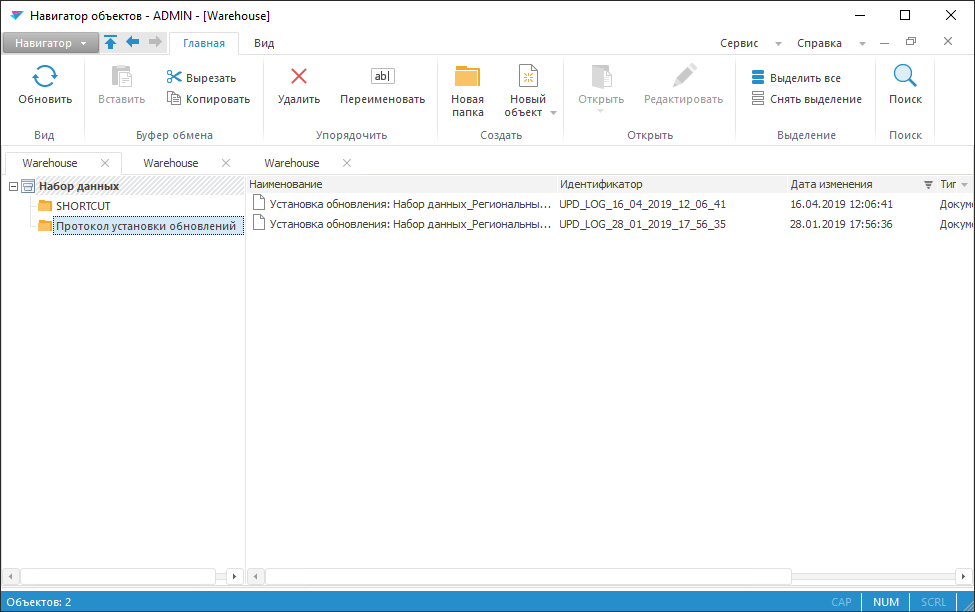
После установки обновлений в структуре компонента будет создана папка «Протокол установки обновлений», в которой размещаются текстовые файлы с протоколом установки: