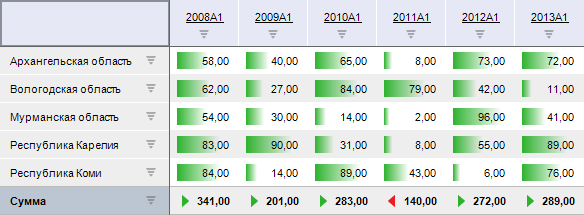
Условное форматирование - это форматирование, которое применяется только при выполнении определенного условия. Оно позволяет обеспечить наглядность при анализе данных.
Условное форматирование может применяться к нескольким элементам таблицы и состоять из нескольких условий, например:

 Элементы,
к которым применяется условное форматирование
Элементы,
к которым применяется условное форматирование
Элемент измерения (строка/столбец).
Вычисляемый элемент.
Уровень.
Измерение.
Вся таблица (данные).
Итоги по столбцам.
Итоги по строкам.
Порядок
применения условного форматирования
Настройки условного форматирования разных типов (цветовые схемы, цветовые шкалы, значки, гистограммы) накладываются друг на друга. Если для элементов таблицы заданы одинаковые типы форматирования, то применение настроек происходит в следующем порядке:
Вся таблица (данные).
Измерение.
Уровень.
Элемент измерения.
Вычисляемый элемент.
Особенности применения форматирования:
условное форматирование перекрывает стиль таблицы;
условное форматирование, заданное для вычисляемых элементов (вычисляемой иерархии) или альтернативной иерархии, приоритетнее условного форматирования, заданного для элементов измерения;
условное форматирование итогов по строкам (отображаются в столбце) приоритетнее итогов по столбцам (отображаются в строке);
если условное форматирование в строке пересекается с условным форматированием в столбце, то на пересечении строки и столбца приоритетнее условное форматирование по столбцу. Данное правило по аналогии распространяется и на другие элементы таблицы;
если в шапке или боковике размещено несколько измерений, для которых задано условное форматирование, то приоритетнее условное форматирование, заданное для элементов последнего измерения, размещенного в шапке или боковике. Данное правило по аналогии распространяется и на другие элементы таблицы;
условное форматирование применяется с учетом выбранной единицы измерения.
Условное форматирование может быть выполнено с помощью:
вкладки
«Условное форматирование» на боковой
панели
На вкладке доступно создание, редактирование, настройка порядка применения и удаление условий форматирования.
Для отображения вкладки:
Выделите какой-либо элемент таблицы.
На боковой панели установите переключатель «Таблица», «Формат» или «Итоги». Название переключателя зависит от области, выделенной в таблице.
Перейдите на вкладку «Условное форматирование».
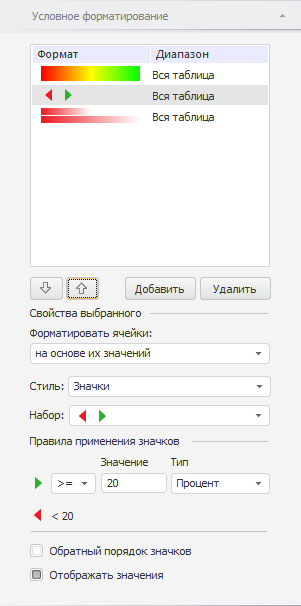
Внешний вид вкладки зависит от типа настраиваемого условия форматирования, например:
кнопки
 «Условное
форматирование» на ленте инструментов
«Условное
форматирование» на ленте инструментов
С помощью кнопки доступно быстрое выполнение условного форматирования, редактирование и удаление созданных условий.
Кнопка «Условное
форматирование» расположена на следующих вкладках ленты инструментов:
Главная. В инструментах «Аналитические запросы (OLAP)», «Отчеты»;
Конструктор. В инструментах «Аналитические запросы (OLAP)», «Аналитические панели»;
Формат. В инструментах «Аналитические запросы (OLAP)», «Отчеты», «Аналитические панели».
Примечание. При работе с инструментом «Отчеты», если условное форматирование настроено с помощью вкладки «Главная» на ленте инструментов, то оно применяется для листа отчета, а если с помощью вкладки «Формат» - то для таблицы.
Кнопка доступна, если выделен какой-либо элемент таблицы, для которого доступно условное форматирование.
Кнопка «Условное
форматирование» содержит меню со следующими вариантами условного
форматирования:
цветовые шкалы:

гистограммы:

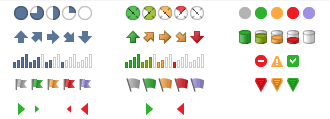
значки:
диалога
«Редактирование условий»
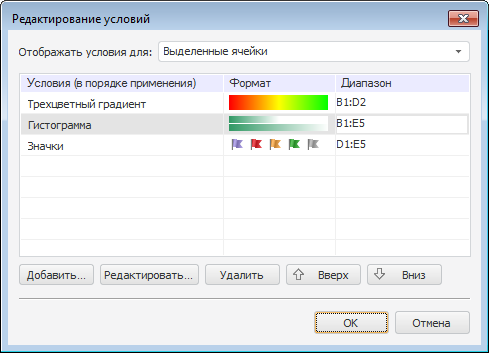
С помощью диалога доступно создание, редактирование, настройка порядка применения и удаление условий форматирования.
Примечание. Возможность доступна только в настольном приложении.
Для отображения диалога:
Выделите какой-либо элемент таблицы, для которого доступно условное форматирование.
Нажмите кнопку «Условное
форматирование» на вкладке «Главная»,
«Конструктор» или «Формат» на ленте инструментов.
В отобразившемся меню выполните команду «Редактировать условия».
Создание
условия форматирования
Для создания условия форматирования выделите какой-либо элемент таблицы, для которого доступно условное форматирование, затем:
перейдите на вкладку «Условное форматирование» на боковой панели и нажмите кнопку «Добавить». На вкладке отобразятся параметры настройки созданного условия;
выберите вариант форматирования в раскрывающемся меню кнопки «Условное
форматирование» на ленте инструментов. Выбранное форматирование
будет применено к выделенной области таблицы;
откройте диалог «Редактирование условий» и нажмите кнопку «Добавить». Будет открыт диалог «Параметры условия форматирования». Настройте в нём созданное условие форматирования;
Примечание. Диалог «Редактирование условий» доступен только в настольном приложении.
нажмите кнопку «Условное
форматирование» на ленте инструментов и в отобразившемся
меню выполните команду «Создать
условие». Будет открыт диалог «Параметры условия форматирования».
Настройте в нём созданное условие форматирования.
Примечание. Данная возможность доступна только в настольной версии инструмента «Отчеты».
Редактирование
условия форматирования
Для редактирования условия форматирования:
Выделите элемент таблицы, для которого настроено условное форматирование.
На боковой панели перейдите на вкладку «Условное форматирование».
Выделите требуемое условие.
На вкладке будут отображены параметры условия.
Способы редактирования условия форматирования, доступные только в настольном приложении:
Выделите элемент таблицы, для которого настроено условное форматирование.
Откройте:
вкладку «Условное форматирование» на боковой панели;
диалог «Редактирование условий».
Выберите требуемое условие и:
дважды щелкните по нему основной кнопкой мыши;
выполните команду «Редактировать» в контекстном меню условия;
нажмите кнопку «Редактировать». Способ доступен только в диалоге «Редактирование условий».
Будет открыт диалог «Параметры условия форматирования». Настройте в нём созданное условие форматирования. С помощью данного диалога доступна настройка всех условий форматирования, кроме заливки по группам ячеек на основе их значений.
Совет. Подробнее о настройках, доступных для условий форматирования, вы можете узнать в разделе «Настройка условного форматирования».
Изменение
порядка условий форматирования
Условия форматирования применяются в том порядке, в котором они следуют на вкладке «Условное форматирование» на боковой панели или в диалоге «Редактирование условий». Порядок следования условий на вкладке боковой панели совпадает с порядком следования условий в диалоге.
Для изменения порядка условий форматирования:
Выделите элемент таблицы, для которого настроено условное форматирование.
Откройте:
вкладку «Условное форматирование» на боковой панели;
диалог «Редактирование условий». Диалог доступен только в настольном приложении.
Выберите требуемое условие и используйте кнопки  и
и  .
.
В настольном приложении доступны дополнительные способы:
выполните команду «Вверх» или «Вниз» в контекстном меню условия;
зажмите основную клавишу мыши и перетащите условие в требуемую позицию;
нажмите сочетание клавиш ALT + ↓ для перемещения условия на одну позицию вниз или ALT + ↑ для перемещения условия на одну позицию вверх.
Изменение
диапазона действия условия форматирования
Примечание. Возможность доступна только в настольной версии инструмента «Отчеты».
Выделите элемент таблицы, для которого настроено условное форматирование.
Откройте диалог «Редактирование условий».
Выделите ячейку «Диапазон», соответствующую требуемому условию.
Введите новый диапазон с клавиатуры или выделите требуемый диапазон на листе отчета.
Условие форматирования будет применено к измененному диапазону.
Удаление
условия форматирования
Для удаления условия форматирования:
Выделите элемент таблицы, для которого настроено условное форматирование.
Откройте:
вкладку «Условное форматирование» на боковой панели;
диалог «Редактирование условий». Диалог доступен только в настольном приложении.
Нажмите кнопку «Удалить».
В настольном приложении доступны дополнительные способы:
выполните команду «Удалить» в контекстном меню условия;
нажмите клавишу DELETE.
Выбранное условие форматирования будет удалено.
Удаление
всех условий форматирования
Для удаления всех условий форматирования:
в инструментах «Аналитические запросы (OLAP)» и «Аналитические панели»:
Выделите элемент таблицы, для которого требуется удалить все условия форматирования.
Выполните команду «Очистить»
в раскрывающемся меню кнопки «Условное
форматирование» на ленте инструментов.
В инструменте «Отчеты»:
Выделите элемент таблицы, для которого требуется удалить все условия форматирования.
Выполните команду «Удалить условия» в раскрывающемся
меню кнопки «Условное
форматирование» на ленте инструментов.
Выберите вариант удаления условий:
Удалить условия из выделенных ячеек. Удаление всех условий форматирования из выделенного диапазона таблицы;
Удалить условия с листа. Удаление всех условий форматирования с листа.
Условия форматирования будут удалены.
См. также: