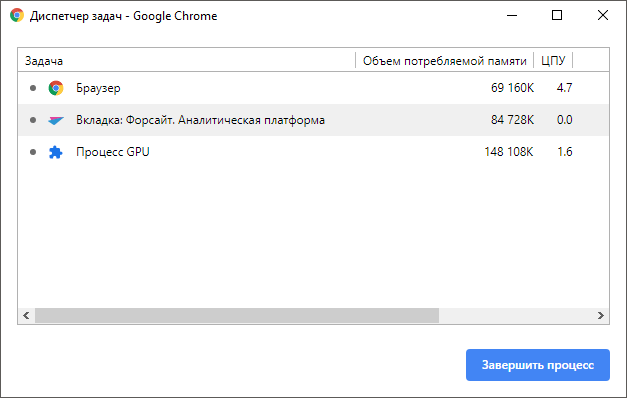
При построении отчётов и аналитических панелей для мобильных устройств учитывайте объем оперативной памяти, который использует отчёт или аналитическая панель. Для просмотра отчётов на мобильном устройстве используйте не более 80% от объема оперативной памяти мобильного устройства. Например, мобильное устройство содержит 1Гб оперативной памяти, из которых 800Мб занимает мобильное приложение.
Для просмотра используемого объема оперативной памяти:
Откройте отчёт или аналитическую панель в веб-приложении.
Откройте окно «Диспетчер задач» в браузере с помощью горячих клавиш SHIFT+ESC.
Примечание. Используйте браузер, поддерживающий диспетчер задач.
Например, диспетчер задач в браузере Google Chrome:
После выполнения действий суммируйте объем потребляемой памяти вкладки с открытым отчётом и объем памяти процесса GPU. Сумма объема потребляемой памяти не должна превышать 80% от объема оперативной памяти мобильного устройства.
Для корректного отображения аналитических панелей на мобильном устройстве настройте оформление в настольном приложении:
Создайте копию аналитической панели в навигаторе объектов. В зависимости от вариантов оформления создайте несколько копий.
Настройте оформление в копии аналитической панели:
После выполнения действий проверьте отображение настроенного оформления на мобильных устройствах iOS и Android.
Примечание. Отображение аналитической панели с настроенным оформлением для мобильного приложения может отличаться при просмотре в веб-приложении.
Для одинакового отображения шрифтов при просмотре аналитической панели в настольном и мобильном приложении выберите шрифты, аналоги которых доступны на мобильных устройствах iOS и Android. По умолчанию используется шрифт Tahoma и корректно отображается только на мобильных устройствах Android. На iOS шрифт меняется c Tahoma на Times New Roman.
Совет. Используйте шрифты: Arial, Trebuchet MS.
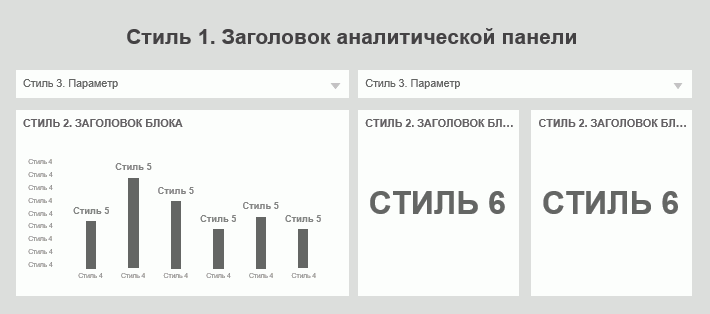
Совокупность элементов оформления текста (параметры шрифта, абзаца, заливки и другие элементы) определяет текстовый стиль. При настройке оформления текста используйте от 5 до 8 стилей.
Для корректного отображения блоков аналитической панели настройте текстовые стили:
заголовок аналитической панели. Удалите блок с заголовком аналитической панели и переименуйте аналитическую панель в навигаторе объектов в соответствии с необходимым заголовком для уменьшения размера заголовка на экране мобильного устройства. При просмотре аналитической панели заголовок будет отображаться на панели навигации;
заголовок блока. Настройте размещение каждого заголовка блока аналитической панели в одну строку, сверху или снизу с выравниванием текста по центру или по левому краю;
основной текст. Настройте оформление основного текста и интерактивных элементов управления;
вспомогательный текст. Настройте оформление подписей осей, легенды, подсказок и другого вспомогательного текста. Размер шрифта текста должен быть меньше или равен размеру основного текста;
подписи данных. Измените размер шрифта подписей данных диаграммы для отображения всех значений. Настройте положение подписей так, чтобы значения не перекрывали друг друга;
индикатор. Измените размер шрифта подписей индикатора для полного отображения числовых значений.
В таблице приведены рекомендуемые значения параметров на основе шрифтов Arial и Trebuchet MS:
| Название стиля | Описание | Размер шрифта, pt | Начертание | RGB цвет |
Стиль 1 |
Заголовок аналитической панели |
12 - 18
20 - 22 |
Полужирный
Обычный |
65 65 65
76 76 76 |
| Стиль 2 | Заголовок блока | 9 - 11 | Полужирный
Полужирный + Caps Lock |
76 76 76
102 102 102 |
| Стиль 3 | Основной текст | 6 - 10 | Обычный | 76 76 76
102 102 102 |
| Стиль 4 | Вспомогательный текст | 6 - 10 | Обычный | 145 143 141 |
| Стиль 5 | Подписи данных | 8 - 11 | Полужирный | 76 76 76
102 102 102 |
| Стиль 6 | Индикатор | 22 - 32 | Полужирный | 76 76 76 |
Схема распределения стилей:
Для корректного отображения диаграмм:
установите флажок «Автоматическое размещение» для автоматического размещения области построения внутри диаграммы. Область построения будет размещаться по центру диаграммы и автоматически менять размер при изменении размеров диаграммы;
используйте масштабирование значений до десятых или сотых. Многозначное число будет преобразовано в компактное значение, например, число 1653212436 преобразуется в 1,65 млрд. Также заданное масштабирование используйте в заголовке блока или в подписях данных;
задайте формат значений, например, для чисел - числовой формат с использованием разделителя группы разрядов, для процентов - процентный, или вручную используйте пробелы между разрядами, знаки процентов и другие единицы измерения;
используйте линии сетки по оси значений Y или по оси категорий X:
при использовании оси X задайте количество от 5 до 7;
при использовании оси Y задайте количество равное количеству категорий.
Совет. Задайте RGB цвет линий 230 230 230 при использовании белого фона диаграммы.
вынесите подписи данных за область построения для удобного отображения данных диаграммы;
разместите легенду снизу по центру. Оформление легенд в рамках одной аналитической панели должно быть одинаковое.
После выполнения действий диаграммы в аналитической панели будут корректно отображаться на мобильном устройстве.
Для просмотра объектов наблюдения визуализаторов в определенный промежуток времени используйте один отмеченный элемент календарного измерения. Динамика изменения объектов наблюдения с помощью временной шкалы используется для презентации отчётов в настольном и веб-приложении, и не актуальна для просмотра на мобильном устройстве.
См. также:
Мобильное приложение на основе продукта «Форсайт. Мобильная платформа» | Просмотр аналитических панелей