Настройка обработки результата выполнения задачи
В этой статье:
Уведомить по электронной почте
Дополнительные параметры обработки результата для регламентного отчёта
Для настройки вариантов обработки результата выполнения задачи используйте вкладку «Результат» в диалоге настройки параметров задачи.
Для открытия диалога настройки параметров задачи создайте новую или откройте готовую задачу:

 Для создания
новой задачи
Для создания
новой задачи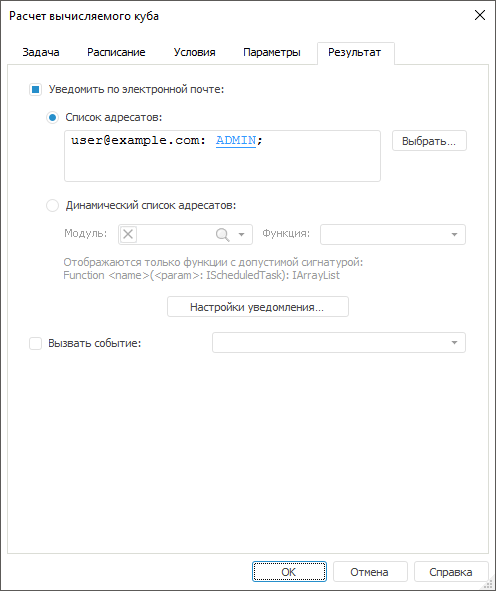
Для всех задач доступны варианты обработки результата:
отправка уведомления по электронной почте;
вызов пользовательского события.
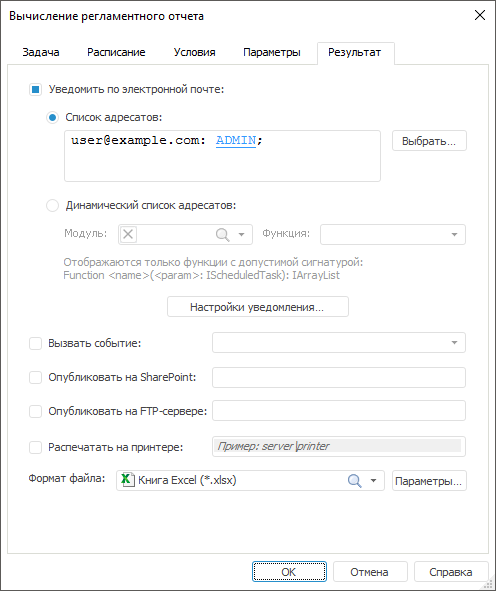
Для задачи вычисления регламентного отчёта доступны дополнительные варианты обработки результата:
публикация на сайте SharePoint;
публикация на FTP-сервере;
печать на принтере;
формат файла.
Примечание. Для отчёта, отправляемого по электронной почте и/или публикуемого на сайте SharePoint или на FTP-сервере, доступны следующие форматы: XLSX, XLS, PDF, RTF, HTM, ODS, EMF, PPREPORT.
Уведомить по электронной почте
Для настройки автоматической отправки уведомления о выполнении задачи на электронную почту установите флажок «Уведомить по электронной почте» и выберите вариант добавления адресатов:
Список адресатов. Для выбора списка электронных адресов, пользователей или групп пользователей, которым будет доставлен отчёт о выполнении задачи, выполните действия:
задайте список адресов на которые будет отправлено уведомление. После каждого адреса поставьте точку с запятой;
нажмите кнопку «Выбрать» для поиска субъектов безопасности. Будет открыто диалоговое окно «Выбор пользователей и групп»;
Динамический список адресатов. Для формирования списка адресатов по условию выполните действия:
установите переключатель «Динамический список адресатов», расположенный на вкладке «Результат» в диалоге настройки параметров задачи;
в поле «Модуль» укажите объект, содержащий реализацию функции для обработки списка адресатов;
в раскрывающемся списке «Функция» выберите функцию, предназначенную для обработки списка адресатов;
Примечание. В списке отображаются только функции с сигнатурой: Function <name>(<param>: IScheduledTask): IArrayList.
Настройки уведомления. После выполнения задачи по указанным адресам будет отправлено соответствующее уведомление с заданными параметрами электронной почты. Состояние отправки уведомления будет отображено в рабочей области контейнера в столбце «Уведомление».
Важно. При настройке отправки сообщений по электронной почте в конфигурационном файле опишите раздел <HOST>, в противном случае сообщения не будут отправлены.
Пример модуля
Для выполнения примера добавьте ссылки на системные сборки: Collection, Metabase.
Public Function GetRecepients(Task: IScheduledTask):IArrayList;
Var
List: IArrayList;
Mb: IMetabase;
MS: IMetabaseSecurity;
SSS: ISecuritySubjects;
SS: ISecuritySubject;
Begin
Mb := Metabaseclass.Active;
MS := MB.Security;
SSS := MS.AllUsers;
// Пользователь платформы:
SS := SSS.Item(9);
Select Case (Task.State As Integer)
// Задача выполнена удачно:
Case 3:
List := New ArrayList.Create;
List.Add("user1@examle.com");
List.Add(MS.ResolveSid(SS.Sid));
// Задача выполнена с ошибкой:
Case 4:
List := New ArrayList.Create;
List.Add("user2@examle.com");
List.Add(MS.ResolveSid(SS.Sid));
End Select;
Return List;
End Function GetRecepients;
Созданный модуль укажите в поле «Модуль» на вкладке «Результат» в диалоге настройки параметров задачи. В поле «Функция» укажите «GetRecepients».
При выполнении задачи, для которой настроено уведомление по электронной почте с использованием динамического списка адресатов, будет отправлено уведомление. Адрес для отправки зависит от текущего состояния задачи.
Вызвать событие
Для настройки выполнения пользовательского события после завершения вычисления задачи выполните шаги:
Установите флажок «Вызвать событие».
Из раскрывающегося списка выберите событие, определённое на вкладке «Пользовательские метаданные > События» в настройках параметров репозитория.
После выполнения задачи будет обрабатываться заданное пользовательское событие.
Дополнительные параметры обработки результата для регламентного отчёта
Для задачи «Вычисление регламентного отчёта» доступны дополнительные параметры обработки результата:
Опубликовать на сайте SharePoint
Результат выполнения задачи можно опубликовать на сайте SharePoint. Для этого:
Установите флажок «Опубликовать на сайте SharePoint».
В поле ввода задайте адрес сайта, например: http://v-ps-sharepoint.
После выполнения задачи на указанном сайте будет опубликован результат вычисления отчёта.
Примечание. Для авторизации на сайте SharePoint по умолчанию будут использованы учетные данные, которые были указаны при входе в операционную систему. Если требуется авторизоваться под другими учётными данными, опишите в конфигурационном файле раздел <SPCredentials>.
Опубликовать на FTP-сервере
Результат выполнения задачи можно поместить на FTP-сервер. Для этого:
Установите флажок «Опубликовать на FTP-сервере».
В поле ввода задайте адрес сервера.
После выполнения задачи на указанном сервере будет сохранен результат вычисления отчёта.
Важно. При настройке сохранения файла на FTP-сервер необходимо в конфигурационном файле описать раздел <FTP>, в противном случае файл отчёта не будет сохранен на сервер.
Распечатать на принтере
Для печати результата выполнения задачи:
Установите флажок «Распечатать на принтере».
Задайте принтер в следующем формате: <Server>\<Printer>.
Формат файла и параметры экспорта
Для отчёта, прикладываемого к письму и/или публикуемого на сайте SharePoint или на FTP-сервере, можно задать формат файла и параметры экспорта в него:
Выберите формат отчёта в раскрывающемся списке «Формат файла»:
файл в формате PPREPORT (*.ppreport);
файл в формате EMF (*.emf);
электронная таблица OpenDocument (*.ods);
веб-страница, архив в одном файле (*.htm);
документ в формате RTF (*.rtf);
документ PDF (*.pdf);
книга Excel 97-2003 (*.xls);
книга Excel (*.xlsx).
Для настройки параметров экспорта отчёта в выбранный формат нажмите кнопку «Параметры». Будет открыто диалоговое окно «Параметры экспорта». Вид диалога зависит от выбранного формата экспорта отчёта.
После выполнения задачи результат вычисления отчёта будет экспортирован в заданный формат.