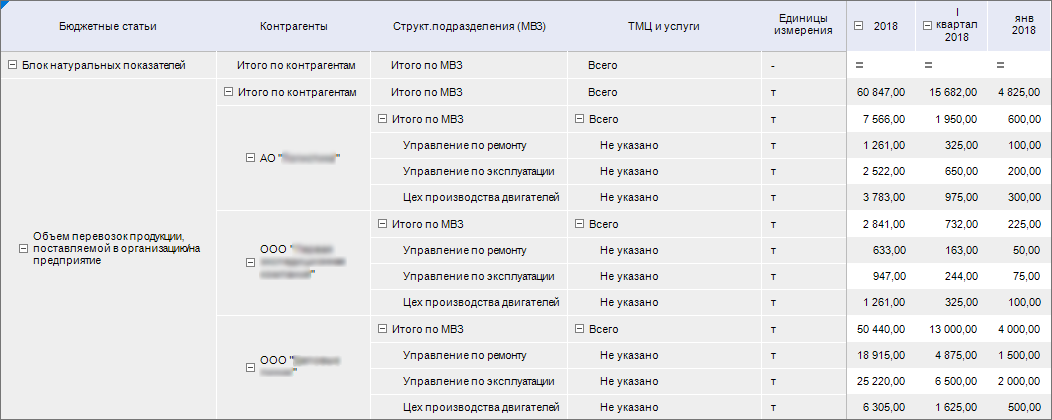
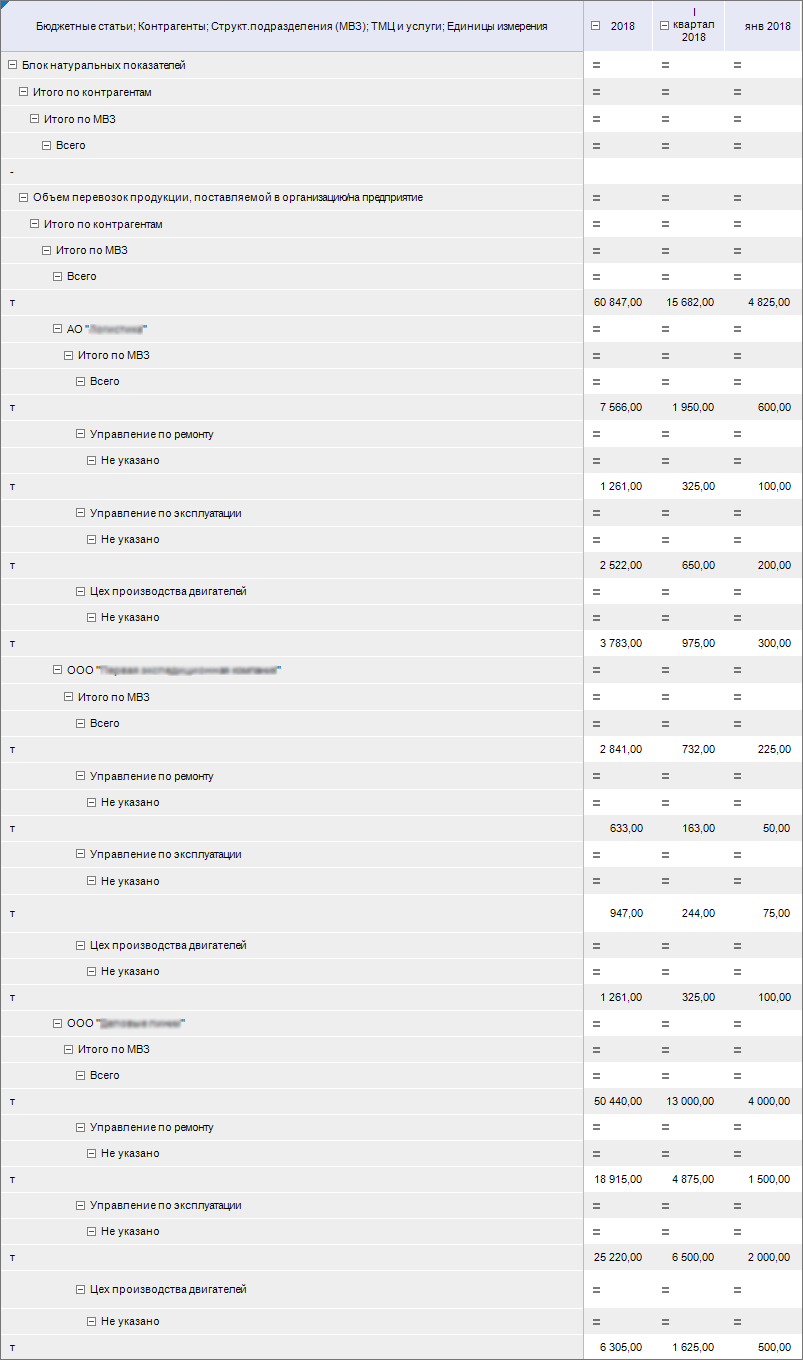
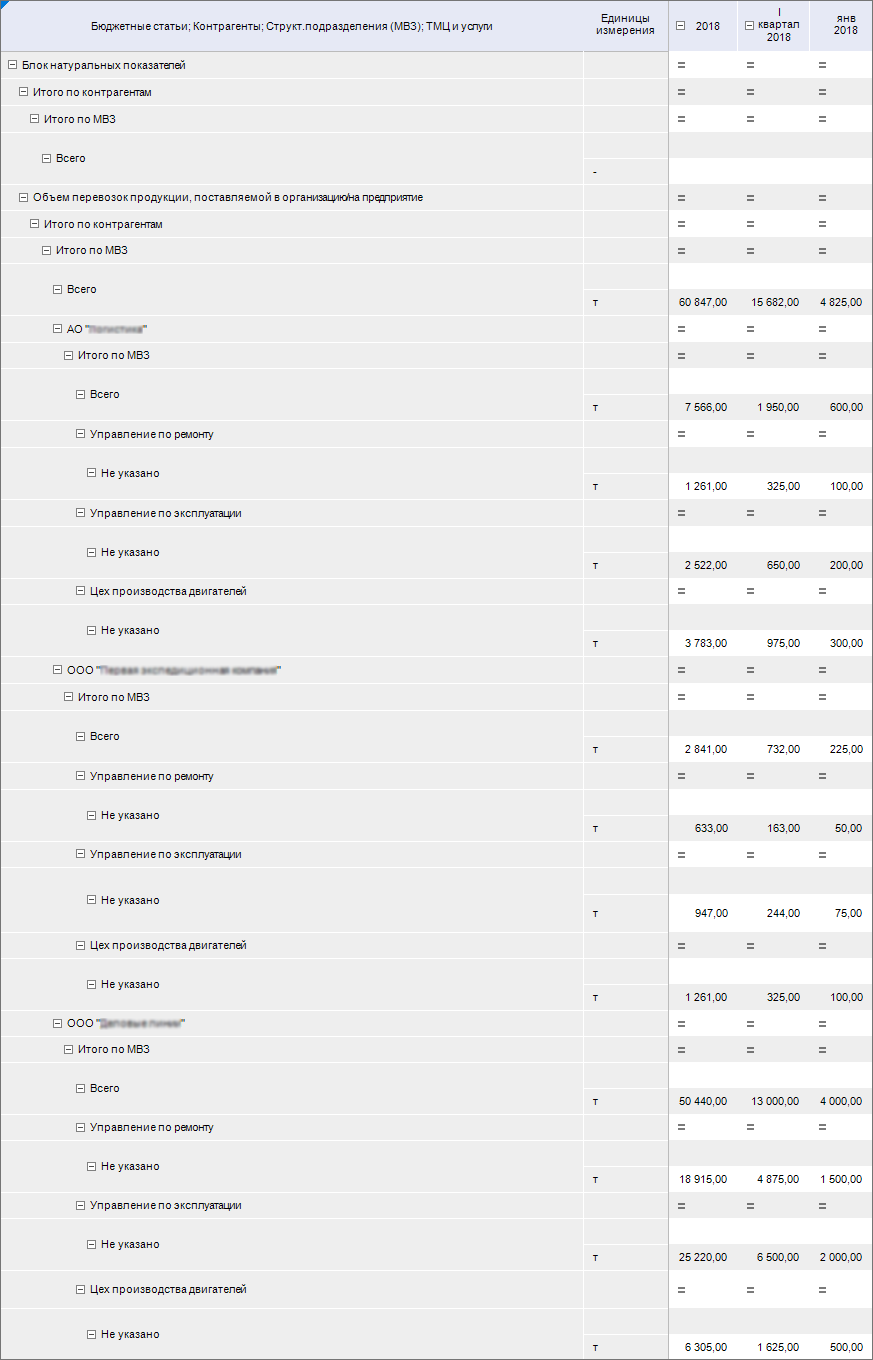
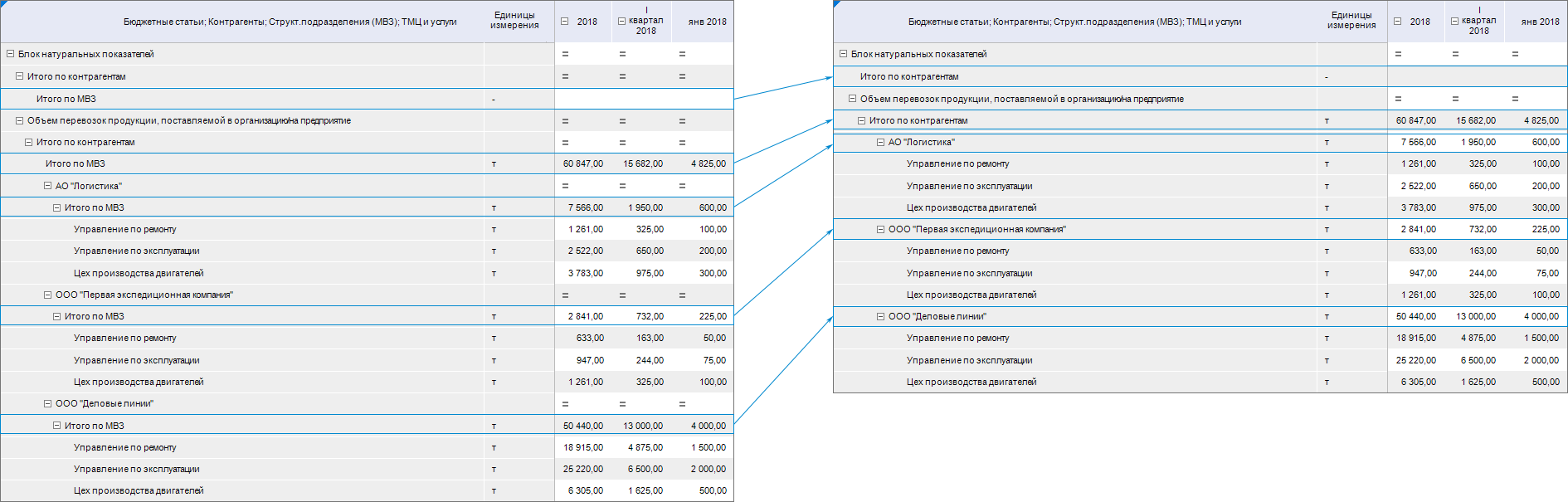
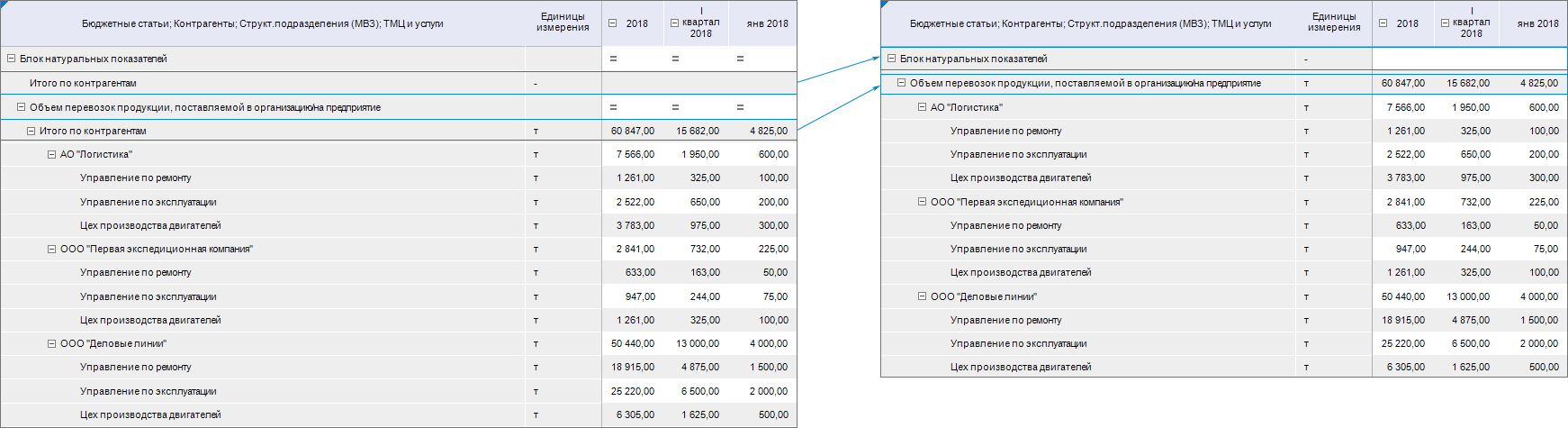
.
.Если в боковик выведено несколько измерений, то для более компактного отображения боковика табличной области используйте настройки объединения и поджатия. Настройки производятся при создании или редактировании табличной области на странице «Структура боковика» диалога «Настройка табличной области».
Доступны варианты объединения:
Полное
объединение. Отображение всех измерений в одном столбце.
Для настройки полного объединения установите флажок «Объединить
измерения» в области оформления;
Частичное
объединение. В одном столбце отображаются только выбранные
измерения.
Для настройки частичного объединения выберите измерение в левой области
«Доступные измерения» и установите
флажок «Объединить с предыдущим»
в контекстном меню измерения. Флажок доступен для всех измерений,
кроме первого.
Примечание.
В результате выполнения действий в окне «Настройка
табличной области» у объединённых измерений появится пиктограмма
.
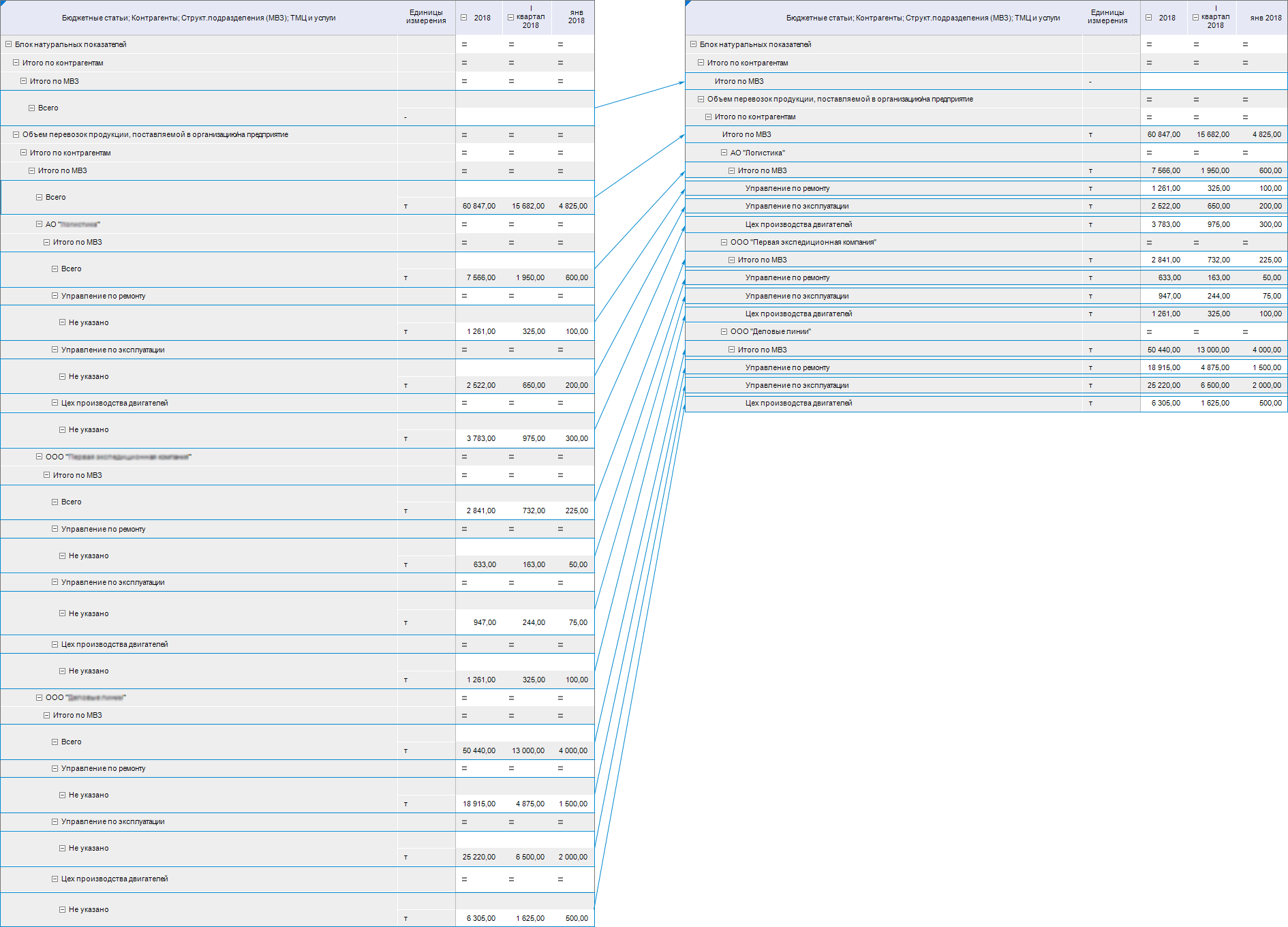
Для объединения элементов одного измерения с элементами другого используйте поджатие измерений. При использовании пожатия элемент измерения, который будет поджат, перестанет отображаться в отдельной строке, а его значения будут отображены в строке элемента измерения, к которому поджимают.
Примечание. Поджатие доступно только для объединенных измерений.
Для поджатия элементов:
Установите флажок «Поджимать элементы» в контекстном меню измерения.
Выполните команду «Настроить» в контекстном меню измерения. Команда доступна после установки флажка «Поджимать элементы».
В диалоговом окне выделите элементы измерения, которые необходимо поджать:
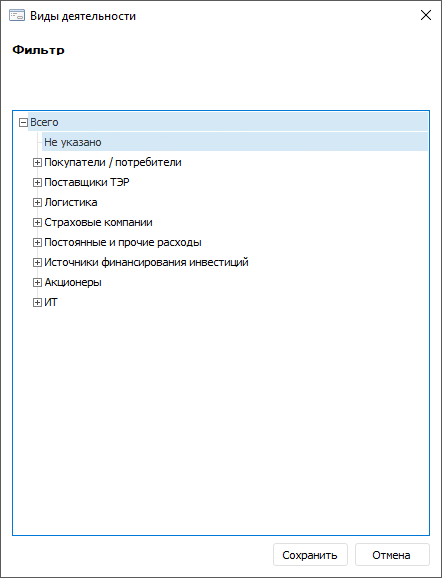
Сохраните изменения, нажав кнопку «Сохранить».
Примечание.
В результате выполнения действий в окне «Настройка
табличной области» у поджатого измерения появится пиктограмма  .
.
Если после настройки поджатия были выполнены другие настройки размещения, а поджатие не было снято, то настройка поджатия сохраняется и при последующем повторном объединении выполнится автоматически.
 Пример использования
объединения с поджатием
Пример использования
объединения с поджатием
См. также: