Настройка структуры показателей
В этой статье:
Настройка элементов в измерениях и измерениях показателей
Выведение атрибута измерения в шапку
Отображение или скрытие наименований показателей
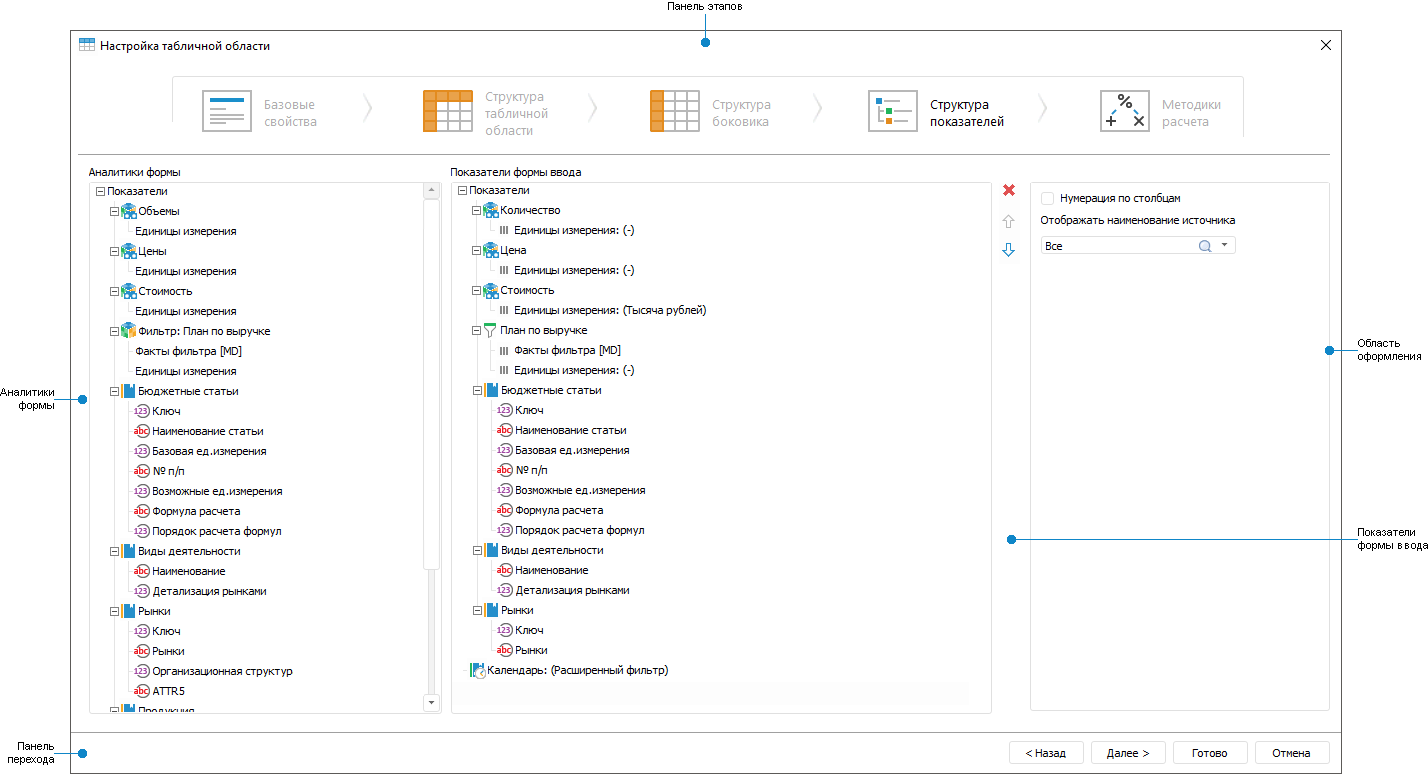
Структура показателей включает элементы, которые должны выводиться в шапке табличной области.
Для настройки структуры показателей табличной области используйте страницу «Структура показателей» диалога «Настройка табличной области»:
 Элементы
страницы «Структура показателей»
Элементы
страницы «Структура показателей»

Для определения структуры показателей:
Настройте элементы в измерениях и измерениях показателей шапки.
Выберите атрибут измерения, который будет выведен в шапку.
Скройте наименования показателей.
Установите использование показателя в качестве фильтра.
Для дополнительных настроек структуры показателей:
измените порядок расположения измерений и показателей в шапке.
переименуйте измерения или показатели для увеличения смысловой нагрузки наименования.
установите запрет ввода значений для показателя.
выполните расшифровку измерений для настройки перехода от элемента измерения к объекту, детализирующему его значение. Команда выполняется в области «Показатели формы ввода».
Для настройки оформления шапки:
установите флажок «Нумерация по столбцам» для сквозной нумерации строк боковика. Номера столбцов отобразятся отдельной строкой шапки;
Примечание.
Нумерацию по столбцам можно настроить после создания табличной области.
Для этого выделите ячейку или диапазон ячеек табличной области и выполните
команду «По столбцам» раскрывающегося
меню кнопки  «Нумерация» вкладки «Таблица»
ленты инструментов.
«Нумерация» вкладки «Таблица»
ленты инструментов.
выполните настройку отображения наименований элементов в шапке формы, выбрав один или несколько атрибутов общего измерения. Для этого в области «Показатели формы ввода»:
Выберите общее измерение.
Выполните команду «Наименования» контекстного меню измерения.
Установите флажок напротив атрибута;
выполните настройку отображения наименований показателей в шапке формы. Для этого в области оформления в раскрывающемся меню «Отображать наименования показателей» установите флажки у наименований показателей, которые требуется отобразить в шапке. Раскрывающееся меню содержит флажок «Все показатели» и ниже список показателей, используемых в табличной области. По умолчанию флажки установлены и наименования всех показателей отображаются в шапке.
После настройки структуры шапки табличной области перейдите к этапу «Выбор алгоритмов расчёта» или завершите создание табличной области, нажав кнопку «Готово».
Настройка элементов в измерениях и измерениях показателей
Для настройки элементов измерения и измерения показателей в области «Показатели формы ввода»:
выберите элементы, отображаемые в шапке табличной области, используя отметку элементов измерения. Для этого:
Выберите группу элементов в раскрывающемся списке «Группы элементов» контекстного меню измерения. Выбор группы элементов не является обязательным шагом.
Задайте отметку элементов измерения. Для этого:
выполните команду «Редактировать» контекстного меню измерения;
выберите схему отметки в раскрывающемся списке «Схема отметки» контекстного меню измерения;
задайте набор элементов измерений с иерархией, отличной от базового справочника, выбрав вариант альтернативной иерархии в раскрывающемся меню «Альтернативные иерархии» контекстного меню измерения;
используйте кнопку
 для удаления измерения/показателя из шапки. Доступно для всех
измерений/показателей, кроме общих измерений.
для удаления измерения/показателя из шапки. Доступно для всех
измерений/показателей, кроме общих измерений.
Выполните эти действия для каждого измерения показателя и измерения.
Примечание. Команды «Альтернативные иерархии», «Схема отметки», «Группы элементов» доступны, если в справочниках настроены альтернативные иерархии, схема отметки, группы элементов.
Выведение атрибута измерения в шапку
Для отображения в шапке:
измерения со всеми атрибутами;
измерения с выбранными атрибутам;
одного и того же измерения с набором атрибутов несколько раз;
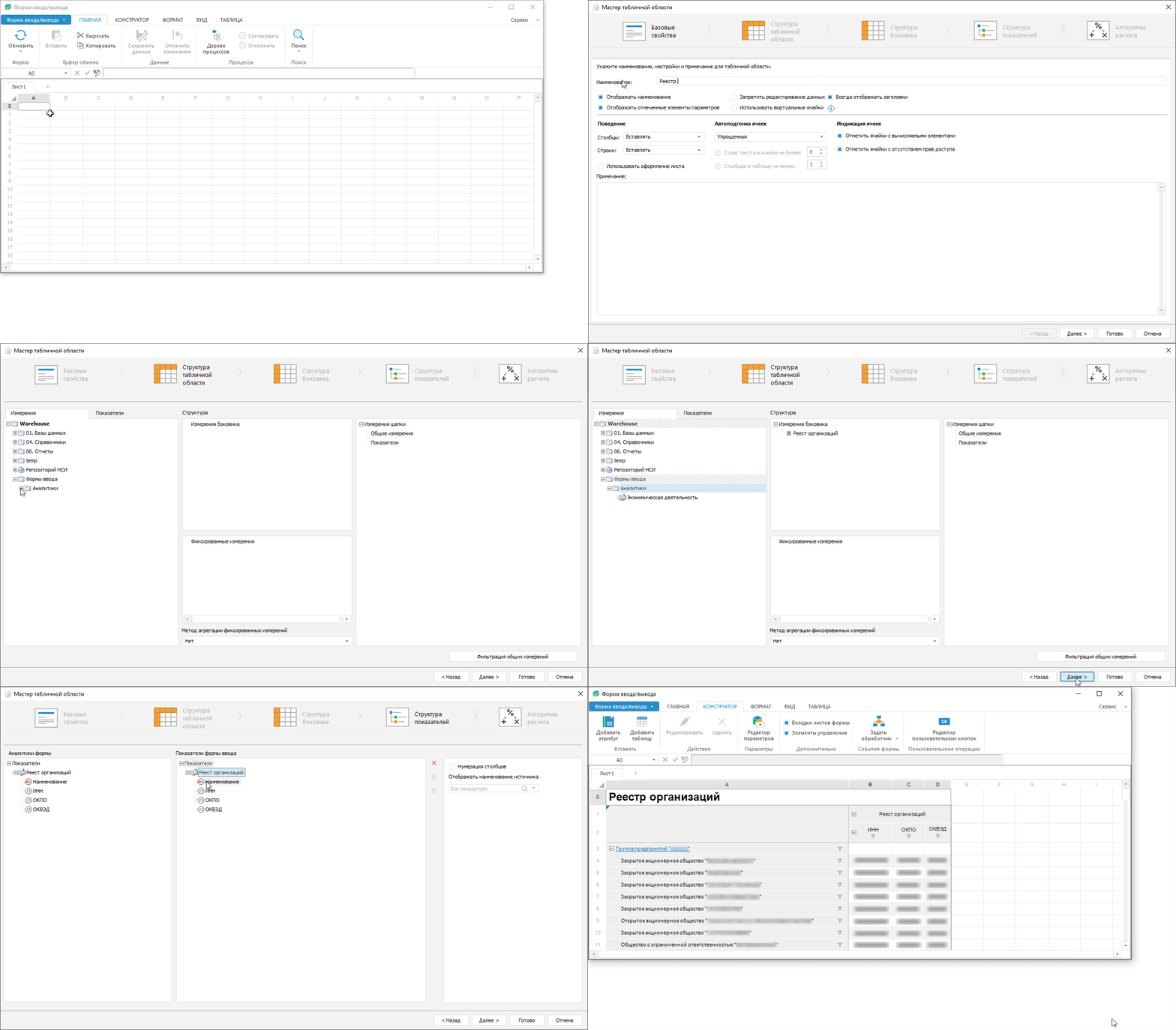
перетащите из области «Доступные показатели» в область «Показатели формы ввода»:
Измерение. Выделите одно или несколько измерений и с помощью механизма Drag&Drop переместите. В области «Показатели формы ввода» отобразится измерение со всеми атрибутами;
Атрибуты. Выделите один или несколько атрибутов одного или нескольких измерений и с помощью механизма Drag&Drop переместите. В области «Показатели формы ввода» отобразятся измерения с выделенными атрибутами.
Пример выведения
в шапку атрибутов измерений
Отображение или скрытие наименований показателей
Для отображения наименований показателей в шапке табличной области
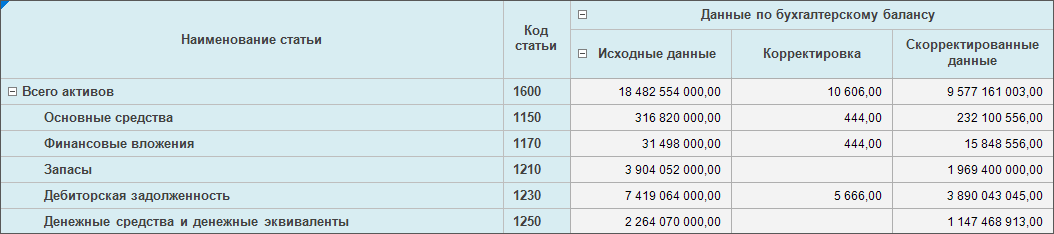
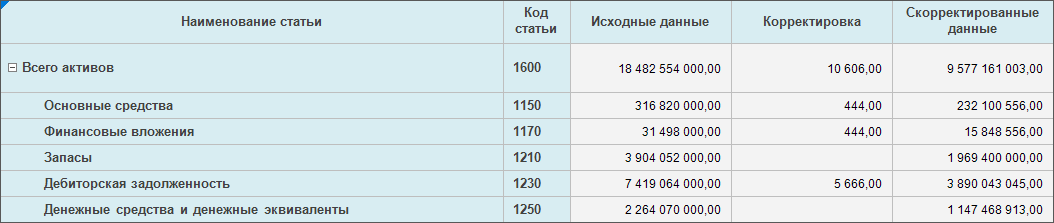
установите флажки напротив показателей в раскрывающемся списке «Отображать наименование показателей».
Используйте кнопку  для поиска нужного показателя.
Раскрывающийся список содержит флажок «Все
показатели» и список показателей, используемых в шапке. Для
отображения названий всех показателей установите флажок «Все
показатели». Для отображения названий отдельных показателей
установите флажки напротив их наименований. По умолчанию флажки установлены
и названия всех показателей отображаются в шапке табличной области.
для поиска нужного показателя.
Раскрывающийся список содержит флажок «Все
показатели» и список показателей, используемых в шапке. Для
отображения названий всех показателей установите флажок «Все
показатели». Для отображения названий отдельных показателей
установите флажки напротив их наименований. По умолчанию флажки установлены
и названия всех показателей отображаются в шапке табличной области.
Пример использования
настройки отображения наименования показателя
Установка фильтра
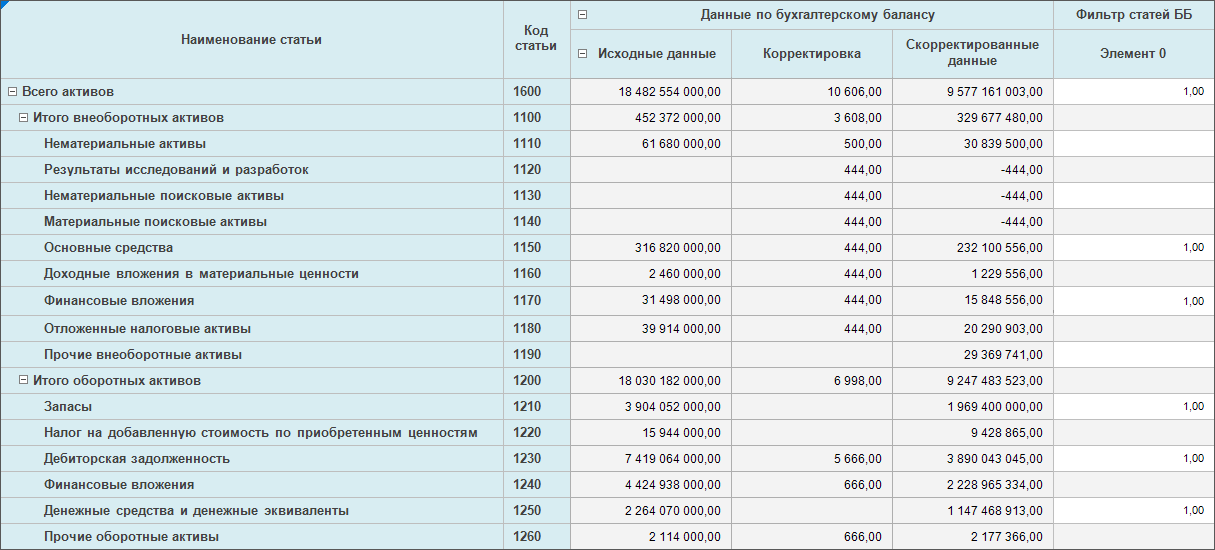
Для фильтрации общих измерений по пустым значениям один из показателей
формы можно использовать в качестве фильтра. Для этого выберите показатель
в области «Показатели формы ввода»
и выполните команду «Использовать
как фильтр» в контекстном меню. После выполнения команды показатель
будет отмечен пиктограммой  . Фильтр-куб не выводится
в шапку табличной области.
. Фильтр-куб не выводится
в шапку табличной области.
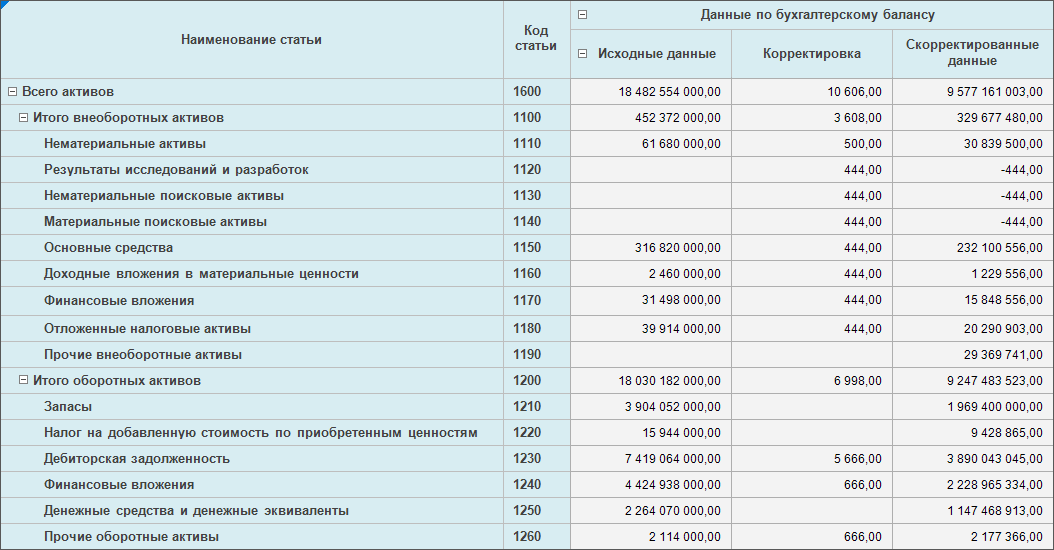
Пример использования
фильтр-куба
Изменение расположения
Для изменения порядка расположения атрибутов измерений, измерений
внутри показателя, показателей между собой, всех показателей и общих
измерений шапки используйте кнопки  и
и  , выбрав измерение/показатель
в области «Показатели формы».
, выбрав измерение/показатель
в области «Показатели формы».
Для изменения расположения измерений показателя:
выполните команду «По столбцам» контекстного меню измерения для расположения по столбцам;
выполните команду «В фиксированные» контекстного меню измерения для расположения в фиксированных.
Переименование измерения или показателя
Для увеличения смысловой нагрузки наименования измерения или показателя переименуйте его. Для этого:
дважды щелкните основной кнопкой мыши по измерению или показателю;
выполните команду «Переименовать» контекстного меню измерения или показателя.
Введите новое наименование и завершите редактирование, нажав клавишу ENTER.
Примечание. Изменение наименования применяется в рамках выбранной табличной области.
Запрет ввода значений для показателя
Для запрета ввода значений для показателя в форму установите флажок «Запретить ввод значений» в контекстном меню показателя в области «Показатели формы». Флажок становится недоступным при установке флажка «Использовать оформление листа».