Редактирование процесса осуществляется в окне «Настройка бизнес-процесса».
Для редактирования процесса в его состав добавляются или удаляются этапы/шаги. Для редактирования настроек отдельного шага используется мастер шага.
При редактировании процесса доступны следующие действия:
При редактировании настроек рабочей области доступны следующие действия:
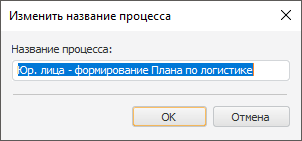
Для изменения названия процесса дважды щёлкните по его наименованию в рабочей области. Будет открыто диалоговое окно «Изменить название процесса»:
Для сохранения изменений нажмите кнопку «ОК», для отмены - «Отмена».
Для изменения названия этапа дважды щёлкните по его наименованию в рабочей области. Будет открыто диалоговое окно «Изменить название этапа»:
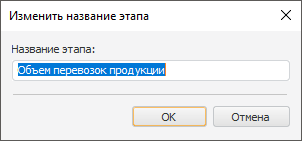
Для сохранения изменений нажмите кнопку «ОК», для отмены - «Отмена».
Для редактирования шага дважды щёлкните по его наименованию в рабочей области. Будет открыт мастер шага. Внесите требуемые изменения на страницах мастера и нажмите кнопку «Готово».
Для удаления этапа/шага выделите его курсором в рабочей области и нажмите
кнопку  «Удалить».
Примечание. Перед удалением этапа/шага пользователю выводится окно для подтверждения операции удаления.
Для сохранения внесенных изменений в процесс выполните команду «Бизнес-процесс > Сохранить» главного меню.
Для включения/отключения шага выделите его курсором в рабочей области и измените состояние шага с помощью команды «Шаг включён» на вкладке «Отладка» ленты инструментов:
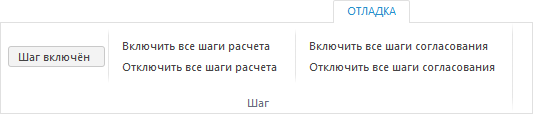
Команды «Включить все шаги расчёта/согласования» позволяют включить все отключенные шаги соответствующих типов.
Команды «Отключить все шаги расчёта/согласования» позволяют отключить все активные шаги соответствующих типов.
Для включения/отключения шага также используется установка/снятие флага «Шаг включён» в контекстном меню шага процесса.
Фон блока отключенного шага выделяется серым цветом и устанавливается статус шага «Пропуск». Например, слева шаг, участвующий в процессе, справа - исключённый из процесса:

Для изменения масштаба рабочей области используйте группу кнопок «Масштаб» на вкладке «Главная»:
 «Выбрать
масштаб». Выбирается процент
масштабирования из списка или задается вручную.
«Выбрать
масштаб». Выбирается процент
масштабирования из списка или задается вручную.
 «100
%». Возвращает масштабирование рабочей области к 100%.
«100
%». Возвращает масштабирование рабочей области к 100%.
 «Подогнать».
Подгоняет размер рабочей области под размер открытого окна.
«Подогнать».
Подгоняет размер рабочей области под размер открытого окна.
Для визуальной настройки рабочей области используйте группу кнопок «Инструменты» на вкладке «Главная»:
 «Указатель».
Режим указателя предназначен
для выделения элементов рабочей области.
«Указатель».
Режим указателя предназначен
для выделения элементов рабочей области.
 «Рука». Режим руки предназначен для
управления расположением элементов рабочей области.
«Рука». Режим руки предназначен для
управления расположением элементов рабочей области.
См. также: