 Добавление
источника данных
Добавление
источника данныхРабота с источниками и срезами данных отличается в зависимости от используемого типа таблицы:
Табличный визуализатор. Для работы используется боковая панель. Наименование среза по умолчанию: «ITEM1»;
Область данных. Для работы используется панель «Источники и срезы данных». Наименование среза по умолчанию: «Срез1».
Примечание. При создании среза данных для других объектов используйте боковую панель.
В качестве источников данных можно использовать:
все виды кубов, включая дочерние кубы контейнера моделирования;
экспресс-отчеты;
базы данных временных рядов;
переменные моделирования;
реляционные объекты (таблицы, запросы, представления,присоединенные таблицы, источники данных ODBC). Используются для создания реляционной области данных.
Созданные источники и срезы будут отображаться на боковой панели и на панели «Источники и срезы данных».
Примечание. Панель «Источники и срезы данных» является устаревшей и используется для совместимости с прошлыми версиями Prognoz Platform 8.
Для работы с табличным визуализатором необходим источник данных:
Для добавления источника данных:
с помощью механизма Drag&Drop перетащите источник данных, выбранный на панели «Репозиторий», на вкладку «Источники» боковой панели или на лист отчета;
выберите пункт  «Добавить
источник»:
«Добавить
источник»:
в меню  вкладки «Источники»
на боковой панели;
вкладки «Источники»
на боковой панели;
в контекстном меню пустой области на вкладке «Источники» боковой панели;
на вкладке «Источники» ленты инструментов.
Будет открыто стандартное окно выбора объектов репозитория. Выберите требуемый источник данных. В списке объектов репозитория по умолчанию установлен фильтр «Все доступные объекты» и доступна множественная отметка;
используйте группу кнопок «Получение данных» на вкладке «Данные» ленты инструментов. Выберите тип источника: «Из репозитория» или «Из файла». После выбора типа источника будет открыт стандартный диалог выбора файла.
Для открытия добавленного источника данных на редактирование выделите источник данных и выполните команду «Редактировать» в контекстном меню источника.
Примечание. Редактирование источника данных может быть отключено с помощью встроенного языка программирования Fore.
Операции, доступные над источниками и срезами данных:
Для добавления нового среза выберите источник данных на вкладке
«Источники» боковой
панели и выполните команду  «Добавить срез»:
в контекстном меню выбранного источника данных;
на вкладке «Источники» ленты инструментов.
После выполнения действия будет создан новый срез, которому по умолчанию будет присвоено имя «ITEM N», где N - порядковый номер среза.
Срез необходим для создания табличного визуализатора.
Для создания копии среза выберите его на вкладке «Источники» боковой панели, выполните команду контекстного меню «Создать копию» и выберите вариант создания копии среза:
Полностью. Копия среза будет полностью аналогична оригинальному срезу;
Без отметки. Копия среза унаследует от оригинального порядок расположения измерений и их синхронизацию;
Без синхронизации. Копия среза унаследует от оригинального порядок расположения измерений и отметку в измерениях;
Без отметки и синхронизации. Копия среза унаследует от оригинального только порядок расположения измерений.
После выполнения команды будет создана копия выбранного среза. По умолчанию копии будет присвоено имя Срез - Копия N, где Срез - имя оригинального среза, N - порядковый номер среза.
 Удаление
источника и среза данных
Удаление
источника и среза данных
Для удаления источника или среза данных на вкладке «Источники» боковой панели выполните команду «Удалить» в контекстном меню выбранного источника/среза.
При удалении источников удаляются все дочерние объекты. Например, для куба удаляются все срезы и все области. Все таблицы, которые были построены на основании удаленного источника, также удаляются с листа.
Для удаления всех срезов источника данных выделите источник и выполните команду «Удалить все срезы» в контекстном меню требуемого источника.
Поиск
источника или среза данных
Для поиска источника или среза данных по их наименованию используйте
вкладку «Источники» в группе
вкладок «Источник» на боковой
панели. Введите искомый текст в  поле для поиска.
Для выделения на листе отчета табличного визуализатора, соответствующего области данных табличного визуализатора на боковой панели, перейдите на вкладку «Источники» в группе вкладок «Источник» на боковой панели и выполните команду «Показать на листе» в контекстном меню требуемой области данных табличного визуализатора.
Переименование
источника и среза данных
Для переименования источника/среза данных выберите его на вкладке
«Источники» боковой
панели и выполните команду  «Переименовать»:
в контекстном меню выбранного источника/среза данных;
на вкладке «Источники» ленты инструментов.
После выполнения данной команды введите новое наименование и нажмите на клавишу ENTER.
Примечание. Команда «Переименовать» недоступна, если на вкладке «Источники» боковой панели в раскрывающемся списке «Отображение» выбран вариант «Наименования и идентификаторы».
Настройка
вида отображения в списке
Для выбора вида отображения объектов (источников данных, срезов и областей данных):
Перейдите на вкладку «Источники» на боковой панели.
В раскрывающемся списке «Отображение» выберите вид отображения объектов:
Отображать наименования. Объекты отображаются под своими наименованиями;
Отображать идентификаторы. Объекты отображаются под своими идентификаторами;
Отображать идентификаторы и наименования. Объекты отображаются под своими именами, в скобках указываются их идентификаторы.
Выбранный вид отображения будет использоваться для всех объектов, расположенных на вкладке «Источники» боковой панели.
Для агрегации фиксированных измерений в срезе:
Установите курсор в ячейку табличного визуализатора.
Перейдите на вкладку «Данные» в группе вкладок «Источник» на боковой панели.
В раскрывающемся списке «Агрегировать фиксированные измерения» выберите необходимый вариант агрегации:
Нет. Агрегация данных не производится;
Сумма. По выбранным элементам в фиксированных измерениях будет произведено суммирование;
Среднее. По выбранным элементам в фиксированных измерениях будет отображено среднее значение;
Максимум. Из выбранных элементов в фиксированных измерениях будет отображено максимальное значение;
Минимум. Из выбранных элементов в фиксированных измерениях будет отображено минимальное значение;
Из измерений источника. В фиксированных измерениях будет использоваться агрегация в соответствии с установленными методами агрегации измерений источника;
Из фактов источника. В фиксированных измерениях будет использоваться агрегация в соответствии с установленными методами агрегации фактов источника.
Выбор
варианта отображения данных
Варианты отображения данных позволяют управлять содержимым отчета.
Для выбора варианта отображения данных в регламентном отчете:
Выполните команду «Варианты отображения» в контекстном меню источника данных. Отобразится раскрывающийся список, содержащий варианты отображения.
Выберите вариант отображения, требуемый в отчете:
если источником данных является куб, укажите вариант
агрегации по
уровням измерений.
Если для различных вариантов отображения настроены агрегации
по измерениям, то существует возможность в зависимости от
выбранного варианта отображать в отчете разную агрегацию,
не редактируя при этом сам куб.
Примечание. Настройка отображения доступна только для источников с заданной агрегации по уровням измерений. Добавление и настройка вариантов отображения куба осуществляется на странице «Агрегация данных» мастеров создания и редактирования стандартного и автоматического кубов.
если источником данных является база данных временных
рядов, укажите набор данных.
Если выбран вариант отображения «Атрибуты
<Наименование базы данных временных рядов>»,
то на вкладке «Отметка»
на боковой панели дополнительно будет отображаться вкладка
«Атрибуты». Данная
вкладка будет содержать все атрибуты уровня ряда и уровня
наблюдения, кроме атрибутов, имеющих множественные
значения.
Если атрибут является ссылкой на справочник, то для него в
качестве дочерних элементов будут отображаться все атрибуты
используемого справочника. Редактирование значений подобных
атрибутов недоступно.
Повторная
загрузка данных в источник
Если в качестве источника данных указан куб, который был создан в процессе импорта с помощью мастера импорта или задачи ETL, то для источника доступна повторная загрузка данных. Для загрузки данных:
выполните команду «Выполнить задачу ETL» в контекстном меню выбранного источника;
щелкните основной кнопкой мыши по источнику на боковой
панели, перейдите на вкладку «Данные:
Источники» на ленте инструментов, нажмите кнопку  «Выполнить
задачу ETL».
«Выполнить
задачу ETL».
В результате в источник будут повторно загружены данные с помощью задачи ETL.
Для редактирования задачи ETL:
выполните команду «Редактировать задачу ETL» в контекстном меню выбранного источника;
щелкните основной кнопкой мыши по источнику на боковой
панели, перейдите на вкладку «Данные:
Источники» на ленте инструментов, нажмите кнопку  «Редактировать
задачу ETL».
«Редактировать
задачу ETL».
В результате откроется окно редактирования задачи ETL.
Если в качестве источника данных указан куб, в который был произведен импорт, то для него будут доступны несколько задач ETL:
задача, созданная в результате построения куба;
задачи, созданные в результате импорта данных в куб.
Для вычисления табличного визуализатора на вкладке «Источники» выберите область, используемую для построения таблицы, и выполните команду «Вычислить» в контекстном меню.
Для работы с областью данных необходим источник данных.
Для добавления источника данных:
на панели «Источники и срезы данных»:
нажмите кнопку  ;
;
выполните команду «Добавить источник данных» в контекстном меню.
Будет открыто стандартное окно выбора объектов репозитория. Выберите в окне источник данных. В списке объектов репозитория по умолчанию установлен фильтр «Все доступные объекты» и доступна множественная отметка;
с помощью механизма Drag&Drop перетащите источник данных, выбранный на панели «Репозиторий», на панель «Источники и срезы данных» или на размещенную на листе область данных;
используйте группу кнопок «Получение данных» на вкладке «Данные» ленты инструментов. Выберите тип источника: «Из репозитория» или «Из файла». После выбора типа источника будет открыт стандартный диалог выбора файла.
Примечание. Редактирование источника данных может быть отключено с помощью встроенного языка программирования Fore.
Операции, доступные над источниками и срезами данных:
Для добавления нового среза на панели «Источники и срезы данных»:
отметьте источник данных, для которого требуется добавить
срез, и нажмите кнопку  ;
;
выполните команду «Добавить срез» в контекстном
меню выбранного источника данных.
После выполнения одного из действий будет создан новый срез, которому по умолчанию будет присвоено имя «Срез N», где N - порядковый номер среза.
Срез необходим для создания области данных.
Для создания копии среза выберите его на панели «Источники и срезы данных», выполните команду «Создать копию среза» в контекстном меню среза и выберите вариант создания копии:
Полностью. Копия среза будет полностью аналогична оригинальному срезу;
Без отметки. Копия среза унаследует от оригинального порядок расположения измерений и их синхронизацию;
Без синхронизации. Копия среза унаследует от оригинального порядок расположения измерений и отметку в измерениях;
Без отметки и синхронизации. Копия среза унаследует от оригинального только порядок расположения измерений.
После выполнения команды будет создана копия выбранного среза. По умолчанию копии будет присвоено имя [Срез] - Копия N, где Срез - имя оригинального среза, N - порядковый номер среза.
Перемещение срезов возможно только между кубами-источниками. При перемещении срезов сохраняется их привязка к объектам отчета (диаграммы, карты, области данных).
Для перемещения среза выделите срез на панели «Источники и срезы данных» и перетащите его на другой куб в списке, используя механизм Drag&Drop.
В общем случае кубы имеют разную структуру. Если набор измерений одинаков, то все настройки перемещаемого среза будут сохранены (порядок расположения и отметка). Если набор измерений различный, то те измерения, между которыми было установлено соответствие, будут размещены с сохранением порядка размещения и отметки, остальные измерения располагаются в группе «Фиксированные» с нулевой отметкой.
Примечание. Перемещение среза эквивалентно созданию в кубе-источнике нового среза, расстановке измерений и отметки по измерениям.
Удаление
источника и среза данных
Для удаления источника или среза данных выберите его в списке на панели «Источники и срезы данных» и:
нажмите кнопку  ;
;
выполните команду «Удалить» в контекстном меню выбранного источника/среза.
При удалении источников удаляются все дочерние объекты. Например, для куба удаляются все срезы и все области данных. Все области данных, которые были построены на основании удаленного источника, также удаляются с листа.
Для удаления всех срезов источника данных выделите источник и выполните команду «Удалить все срезы» в контекстном меню требуемого источника.
Поиск
источника или среза данных
Для поиска и выделения на листе отчета источника или среза данных
перейдите на панель «Источники
и срезы данных» и нажмите кнопку  «Поиск» или выполните одноименную
команду в контекстном меню панели. Будет открыто стандартное окно
поиска.
«Поиск» или выполните одноименную
команду в контекстном меню панели. Будет открыто стандартное окно
поиска.
Переименование
источника и среза данных
Для переименования источника/среза данных выберите его на панели «Источники и срезы данных» и выполните команду «Переименовать» в контекстном меню.
После выполнения данной команды введите новое наименование и нажмите на клавишу ENTER.
Примечание. Команда «Переименовать» недоступна, если установлен вид отображения «Отображать наименования и идентификаторы». Для выбора вида отображение используйте пункт «Вид» в контекстном меню панели «Источники и срезы данных».
Настройка
вида отображения в списке
Для выбора вида отображения объектов (источников данных, срезов и областей данных):
На панели «Источники и срезы данных» выполните команду «Вид» в контекстном меню источника данных или самой области.
В раскрывающемся списке выберите вид отображения объектов:
Отображать наименования. Объекты отображаются под своими наименованиями;
Отображать идентификаторы. Объекты отображаются под своими идентификаторами;
Отображать идентификаторы и наименования. Объекты отображаются под своими именами, в скобках указываются их идентификаторы;
Отображать адреса областей данных. Доступно только для областей данных. Области данных отображаются в виде адресов. Например: Лист1!A0:D5.
Выбранный вид отображения будет использоваться для всех объектов, расположенных на панели «Источники и срезы данных».
Для агрегации данных в срезе выберите срез в области «Источники и срезы данных» и:
установите флажок «Разрешить агрегацию данных» в контекстном меню среза;
установите флажок «Разрешить агрегацию данных» в диалоговом окне «Параметры измерения»;
Кэширование данных реализовано с целью использования результатов предыдущего вычисления отчета без полного перевычисления и обращения к серверу БД. Подробное описание приведено в разделе «Кэширование данных отчета».
Подсветка
по условию элементов кэшируемых источников
При работе с регламентными отчетами существует возможность подсветки элементов кэшируемых источников данных. Подсветка позволяет с помощью оформления выделить (подсветить) данные, попадающие в указанный диапазон значений.
Для подсветки элементов измерения:
По условию. Установите флажок «Подсветка > Элементы по условию» в области «Измерения» на панели «Источники и срезы данных»;
С данными. Установите флажок «Подсветка > Элементы с данными» в области «Измерения» на панели «Источники и срезы данных».
После выбора режима подсветки элементов в числовых полях задайте границы диапазона подсветки.
Операция доступна, если в качестве источника данных отчета используется кэшируемый куб.
Выбор
варианта отображения данных
Варианты отображения данных позволяют управлять содержимым отчета.
Для выбора варианта отображения данных в регламентном отчете:
Выполните команду «Варианты отображения» в контекстном меню источника данных на панели «Источники и срезы данных». Откроется диалоговое окно «Выбор варианта отображения»:
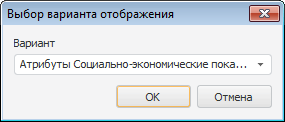
Выберите вариант отображения, требуемый в отчете:
если источником данных является куб, укажите вариант
агрегации по
уровням измерений.
Если для различных вариантов отображения настроены агрегации
по измерениям, то существует возможность в зависимости от
выбранного варианта отображать в отчете разную агрегацию,
не редактируя при этом сам куб.
Примечание. Настройка отображения доступна только для источников с заданной агрегации по уровням измерений. Добавление и настройка вариантов отображения куба осуществляется на странице «Агрегация данных» мастеров создания и редактирования стандартного и автоматического кубов.
если источником данных является база данных временных
рядов, укажите набор данных.
Если выбран вариант отображения «Атрибуты
<Наименование базы данных временных рядов>»,
то на вкладке «Отметка»
на боковой панели дополнительно будет отображаться вкладка
«Атрибуты». Данная
вкладка будет содержать все атрибуты уровня ряда и уровня
наблюдения, кроме атрибутов, имеющих множественные
значения.
Если атрибут является ссылкой на справочник, то для него в
качестве дочерних элементов будут отображаться все атрибуты
используемого справочника. Редактирование значений подобных
атрибутов недоступно.
Для вычисления области данных выберите её на панели «Источники и срезы данных» и выполните команду «Вычислить» в контекстном меню.
Просмотр
параметров области данных
Для просмотра параметров области данных выберите её на панели «Источники и срезы данных» и выполните команду «Параметры области данных» в контекстном меню. Будет открыто диалоговое окно «Свойства области данных».
См. также:
Управление источниками данных | Измерения визуализаторов | Измерения области данных