
 Для
отображения диалога
Для
отображения диалогаЕсли выделена одна ячейка, поиск данных распространяется на всю таблицу. Если выделен диапазон, поиск распространяется на выделенный диапазон ячеек.
Для поиска данных выполните следующие действия:
Откройте диалог «Найти и заменить».
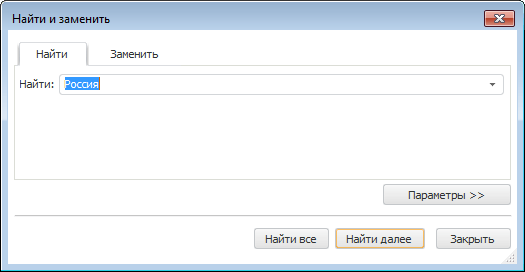
В поле «Найти» введите значения, формулы или текст для поиска в таблице.
Если необходимо, задайте дополнительные параметры поиска. Для этого нажмите кнопку «Параметры». На вкладке «Найти» появятся дополнительные настройки поиска:
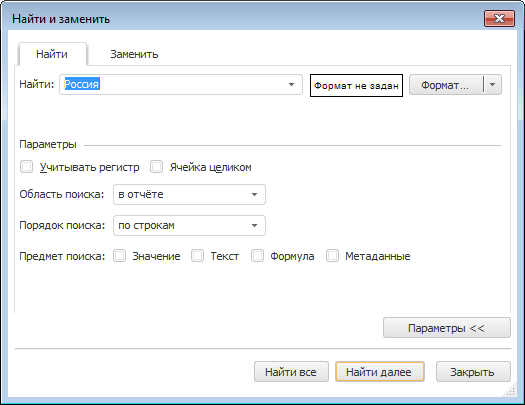
Примечание. Если параметры не задаются, по умолчанию поиск производится по всей рабочей книге по строкам, без учета формата искомых ячеек, регистра и других параметров. Поиск осуществляется по тексту в ячейках таблицы.
Оформление
ячеек с искомыми значениями
Нажмите на кнопку «Найти/Найти далее» для последовательного перехода по найденным ячейкам таблицы или кнопку «Найти все» для вывода всех результатов поиска:
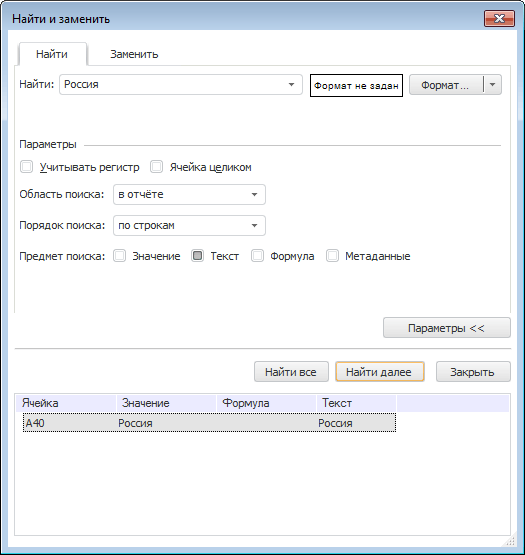
Совет. Для остановки процесса поиска нажмите клавишу ESC.
Поиск и замена данных в таблице доступны только в настольном приложении.
Для поиска данных выполните следующие действия:
Откройте диалог «Найти и заменить» на вкладке «Заменить».
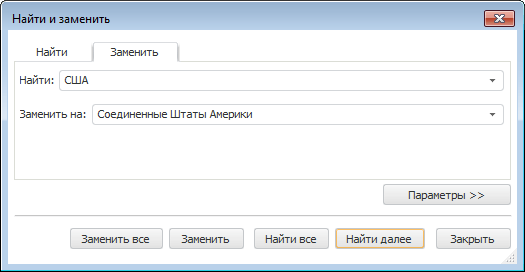
В поле «Найти» введите значения, формулы или текст для поиска в таблице.
В поле «Заменить на» введите значения, формулы или текст, на которые нужно заменить искомое значение в таблице.
Если необходимо, задайте дополнительные параметры поиска.
Нажмите на кнопку «Заменить» для последовательной замены данных в ячейках таблицы или кнопку «Заменить все» для замены всех найденных значений.
Совет. Для остановки процесса замены нажмите клавишу ESC.
См. также:
 на
вкладке ленты «
на
вкладке ленты «