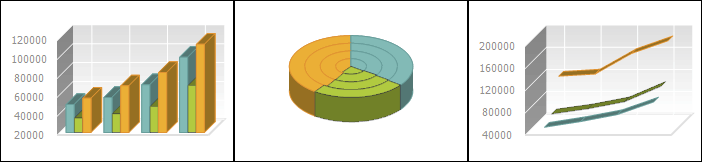
Для отображения диаграммы в объемном виде установите флажок «Объемный вид» на вкладке «Диаграмма» боковой панели.
Пример отображения объемных диаграмм:
Для настройки объемного вида предусмотрены следующие подходы:
Быстрая настройка. Используйте вкладку «Объемный вид и зазоры» на боковой панели;
Расширенная настройка. Используйте вкладку «Объемный вид» в диалоге «Параметры диаграммы».
Внешний вид диаграмм с различными настройками объема приведен в разделе «Примеры различных настроек объемного вида диаграммы».
Для настройки объемного вида диаграммы используйте вкладку «Объемный вид и зазоры» на боковой панели.
Примечание. Вкладка «Объемный вид и зазоры» доступна только для объемных гистограмм, объемных гистограмм с группами, объемных линейных и смешанных диаграмм.
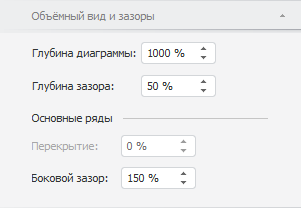
Задайте следующие параметры:
Глубина диаграммы. Определяет размер диаграммы в глубину. Диапазон допустимых значений: [20; 2000];
Глубина зазора. Определяет расстояние от переднего и заднего краёв диаграммы до рядов. Диапазон допустимых значений: [0; 500].
Расширенная настройка позволяет задать параметры объемного вида для большего числа типов диаграмм.
Для расширенной настройки параметров объемного вида диаграммы перейдите на вкладку «Объемный вид» в диалоге «Параметры диаграммы». Вкладка отображается, если включено отображение диаграммы в объемном виде.
Примечание. Настройка объемного вида диаграммы с помощью диалогового окна «Параметры диаграммы» доступна только в настольном приложении для любого типа диаграмм, кроме лепестковой, точечной и ступенчатой.
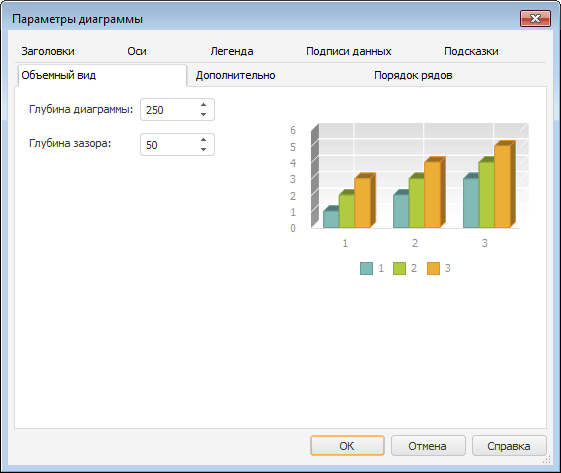
Задайте следующие параметры:
Глубина диаграммы. Определяет размер диаграммы в глубину. Диапазон допустимых значений: [20; 2000];
Глубина зазора. Определяет расстояние от переднего и заднего краёв диаграммы до рядов. Диапазон допустимых значений: [0; 500].
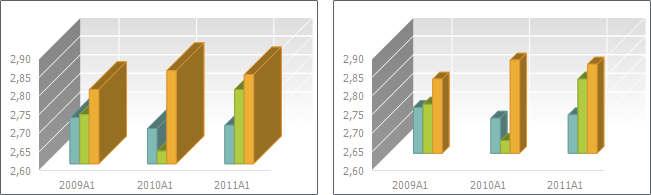
Пример гистограммы с глубиной диаграммы 100 (слева) и 1000 (справа):
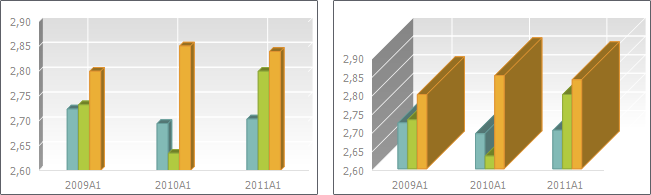
Пример гистограммы с глубиной зазора 10 (слева) и 500 (справа):
См. также:
Настройка объемного вида и зазоров | Типы диаграмм | Настройка общих параметров диаграммы

 Для отображения
вкладки
Для отображения
вкладки