 Создание
слайда
Создание
слайдаОсновные операции, доступные с аналитической панелью, приведены в разделе «Работа в конструкторе аналитических панелей».
Примечание. Работа со слайдами доступна только в веб-приложении.
Для создания слайда:
Убедитесь, что панель слайдов отображается.
Выполните команду «Добавить слайд» в контекстном меню панели слайдов.
Слайд будет добавлен в конец аналитической панели.
Совет. Для добавления слайда в заданное место выполните команду «Добавить слайд» в контекстном меню слайда, после которого требуется добавить слайд.
Для настройки оформления слайда используйте вкладку «Слайд» на боковой панели. Для отображения вкладки:
Убедитесь, что боковая панель отображается.
Установите на боковой панели переключатель «Слайд».
Будет отображена вкладка «Слайд»:
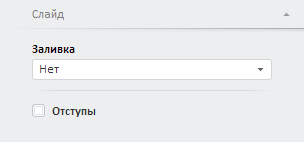
Задайте следующие параметры слайда:
Заливка. Укажите режим заливки фона слайда. Режимы заливки:
Нет. Заливка фона не применяется. Используется по умолчанию;
Сплошная заливка. Заливка фона выполняется одним цветом. Доступен дополнительный параметр для указания цвета заливки;
Градиентная заливка. Заливка фона выполняется с помощью двуцветного градиента. Доступны дополнительные параметры для указания угла градиента и его начального и конечного цветов;
Отступы. Определяет, используются ли внутренние отступы в слайде. По умолчанию флажок снят и внутренние отступы не используются. Если флажок установлен, то отображаются дополнительные поля для ввода размера отступов. Диапазон допустимых значений отступов: от 0 до 100.
Создание разметки слайда выполняется аналогично созданию разметки в аналитической панели. Подробнее см. раздел: «Создание разметки».
 Настройка
блоков, расположенных в слайде
Настройка
блоков, расположенных в слайде
Настройка и работа с блоками, расположенными в слайде выполняется аналогично настройке и работе с блоками в аналитической панели. Подробнее см. раздел: «Работа с блоками».
Для создания копии слайда:
Убедитесь, что панель слайдов отображается.
Выполните команду «Дублировать» в контекстном меню слайда.
Копия слайда будет добавлена после копируемого слайда.
Изменение
порядка следования слайдов
Для изменения порядка следования слайдов.
Убедитесь, что панель слайдов отображается.
Выберите требуемый слайд. Для перемещения слайда:
на одну позицию вверх. Выполните команду «На передний план > Поместить вперёд» в контекстном меню слайда;
на одну позицию вниз. Выполните команду «На задний план > Поместить назад» в контекстном меню слайда;
в начало аналитической панели. Выполните команду «На передний план > На передний план» в контекстном меню слайда;
в конец аналитической панели. Выполните команду «На задний план > На задний план» в контекстном меню слайда.
Для отображения слайда на всю рабочую
область нажмите кнопку  «По окну» на ленте инструментов.
Для отображения слайда в соответствии с настройками размера
бумаги аналитической панели переведите в ненажатое состояние кнопку
«По
окну» на ленте инструментов.
Для перехода между слайдами:
щелкните по требуемому слайду на панели слайдов;
используйте кнопки на ленте инструментов:
 . Для перехода к предыдущему
слайду;
. Для перехода к предыдущему
слайду;
 . Для перехода к следующему
слайду.
. Для перехода к следующему
слайду.
Примечание.
Если кнопка или
недоступна, то достигнут начало/конец аналитической панели.
В рабочей области будет отображен слайд, к которому выполнен переход.
Для удаления слайда:
Убедитесь, что панель слайдов отображается.
Выполните команду «Удалить слайд» в контекстном меню требуемого слайда.
Слайд будет удален из аналитической панели без запроса подтверждения выполняемого действия.
См. также: