 Отображение
сетки
Отображение
сеткиНекоторая информация отображается в виде списка. Ниже приведены возможные настройки отображения списка.
Данная настройка возможна только в разделе «Пользователи».
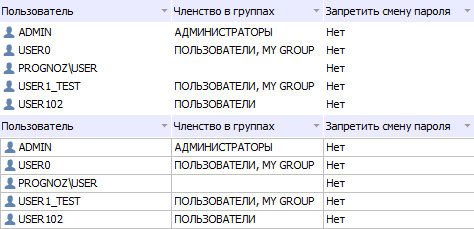
Для включения/отключения отображения сетки установите/снимите флажок «Отображать сетку» в главном меню «Вид». По умолчанию список пользователей отображается без сетки. Ниже приведен пример отображения без сетки и с сеткой:
 Изменение размеров
строк/столбцов
Изменение размеров
строк/столбцов
Данная настройка возможна только в разделе «Пользователи».
Для изменения размера строки/столбца наведите стрелку мыши на границу
между строкой/столбцом  ,
а затем переместите границу. Для разрешения/запрета изменения размеров
строк установите/снимите флажок в главном меню напротив «Вид
> Разрешить изменение размеров строк».
,
а затем переместите границу. Для разрешения/запрета изменения размеров
строк установите/снимите флажок в главном меню напротив «Вид
> Разрешить изменение размеров строк».
Данная настройка возможна только в разделах «Навигатор», «Пользователи», «Группы», «Аудит», «Протокол доступа» и «Мониторинг нарушений защиты».
Настройте отображение столбцов с помощью:
диалога «Выбрать столбцы для отображения», который можно вызвать:
через пункт «Выбрать столбцы» подменю «Вид» главного меню (доступно для разделов «Протокол доступа» и «Мониторинг нарушений защиты»);
через пункт «Выбрать столбцы» контекстного меню для заголовка списка (доступно для разделов «Пользователи», «Группы», «Протокол доступа» и «Мониторинг нарушений защиты»);
контекстного меню для заголовка столбца. Для включения/отключения отображения столбца с соответствующей информацией установите/снимите флажок напротив него (доступно для разделов «Пользователи», «Группы», «Протокол доступа» и «Мониторинг нарушений защиты»);
кнопки  , расположенной
в конце строки с заголовками столбцов (доступно для разделов «Навигатор»
и «Аудит»).
, расположенной
в конце строки с заголовками столбцов (доступно для разделов «Навигатор»
и «Аудит»).
Примечание. При разделении ролей между администратором информационной безопасности и прикладным администратором список доступных столбцов будет неполным для прикладного администратора. Наличие пунктов будет соответствовать свойствам пользователя, отображаемым на вкладке «Общие свойства».
Отображение столбцов может меняться в зависимости от выбранного раздела и задаваемых в менеджере безопасности настроек.
При выборе пункта «Выбрать столбцы» будет открыт диалог «Выбрать столбцы для отображения» (слева – для раздела «Пользователи», справа – для раздела «Протокол»):
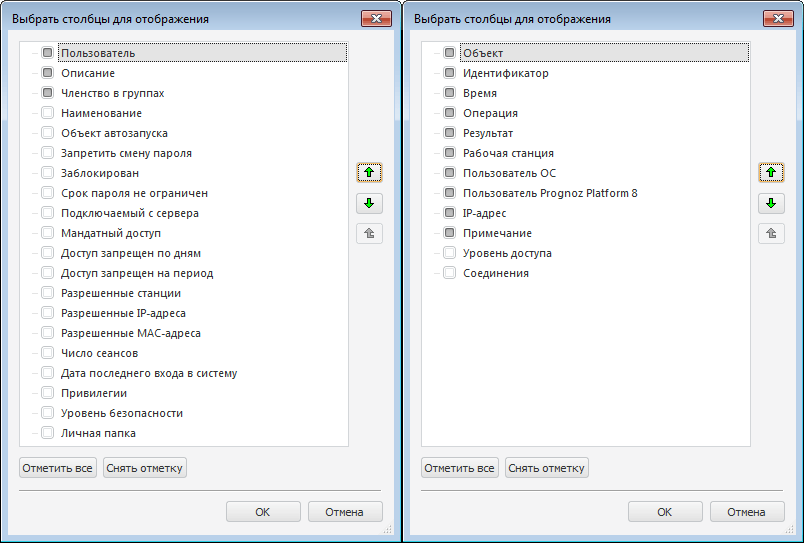
Для включения/отключения столбца с соответствующей информацией установите
/снимите флажок напротив него. Для отметки/снятия всех установленных
флажков используйте кнопку «Отметить все»/«Снять отметку». Для задания
порядка столбцов в списке используйте кнопки  и
и  .
.
Примечание. Настройки отображения столбцов сбрасываются для администраторов при переключении режима разделения ролей между администратором информационной безопасности и прикладным администратором. В этом случае будут применены настройки по умолчанию.
Фильтрация применяется для сокращения списка и исключения из рассмотрения ненужной информации.
Для разрешения/запрета фильтрации используйте:
флажок в главном меню «Вид > Автофильтр» в разделах «Протокол доступа», «Пользователи», «Группы» и «Мониторинг нарушений защиты»;
флажок «Автофильтр» в контекстном меню протокола в разделах «Протокол доступа» и «Мониторинг нарушений защиты».
Для фильтрации столбца нажмите на кнопку , расположенную
около правой границы столбца, после чего будет открыть список:
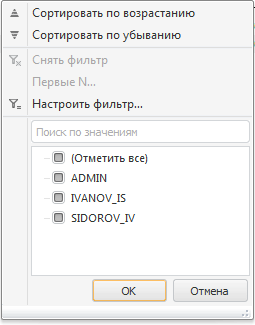
В списке будут отображаться все элементы, отмеченные в списке, сформированном из всех значений фильтруемых строк.
Примечание. В разделах «Пользователи» и «Группы» доступен только пункт «Настроить фильтр».
Первые две строки содержат способы сортировки: «Сортировать по возрастанию» и «Сортировать по убыванию». При установленной сортировке направление сортировки отображается в заголовке соответствующего столбца.
Следующие три строки содержат стандартные операции автофильтра:
Снять фильтр. Операция предназначена для отображения всех строк.
Первые N. Операция предназначена для вывода указанного количества элементов списка. Количество элементов задается либо явно, либо в процентах от общего количества фильтруемых элементов:
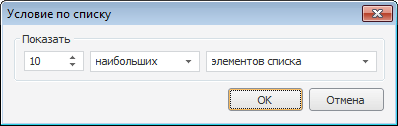
В данном диалоговом окне можно установить следующие параметры:
Количество строк. Поле ввода, с помощью которого можно определить количество отображаемых строк.
Признак. Определяет какие элементы будут отображаться - наибольшие или наименьшие.
Условие выбора. Определяет каким образом задается количество элементов - явно или в процентах от количества элементов.
Примечание. Данный фильтр доступен, если в фильтруемых строках присутствуют числовые значения.
Настроить фильтр. Операция, предназначенная для определения условий фильтрации в диалоговом окне «Пользовательский автофильтр»:
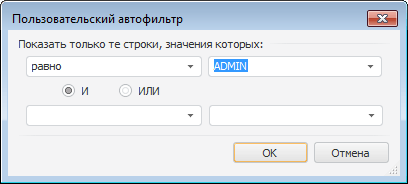
В данном диалоговом окне можно установить следующие параметры:
Условие выбора. Раскрывающийся список, определяющий условие для отображения элементов (равно, не равно...).
Значение. Раскрывающийся список, определяющий значение условия для отображения элементов. Данный список элементов содержит все значения диапазона автофильтра, отсортированные без учета регистра. Регистр учитывается только при совпадении значений.
Условия фильтрации. Переключатель, определяющий порядок использования двух условий одновременно.
Предусмотрено два варианта использования сочетаний условий:
При установке переключателя «И» будут отображаться строки, удовлетворяющие обоим условиям.
При установке переключателя «ИЛИ» будут отображаться строки, удовлетворяющие хотя бы одному из двух условий.
Сортировка используется для наглядного представления списка. По умолчанию сортировка не производится.
Для установки/изменения сортировки выполните одно из действий:
щелкните по заголовку столбца. В заголовке столбца будет отображена стрелка, показывающая направление сортировки:
 . По возрастанию
или в алфавитном порядке в зависимости от типа данных, содержащихся
в столбце;
. По возрастанию
или в алфавитном порядке в зависимости от типа данных, содержащихся
в столбце;
 . По убыванию
или в обратном алфавитном порядке в зависимости от типа данных,
содержащихся в столбце;
. По убыванию
или в обратном алфавитном порядке в зависимости от типа данных,
содержащихся в столбце;
Нет стрелки. Сортировка не используется.
При первом щелчке данные столбца будут отсортированы в алфавитном порядке/по возрастанию. При последующих щелчках по заголовку меняется вид сортировки. Для сортировки по нескольким столбцам зажмите клавишу CTRL и последовательно щелкните по заголовкам необходимых столбцов. Порядок сортировки будет определяться следующим образом: столбец, по заголовку которого был осуществлен последний щелчок, будет отсортирован в последнюю очередь.
выберите пункт «Упорядочить» в раскрывающемся меню «Вид» главного меню. Данная настройка возможна только в разделе «Навигатор».
Данная настройка возможна только в разделах «Пользователи», «Протокол доступа» и «Мониторинг нарушений защиты».
Для экспорта:
в разделе «Пользователи» выполните команду главного меню «Сервис > Экспортировать список пользователей»;
в разделе «Протокол доступа» выполните команду главного меню «Протокол доступа > Сохранить в файл > Текущее представление».
После чего будет открыт стандартный диалог, в котором необходимо указать имя и месторасположение файла.
При экспорте пользователей по умолчанию в качестве имени файла будет предложено: «Список пользователей <репозиторий> на <дата>».
Список пользователей/событий сохраняется в формате CSV(*.csv). В файл сохраняется только отображаемая в списке информация, поэтому следует учитывать настроенное отображение столбцов и используемую фильтрацию.
По окончании экспорта пользователей будет предложено открыть сформированный файл.
См. также:
Навигатор | Пользователи | Группы | Аудит | Привилегии | Протокол доступа | Мониторинг нарушений защиты