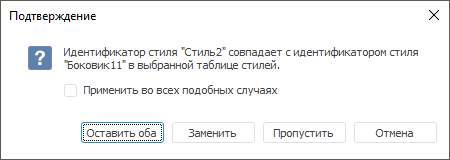
Для импорта стилей:
Выполните одно из действий:
нажмите кнопку
 «Импортировать» на панели
«Стили»;
«Импортировать» на панели
«Стили»;выполните команду
«Импортировать» контекстного
меню на панели «Стили».
Будет открыт диалог «Импорт стилей»:
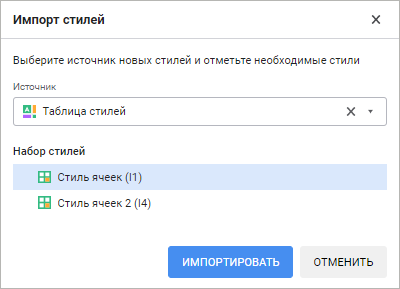
В раскрывающемся списке «Источник» выберите таблицу стилей. В списке «Набор стилей» будет отображён список доступных стилей.
Для быстрого выбора объекта в поле для поиска введите его название/идентификатор/ключ, в зависимости от настроек отображения. Поиск будет выполняться автоматически по мере ввода текста. Список будет содержать объекты, наименования/идентификаторы/ключи которых содержат вводимый текст.
Для настройки отображения объектов
в списке нажмите кнопку  «Отображение
объекта» и выберите в раскрывающемся меню вариант отображения:
«Отображение
объекта» и выберите в раскрывающемся меню вариант отображения:
Наименование. Объекты отображаются под своими наименованиями. Вариант по умолчанию;
Идентификатор. Объекты отображаются под своими идентификаторами;
Ключ. Объекты отображаются под своими ключами.
Выбрать можно несколько вариантов. Идентификатор и ключ будут указаны в скобках.
Для сброса отметки выбранного объекта
нажмите кнопку  «Очистить».
Выделите в области «Набор стилей» стили, которые требуется импортировать, и нажмите кнопку «Импортировать». Для выделения всех стилей выполните команду контекстного меню «Отметить все», для снятия выделения со всех стилей - команду контекстного меню «Снять отметку со всех».
В результате в текущую таблицу стилей будут импортированы отмеченные стили.
Если идентификатор импортируемого стиля совпадает с каким-либо из уже существующих в таблице стилей, то будет выдан запрос на подтверждение производимого действия:
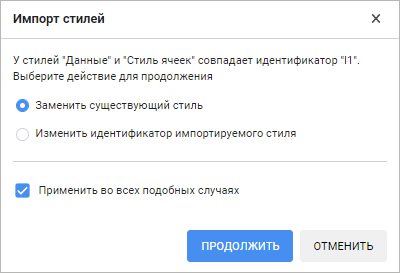
Выберите действие со стилем:
Заменить существующий стиль. Стиль в текущей таблице будет заменён на импортируемый;
Переименовать копируемый стиль. К идентификатору импортируемого стиля будет добавлен суффикс «КопияN», где N - индекс копии.
Для применения выбранного действия для всех импортируемых стилей, имеющих неуникальный идентификатор, установите флажок «Применить во всех подобных случаях». Если флажок снят, то окно будет отображаться каждый раз при возникновении конфликтной ситуации.
Для импорта стилей:
Выполните команду «Импортировать» в главном меню «Таблица стилей». Будет открыт диалог «Импорт стилей»:
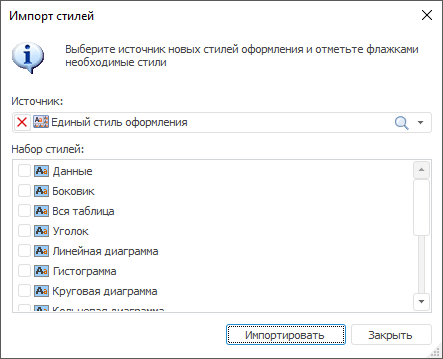
Выберите таблицу стилей или регламентный отчёт в раскрывающемся списке «Источник».
Установите флажки напротив стилей, которые необходимо импортировать, в списке «Набор стилей».
Совет. Для быстрой установки флажков для нескольких стилей выделите их с зажатой клавишей CTRL и выполните команду «Отметить» в контекстном меню. Для установки флажков для всех стилей используйте команду «Отметить все», для снятия флажков с выделенных стилей - команду «Снять отметку».
В результате в текущую таблицу стилей будут импортированы отмеченные стили.
Если идентификатор импортируемого стиля совпадает с каким-либо из уже существующих в таблице стилей, будет выдан запрос на подтверждение производимого действия:
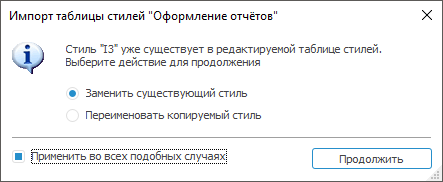
Выберите действие со стилем:
Заменить существующий стиль. Стиль в текущей таблице будет заменён на импортируемый;
Переименовать копируемый стиль. К идентификатору импортируемого стиля будет добавлен суффикс «КопияN», где N - индекс копии.
Для применения выбранного действия для всех импортируемых стилей, имеющих неуникальный идентификатор, установите флажок «Применить во всех подобных случаях». Если флажок снят, то окно будет отображаться каждый раз при возникновении конфликтной ситуации.
 «
«