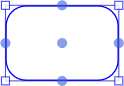

Точка соединения - точка объекта, предназначенная для соединения с другим объектом.
Линия - объект рабочего пространства, определяющий соответствие между объектами по точкам соединения. Линии могут быть выполнены, как со стрелками на концах, так и без.
Для объектов рабочего пространства (за исключением линий и многоугольников) существуют 5 базовых точек соединения:
Линия, привязанная к одной из таких точек, будет привязана к данной точке вне зависимости от места расположения объекта. Центральная точка соединения является плавающей, то есть связь будет привязана к одной из точек по периметру в зависимости от места положения объекта.
В настольном приложении точки соединения могут быть отредактированы. Для редактирования:
Активируйте режим редактирования точек соединения, для этого:
нажмите кнопку  «Редактирование
точек соединения» на вкладке «Главная»
ленты инструментов;
«Редактирование
точек соединения» на вкладке «Главная»
ленты инструментов;
нажмите сочетание клавиш ALT+7.
Выберите объект, точки соединения которого будут редактироваться, с помощью мыши.
Выполните:
перемещение соединительных точек по контуру объекта. Для этого выберите с помощью мыши точку и, не отпуская кнопку мыши, переместите курсор по контуру объекта;
копирование соединительных точек. Для этого выполните перемещение точки с зажатой клавишей CTRL. При этом на контуре объекта может размещаться бесконечное количество точек соединения;
удаление соединительных точек. Для этого выберите с помощью мыши точку с зажатой клавишей DELETE.
Для создания линии между объектами выполните:
Активируйте режим создания линий.
Выберите тип линии в раскрывающемся меню кнопки, содержащей набор линий, на панели инструментов:
 .
Прямая линия;
.
Прямая линия;
 .
Стрелка;
.
Стрелка;
 . Угловая линия;
 . Изогнутая линия.
Примечание. Кнопка выбора линии имеет вид последней выбранной линии.
Выберите тип линии:
Линия. Создает прямую линию между объектами по точкам соединения. Для создания линии:
нажмите кнопку  «Линия» на вкладке «Главная» ленты инструментов
и в раскрывающемся списке выберите вариант «Линия»;
«Линия» на вкладке «Главная» ленты инструментов
и в раскрывающемся списке выберите вариант «Линия»;
нажмите сочетание клавиш ALT+2;
Связь. Создает связь между объектами по точкам соединения. Визуально представлена в виде прямой линии со стрелкой без углов. Для создания связи:
нажмите кнопку «Линия» на вкладке «Главная» ленты инструментов
и в раскрывающемся списке выберите вариант «Связь»;
нажмите сочетание клавиш ALT+3;
Соединительная линия. Создает линию между объектами по точкам соединения, которая автоматически перестраивается на прямую линию с прямыми углами. Для создания соединительной линии:
нажмите кнопку «Линия» на вкладке «Главная» ленты инструментов
и в раскрывающемся списке выберите вариант «Соединительная
линия»;
нажмите сочетание клавиш ALT+4;
Кривая линия. Создает кривую линию между объектами по точкам соединения. Для создания кривой линии:
нажмите кнопку «Линия» на вкладке «Главная» ленты инструментов
и в раскрывающемся списке выберите вариант «Кривая
линия»;
нажмите сочетание клавиш ALT+5;
нажмите и удерживаете зажатой клавишу CTRL при перемещении курсора от точки соединения одного объекта к точке соединения другого.
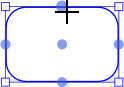
После активации любого из режимов переместите курсор мыши к одной из точек соединения на объекте. В веб-приложении точка будет увеличена в размере, а в настольном приложении - подсвечена цветом. Щёлкните и удерживайте кнопку мыши:

Далее, не отпуская кнопку мыши, переместите курсор к точке соединения другого объекта:
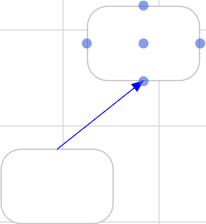
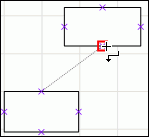
Для создания кривой соединительной линии при перемещении курсора от точки соединения одного объекта к точке соединения другого удерживайте зажатой клавишу CTRL.
Отпустите кнопку мыши. Линия построена:
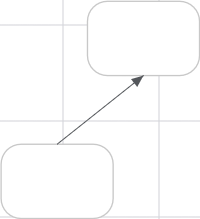
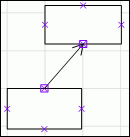
В веб-приложении после создания прямой линии/стрелки в её центре отображается дополнительная точка, позволяющая создать ломаную линию. Для этого перетащите дополнительную точку, расположенную в центре линии, в другое место рабочей области при необходимости создания ломаной линии. Дополнительные точки отображаются на каждом новом линейном участке:
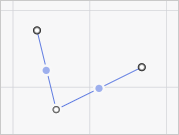
Для удаления дополнительной точки дважды щёлкните по ней.
Примечание. Линии могут быть построены в любом месте рабочего пространства без привязки к соединительным точкам.
См. также:
Построение рабочего пространства

 Пример, который
демонстрирует разницу между точками соединения по периметру и центральной
точкой соединения
Пример, который
демонстрирует разницу между точками соединения по периметру и центральной
точкой соединения
