Создание диаграммы
Для создания диаграммы выполните одно из действий:
В меню выбора укажите  «Диаграмма>
<Тип
диаграммы>».
«Диаграмма>
<Тип
диаграммы>».
Выделите пустую ячейку на листе отчёта. Левая верхняя граница
выделенной ячейки будет левой верхней границей таблицы или диаграммы,
построенной на основе требуемого среза данных.
Выполните одно из действий:
выполните команду «Добавить > Диаграмму > <Тип диаграммы>» в контекстном меню
источника данных
на панели «Источники».
Для источника будет создан новый срез данных, на основе которого
на листе отчёта будет сформирована диаграмма;
выполните команду «Добавить > Диаграмму > <Тип диаграммы>» в контекстном меню
среза данных на панели «Источники»;
выполните команду «Добавить диаграмму > <Тип диаграммы>» в контекстном меню
таблицы на панели «Источники».
После выполнения одного из действий:
на лист будет добавлена диаграмма выбранного типа;
на боковой панели «Источники»
добавится диаграмма с наименованием по умолчанию «Диаграмма
N», где N - порядковый номер диаграммы;
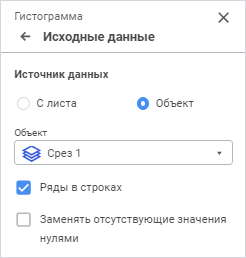
открыта группа параметров «Исходные
данные» панели параметров:
См. также:
Визуализация
данных в виде диаграмм
 .
.