В этой статье:
Расчёт итоговых значений
Для таблицы данных можно настроить отображение итоговых значений по строкам и/или столбцам.
Примечание. При использовании фильтра в расширении «Интерактивные формы ввода данных» итоговые значения будут скрыты.
Отображение итоговых значений
Для отображения итогов «по строкам»/«по столбцам»:
выполните команду «Добавить промежуточный итог»/«Добавить итог» в контекстном меню шапки/боковика таблицы и в раскрывающемся меню выберите метод расчёта итогов;
Примечание. В инструменте «Аналитические панели» выполните команду «Таблица > Добавить промежуточный итог»/«Таблица > Добавить итог» в контекстном меню.
выберите необходимые методы расчёта итогов в раскрывающемся меню кнопки
 «Итоги по строкам»/
 «Итоги по столбцам», расположенной
на вкладке ленты инструментов:
«Итоги по столбцам», расположенной
на вкладке ленты инструментов:«Главная», «Таблица» или «Конструктор» в экспресс-отчёте или аналитической панели;
«Конструктор» в регламентном отчёте;
выделите шапку/боковик таблицы и на появившейся вкладке «Итоги», выберите необходимые методы расчёта итогов. Вид вкладки отличается в настольном приложении и в веб-приложении:
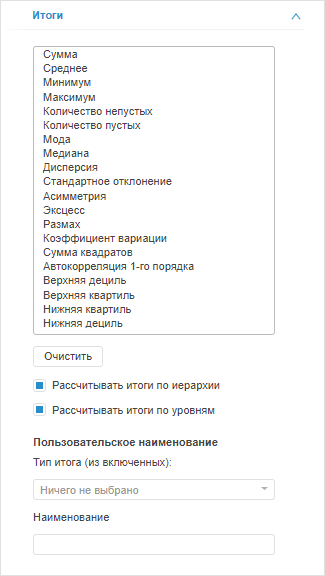
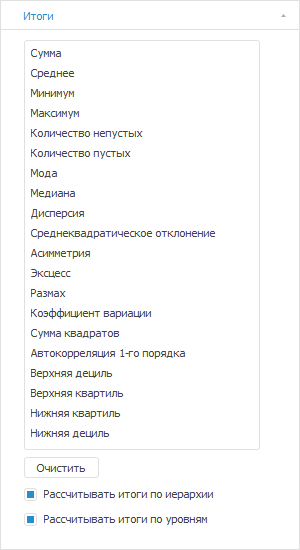
Для того, чтобы выключить все выбранные методы расчёта и удалить все пользовательские наименования, нажмите кнопку «Очистить».
Для отображения итогов по иерархии/уровням установите флажок «Рассчитывать итоги по иерархии»/«Рассчитывать итоги по уровням».

 Задание
пользовательского наименования итоговых значений
Задание
пользовательского наименования итоговых значений
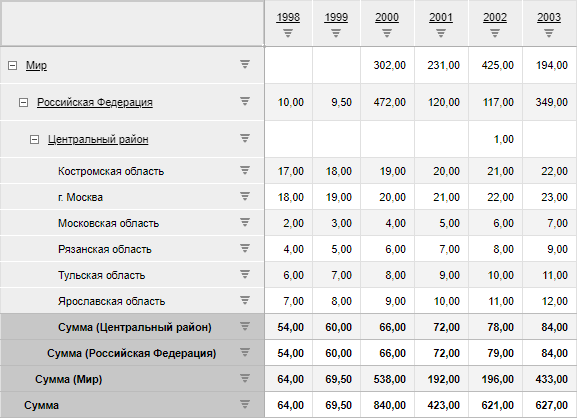
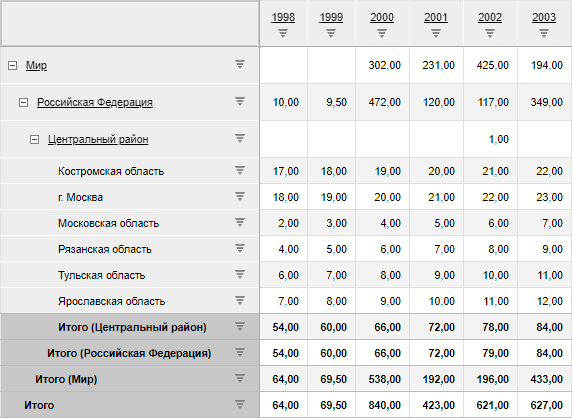
Для настройки расчёта вычислений по отредактированным данным без предварительного сохранения данных в источник используется «Настройка расчета формул».
Настройка итоговых значений
Для настройки итоговых значений используйте:
вкладку «Параметры расчета»/«Итоги» боковой панели;
вкладку «Строка вывода» боковой панели;
команду «Метод расчета итогов» контекстного меню элемента.
Параметры расчета итогов
Для настройки параметров расчёта итогов используйте вкладки «Параметры расчета»/«Итоги» боковой панели.
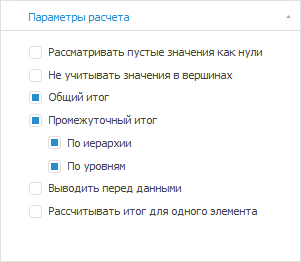
Определите на вкладке следующие параметры расчета:
Рассматривать
пустые значения как нули
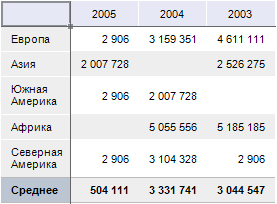
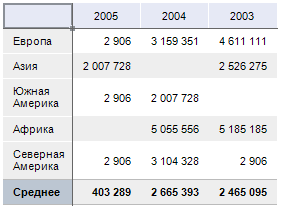
Не учитывать
значения в вершинах
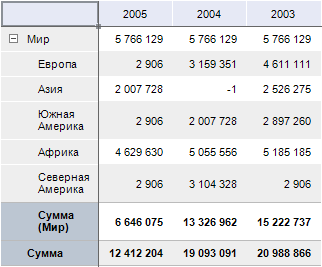
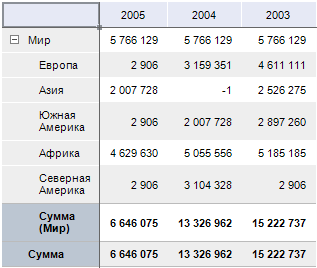
Общий
итог / Промежуточный итог
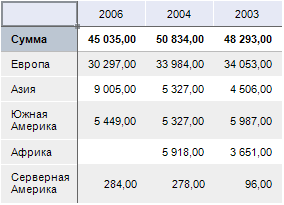
Рассчитывать
итог для одного элемента
Строка вывода
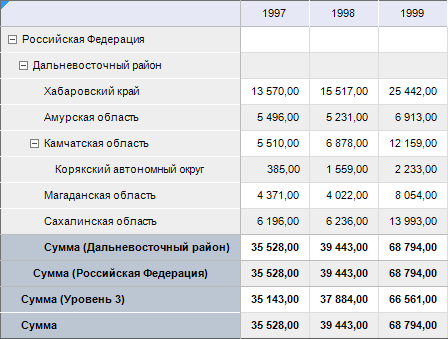
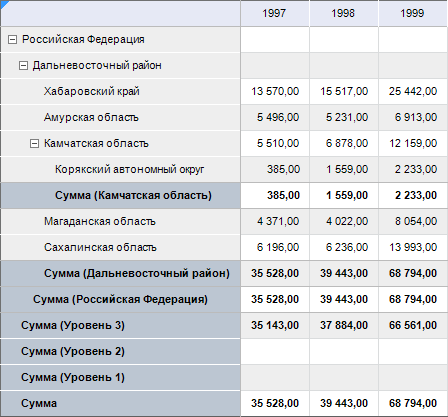
Если в таблице отображаются элементы иерархического измерения разных уровней иерархии, то для вывода общего итога или итога по иерархии в строку родительского элемента используйте вкладку «Строка вывода» боковой панели.
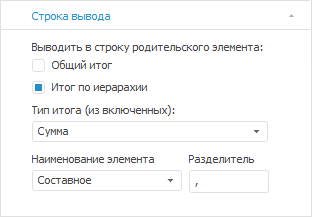
Для настройки параметров отображения итогов в строке родительского элемента установите один или оба флажка. Для итогов по строкам/столбцам настройка раздельная.
Примеры
применения настройки отображения итогов в строке родительского элемента
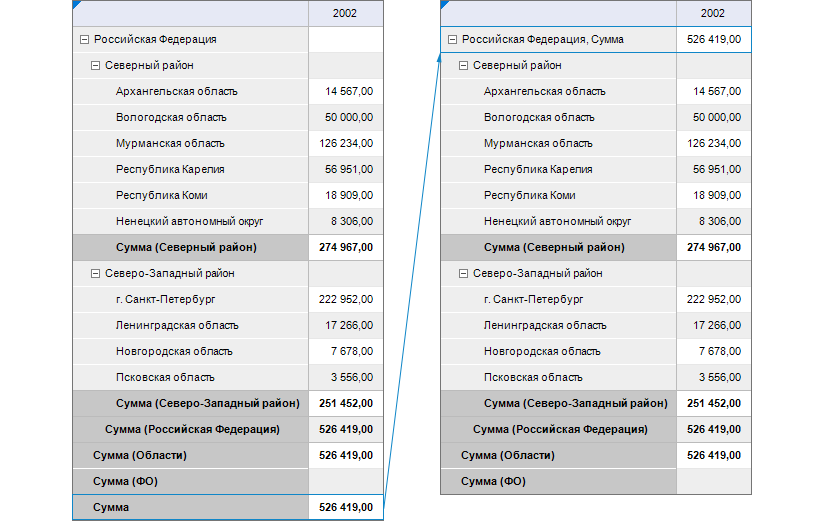
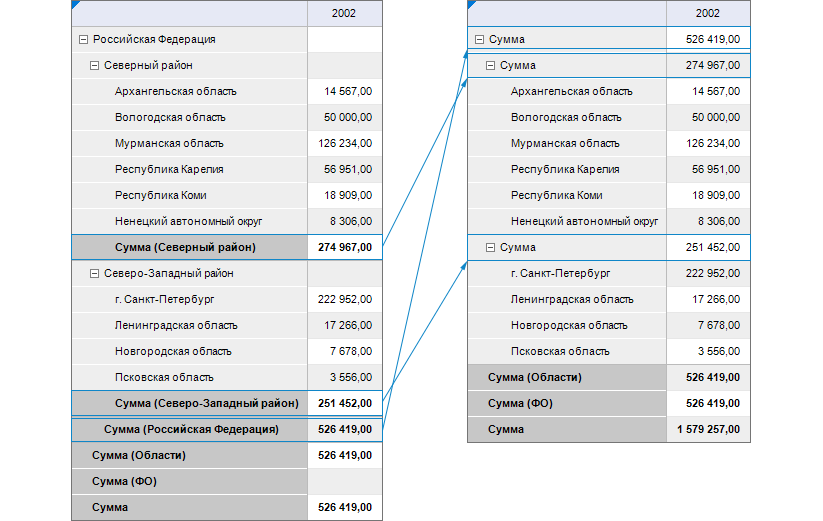
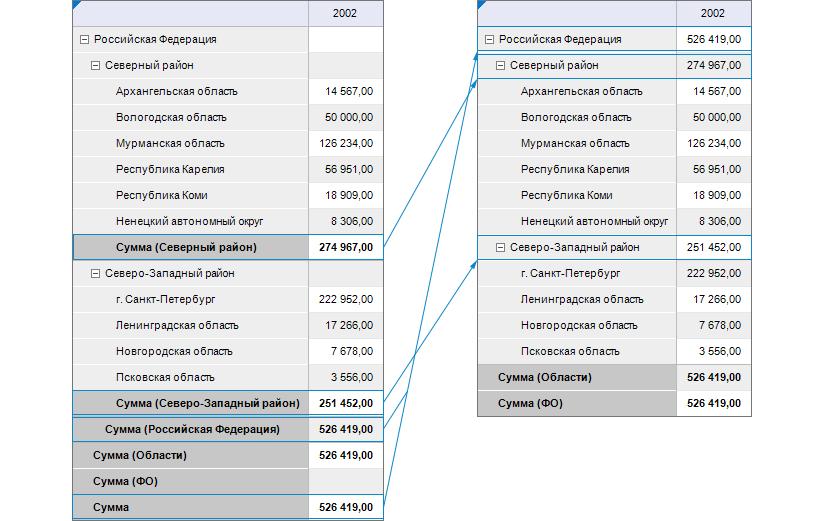
Итоговые значения для элемента измерения
В экспресс-отчётах в веб-приложении для настройки метода расчёта итогов элемента измерения, для которого настроен расчёт итогов, выполните команду «Метод расчета итогов» контекстного меню элемента и выберите метод:
Нет. Итог для элемента не будет рассчитываться;
Сумма;
Среднее;
Минимум;
Максимум;
Мода;
Медиана;
Дисперсия.
Выбрать можно только один метод.
При использовании своего метода расчёта для элемента название итоговых значений измениться на «Итог», если не было настроено пользовательское наименование.
Команда доступна для элементов измерений в шапке таблицы, если рассчитываются итоги по столбцам; для элементов измерений в боковике таблицы, если рассчитываются итоги по строкам.
Для возврата метода расчёта измерения для элемента выполните команду «Метод расчета итогов» > «Сбросить» контекстного меню элемента.
Оформление данных и заголовков итогов
Для оформления данных и заголовков итогов перейдите на вкладку «Оформление данных»/«Оформление заголовка» в группе вкладок «Итоги» боковой панели.
Доступны следующие настройки оформления:
Для оформления данных доступны настройки:
Примечание. Настройка стилевого оформления может перекрываться настройками других элементов.
Скрытие итогов
Для скрытия итогов по строкам/столбцам выберите пункт «Сбросить»
в раскрывающемся меню кнопки
«Итоги по строкам»/
«Итоги по столбцам» на вкладке
ленты инструментов:
«Главная», «Таблица» или «Конструктор» в экспресс-отчете и в аналитической панели;
«Конструктор» в регламентном отчете.