В этой статье:
Шаг 1. Настройка справочника «Транспорт изменений»
Шаг 2. Настройка справочника «Параметры транспорта изменений»
Шаг 3. Настройка параметров формы ввода «Редактирование журнала изменений»
Шаг 4. Настройка пользовательских функций формы ввода «Редактирование журнала изменений»
Шаг 5. Настройка табличной области формы ввода «Редактирование журнала изменений»
Шаг 6. Настройки прав на кнопки в форме ввода «Редактирование журнала изменений»
Шаг 7. Настройки бизнес-приложения
Настройка TEST и PROD-репозиториев
Шаг 1. Настройки справочников «Транспорт изменений» и «Параметры транспорта изменений»
Шаг 2. Настройки параметров формы ввода «Установка журнала изменений»
Шаг 3. Настройки пользовательских функций формы ввода «Установка журнала изменений»
Шаг 4. Настройки табличной области формы ввода «Установка журнала изменений»
Шаг 5. Настройки прав доступа к кнопкам в форме ввода «Установка журнала изменений»
Настройка транспорта изменений
Выполните настройку DEV, TEST и PROD-репозиториев.
Важно. После каждой установки или обновления расширения «Транспорт изменений» запустите модуль с идентификатором UNIT_DOPS_RESTORING_DIMENSIONS_BINDINGS для восстановления биндингов справочников НСИ.
Настройка DEV-репозитория
Шаг 1. Настройка справочника «Транспорт изменений»
Для создания транспорта изменений добавьте новый элемент в справочник «Транспорт изменений» с идентификатором RDSD_DOPS_UPD_PIPELINE, указав наименование транспорта изменений в соответствующем атрибуте:
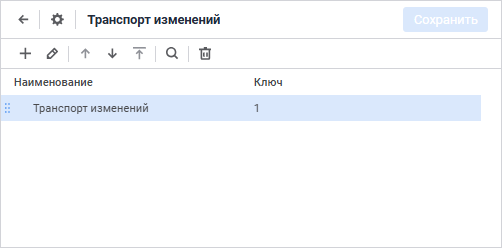
Созданному транспорту изменений будет присвоен уникальный порядковый ключ.
Шаг 2. Настройка справочника «Параметры транспорта изменений»
Для задания параметров транспорта изменений:
Откройте на редактирование справочник «Параметры транспорта изменений» с идентификатором RDSD_DOPS_UPDATE_PARAMS, указав в параметре «Транспорт» уникальный ключ созданного ранее транспорта изменений и нажмите кнопку «Применить»:
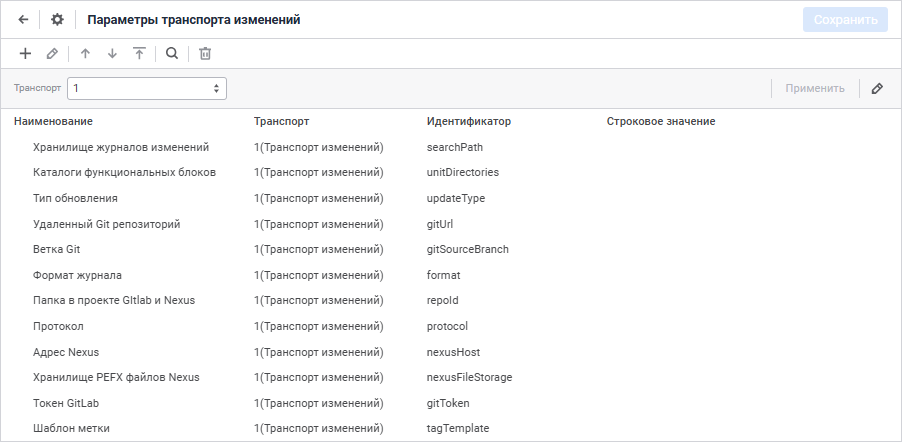
Задайте параметры транспорта изменений.
 Параметры
транспорта изменений
Параметры
транспорта изменений

Сохраните изменения.
Шаг 3. Настройка параметров формы ввода «Редактирование журнала изменений»
Для работы с наборами изменений объектов, просмотра их расширенной информации и протоколирования выполняемых операций в транспорте изменений используйте форму ввода «Редактирование журнала изменений» с идентификатором DEF_DOPS_EDIT_CHANGE_LOG, открытую на редактирование.
Настройте параметр «Транспорт» формы ввода, указав в значении по умолчанию созданный транспорт изменений:
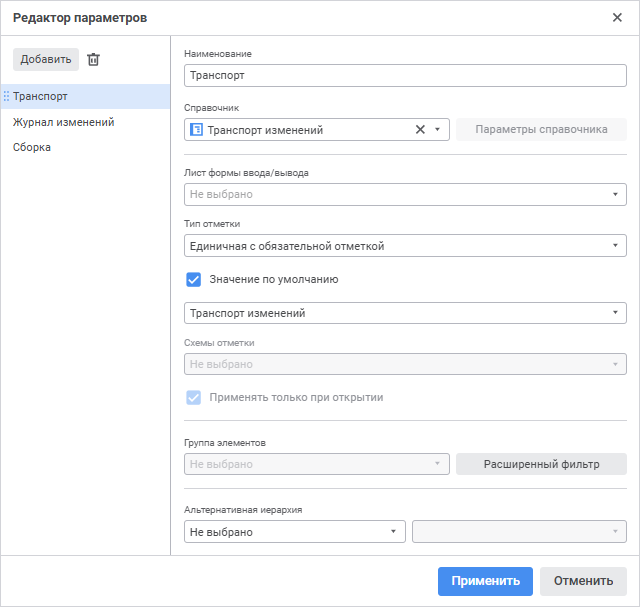
Для сохранения настроек параметра нажмите кнопку «Применить».
Шаг 4. Настройка пользовательских функций формы ввода «Редактирование журнала изменений»
Зафиксируйте ключи объектов репозитория «Extended update UI handlers» и «Document loading web methods» с идентификаторами ASSM_DOPS_UPDATE_UI_HANDLERS и UNIT_DOPS_DL_WEB_METHODS соответственно.
Настройте пользовательские кнопки формы ввода «Редактирование журнала изменений», открытой на редактирование. Убедитесь, что на вкладке «Действие» окна «Настройки пользовательской кнопки» в поле «JS-функция» для объектов «Extended update UI handlers» и «Document loading web methods» указаны корректные ключи:
для пользовательских кнопок «Добавить журнал изменений», «Опубликовать изменения», «Пропустить наборы», «Изменить комментарий» JS-функция имеет вид:
javascript:<eval(DBA.Handlers.ExecFore(<ключ_объекта>,'OpenNewChangeLogCreatingDialog',[],callback,args))>
Где ключ_объекта - ключ сборки «Extended update UI handlers» с идентификатором ASSM_DOPS_UPDATE_UI_HANDLERS;
для пользовательских кнопок «Создать новый набор изменений», «Удалить наборы изменений», «Заменить файлы в наборе» JS-функция имеет вид:
javascript:<eval(DBA.Handlers.UploadDocument({"ModuleKey":<ключ_объекта>,"Params":["ASSM_DOPS_UPDATE_UI_HANDLERS"],"AcceptFormats":".pefx","FileMaxSize":"536870912"},callback,args))>
Где ключ_объекта - ключ модуля «Document loading web methods» с идентификатором UNIT_DOPS_DL_WEB_METHODS.
Шаг 5. Настройка табличной области формы ввода «Редактирование журнала изменений»
Настройте табличную область на листе «Журнал изменений» формы ввода:
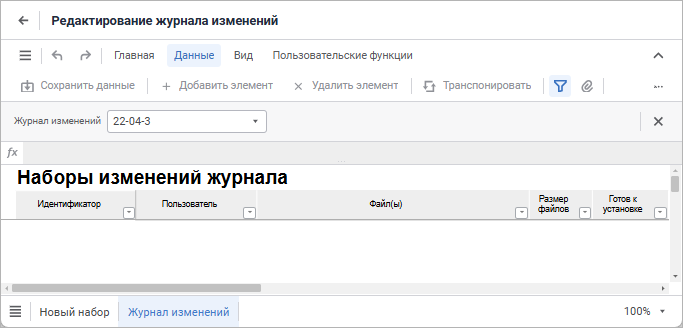
На рабочей области выберите ячейку «Идентификатор». Откройте вкладку «Данные» на панели инструментов и нажмите кнопку
 «Редактировать». Будет
открыт редактор табличной области. В редакторе табличной области
удалите показатель «Очередь обновлений».
«Редактировать». Будет
открыт редактор табличной области. В редакторе табличной области
удалите показатель «Очередь обновлений».На панели управления добавьте показатель «Набор изменений (состояние)». Затем переименуйте его в «Очередь изменений».
В редакторе табличной области перенесите показатель «Набор изменений (Все)» из шапки в боковик. Для показателя «Набор изменений (Все)» добавьте последовательно атрибуты «Идентификатор», «Ключ» и «П». Затем нажмите кнопку
 «Параметры
источников». В открывшемся окне «Управление
параметрами» настройте проброс из атрибутов параметров
по ключам:
«Параметры
источников». В открывшемся окне «Управление
параметрами» настройте проброс из атрибутов параметров
по ключам:для атрибута «Журнал изменений» параметров «Очередь изменений» и «Набор изменений» установите значение «Журнал изменений. Ключ»;
для атрибута «Транспорт» параметров «Очередь изменений» и «Набор изменений» установите значение «Транспорт. Ключ».
Настройте табличную область:
удалите ненужные фильтры;
задайте настройки оформления табличной области;
задайте настройки размещения для шапки табличной области:
установите флажки «Оторажать повторяющиеся ячейки» и «Объединять»;
выберите наименование показателя в раскрывающемся списке;
установите флажок «Экспандеры» и выберите вариант поведения при расчёте «Разворачивать».
Сохраните форму ввода.
Шаг 6. Настройки прав на кнопки в форме ввода «Редактирование журнала изменений»
После создания бизнес-приложения, настройки его конфигурации и настройки форм ввода убедитесь, что для пользователя схемы добавлены группы на доступ к кнопкам:
Откройте на редактирование справочник «Группы, которым доступны кнопки» с идентификатором RDSD_DOPS_BUTTONS_AVAILABLE_GROUPS.
Введите значение кнопки в поле «Тип кнопки» и нажмите кнопку «Применить».
В рабочей области справочника отобразится список групп пользователей репозитория, которым доступна указанная кнопка:
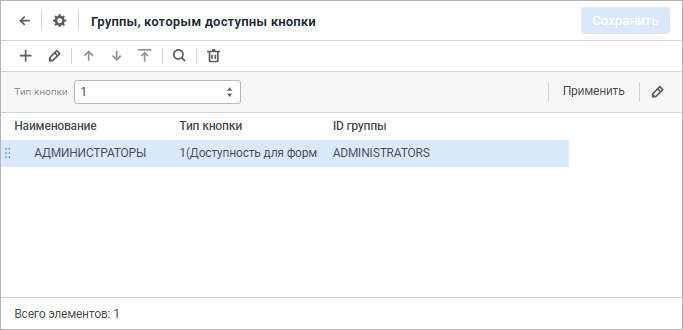
Для изменения доступности кнопки создайте, отредактируйте или удалите запись с соответствующей группой.
Типы кнопок и их идентификаторы указаны в связанном справочнике «Типы кнопок (доступность в ФВ)»:
| Наименование | Ключ | Идентификатор типа кнопки |
| Доступность для формы редактирования журналов изменений | 1 | B_CHANGE_LOG_AVAILABLE |
| Доступность создания тега в форме установки журнала изменений | 2 | B_CREATE_TAG |
| Доступность запуска установки изменений в форме установки журнала изменений | 3 | B_RUN_INSTALLATION |
Шаг 7. Настройки бизнес-приложения
Создайте бизнес-приложение в репозитории. Затем откройте папку с бизнес-приложением в репозитории и перейдите в папку «Структура меню». Добавьте в бизнес-приложение следующие ярлыки:
на регламентный отчёт «Карточка набора изменений» с идентификатором PR_DOPS_CHANGE_SET_CARD для отображения карточек с содержимым журнала изменений. Ярлык должен иметь идентификатор SHC_PR_DOPS_CHANGE_SET_CARD;
на форму ввода «Редактирование журнала изменений» с идентификатором DEF_DOPS_EDIT_CHANGE_LOG. Ярлык может иметь любой идентификатор.
В настройках бизнес-приложения подключите JS-скрипты, отвечающие за работу кнопок в формах ввода. Возьмите файл со скриптами dba-ext.js.
Примечание. Для получения файла dba-ext.js обратитесь в техническую поддержку по адресу support@fsight.ru или через сервисы технической поддержки, которые доступны после регистрации на сайте.
Расположите его в отдельную папку, находящуюся в корне бизнес-приложения, например:
/opt/foresight/fp10.x-dba/external/.
Пропишите этот файл в настройках config.json в разделе externalJs в следующем виде:
"externalJs":
[
{"src": "./external/dba-ext.js"}
]
Настройка TEST и PROD-репозиториев
Шаг 1. Настройки справочников «Транспорт изменений» и «Параметры транспорта изменений»
Настройки аналогичны шагам 1 и 2 настройкам DEV-репозитория соответственно.
Шаг 2. Настройки параметров формы ввода «Установка журнала изменений»
Настройки аналогичны шагу 3 настройкам DEV-репозитория.
Здесь и далее для работы с наборами изменений объектов, просмотра их расширенной информации и протоколирования выполняемых операций в транспорте изменений используйте форму ввода «Установка журнала изменений» с идентификатором DEF_DOPS_EDIT_CHANGE_LOG, открытую на редактирование.
Шаг 3. Настройки пользовательских функций формы ввода «Установка журнала изменений»
Настройки аналогичны шагу 4 настройкам DEV-репозитория.
Зафиксируйте ключи объектов репозитория «Extended update UI handlers» и «Document loading web methods» с помощью JS-функций. Для пользовательских кнопок «Создать новый набор изменений», «Удалить наборы изменений», «Заменить файлы в наборе» в форме ввода «Установка журнала изменений» JS-функция имеет вид:
javascript:<eval(DBA.Handlers.ExecFore(<ключ_объекта>,'OpenNewChangeLogCreatingDialog',[],callback,args))>
Где ключ_объекта - ключ сборки «Extended update UI handlers» с идентификатором ASSM_DOPS_UPDATE_UI_HANDLERS;
Шаг 4. Настройки табличной области формы ввода «Установка журнала изменений»
Настройки аналогичны шагу 5 настройкам DEV-репозитория.
Шаг 5. Настройки прав доступа к кнопкам в форме ввода «Установка журнала изменений»
Настройки аналогичны шагу 6 настройкам DEV-репозитория.
Шаг 6. Настройки бизнес-приложений
Настройки аналогичны шагу 7 настройкам DEV-репозитория.
Добавьте в бизнес-приложение следующие ярлыки:
на регламентный отчёт «Карточка набора изменений» с идентификатором PR_DOPS_CHANGE_SET_CARD для отображения карточек с содержимым журнала изменений. Ярлык должен иметь идентификатор SHC_PR_DOPS_CHANGE_SET_CARD;
на форму ввода «Установка журнала изменений» с идентификатором DEF_DOPS_INSTALL_CHANGE_LOG. Ярлык может иметь любой идентификатор.