В этой статье:
Наполнение справочника данными
Для наполнения справочника НСИ/составного справочника НСИ данными добавьте элементы.
Примечание. Работа с элементами доступна только при открытии справочника НСИ/составного справочника НСИ на редактирование.
Добавление элемента
Для добавления элемента выберите элемент-родитель в дереве элементов, после чего выполните одно из действий:
нажмите кнопку
 «Добавить элемент» на панели
инструментов или выполните одноимённую команду в раскрывающемся
меню кнопки. Элемент будет добавлен в конец дерева элементов;
«Добавить элемент» на панели
инструментов или выполните одноимённую команду в раскрывающемся
меню кнопки. Элемент будет добавлен в конец дерева элементов;выполните команду «Добавить подэлемент» в раскрывающемся меню кнопки
«Добавить
элемент» на панели инструментов. Элемент будет добавлен
в качестве дочернего элемента выбранного родительского элемента.
Примечание. Команда добавления элемента недоступна, если установлен флажок «Элементы имеют права доступа», и пользователь не входит ни в одну из групп в метке, имеющих эффективные права на добавление элементов в данном справочнике.
После выполнения действий будет открыто окно «Добавление элемента справочника»:
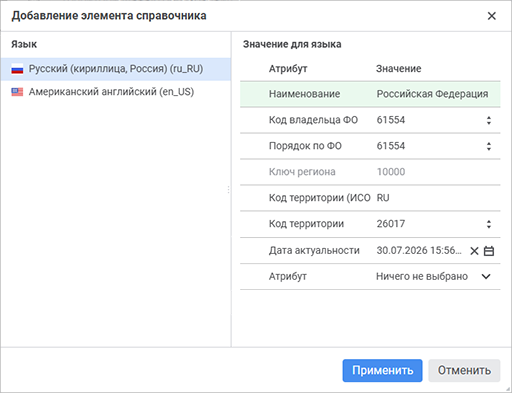
Вид окна зависит от атрибутов справочника.
Для добавления элемента определите значения атрибутов, если они не являются скрытыми:
Системные атрибуты. Являются обязательными для заполнения, подсвечиваются зелёным цветом;
Пользовательские атрибуты.
Для добавления элемента из справочника-источника в составной справочник
НСИ нажмите кнопку  «Добавить
элемент в составной справочник» в строке выбора источника данных.
«Добавить
элемент в составной справочник» в строке выбора источника данных.
 Особенности
добавления элементов
Особенности
добавления элементов

 «
« «
«Особенности
работы со значением строкового/текстового атрибута
Редактирование элемента
Для редактирования выбранного элемента:
нажмите кнопку
 «Редактировать элемент»;
выполните команду «Редактировать» в контекстном меню элемента.
Откроется окно «Редактирование элемента справочника». Измените значения атрибутов, заданные при добавлении элемента.
Если пользователю запрещено редактирование одного или нескольких атрибутов, то в окне «Редактирование элемента справочника» пользователь будет видеть эти атрибуты, но редактирование будет недоступно. Если у пользователя нет прав на редактирование элементов, то все атрибуты будут недоступны для редактирования.
Примечание. При редактировании элемента справочника недоступно изменение значений заимствованных атрибутов и вычисляемых значений по умолчанию.
Удаление элемента
Для удаления выбранного элемента:
нажмите кнопку
 «Удалить» на панели инструментов;
выполните команду «Удалить» в контекстном меню элемента.
После выполнения действия будет запрошено подтверждение об удалении выбранного элемента справочника.
Примечание. Родительские элементы удаляются со всеми дочерними элементами.
Удаление всех элементов
Для удаления всех элементов нажмите кнопку  «Очистить справочник» на панели инструментов.
Будет запрошено подтверждение об удалении всех элементов справочника НСИ/составного справочника НСИ.
Особенности очистки справочника
При очистке справочника отображается окно, содержание которого зависит от вида справочника и заданных параметров. Окно может содержать флажки:
Указать значение параметров. При установленном флажке появляется возможность указать значение параметров, по которым будет произведена очистка элементов. Для каждого параметра справочника отображается соответствующий редактор. Флажок отображается при очистке:
параметрического справочника;
параметрического версионного справочника;
Установить дату закрытия элемента. Флажок присутствует только при очистке версионного справочника с ручным управлением периодами. После установки флажка появляется возможность задать дату закрытия элементов, которые должны быть удалены. По умолчанию в редакторе дат указана текущая дата.
Флажок отображается при очистке:
параметрического версионного справочника;
непараметрического версионного справочника.
При очистке справочника с настроенным автоматическим формированием будет запрошено подтверждение об очистке справочника.
Отображение скрытых элементов
Для отображения скрытых элементов нажмите кнопку  «Скрытые элементы» на панели инструментов.