В этой статье:
Мониторинг со списком запущенных экземпляров процесса
Мониторинг с диаграммой бизнес-процесса
Выполнения экземпляра процесса
Индикация статусов выполнения экземпляров, этапов и шагов процесса
Мониторинг процесса
Окно мониторинга процессов расширения «Управление бизнес-процессами» содержит все запущенные экземпляры процессов, доступные пользователю. Под экземпляром процесса понимается процесс, запущенный с определёнными значениями параметров. Количество запущенных экземпляров не ограничено. Для наглядного отображения статусов выполнения экземпляров процесса, этапов и шагов экземпляра процесса используется соответствующая цветовая индикация.

 «
« Для
открытия мониторинга с помощью расширения «Конструктор бизнес-приложений»
в веб-приложении
Для
открытия мониторинга с помощью расширения «Конструктор бизнес-приложений»
в веб-приложении
Вид мониторинга процесса зависит от способа отображения рабочей области:
Мониторинг со списком запущенных экземпляров процесса. Рабочая область окна мониторинга содержит список экземпляров процессов с шагами;
Мониторинг с диаграммой бизнес-процесса. Рабочая область окна мониторинга содержит визуальное отображение элементов выбранного экземпляра процесса/подпроцесса.
Для изменения способа отображения:
со списка запущенных экземпляров на диаграмму бизнес-процесса нажмите кнопку
 «Открыть
диаграмму экземпляра» около выбранного экземпляра процесса;
«Открыть
диаграмму экземпляра» около выбранного экземпляра процесса;с диаграммы бизнес-процесса на список запущенных экземпляров нажмите кнопку
 «Вернуться к списку экземпляров»
на панели инструментов.
«Вернуться к списку экземпляров»
на панели инструментов.
Для каждого вида мониторинга набор запущенных экземпляров процесса может отличаться в зависимости от настроек ролевой модели процесса:
Полный мониторинг. Предоставляет пользователю полную функциональность управления и контроля выполнения процесса. Доступен ответственному за процесс и администратору;
Пользовательский мониторинг. Предоставляет пользователю информацию о шагах, которые назначены ему для выполнения, а также возможность работы с ними. Доступен ответственному за выполнение шага.
Доступная
функциональность полного и пользовательского мониторинга


Мониторинг со списком запущенных экземпляров процесса
Окно мониторинга со списком запущенных экземпляров процесса:
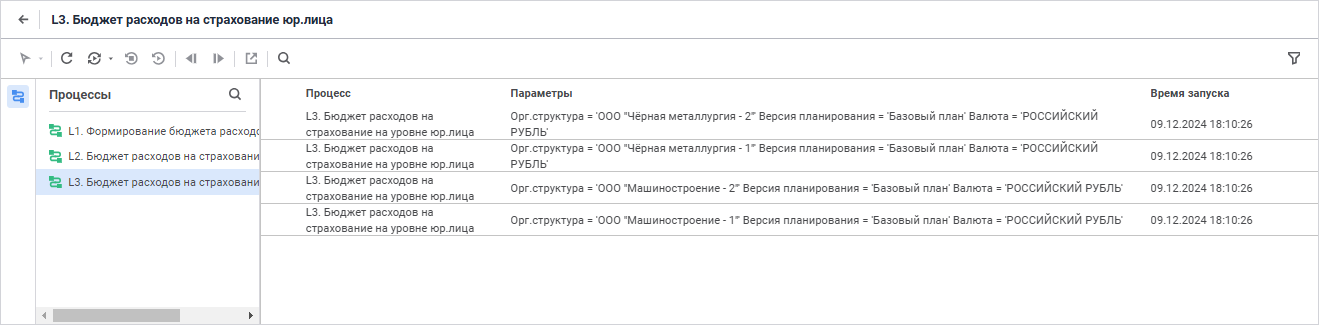
Для каждого экземпляра отображается информация об экземпляре процесса:
перечень установленных значений параметров;
дата и время запуска экземпляра.
Для отображения шагов нажмите кнопку  «Раскрыть» у конкретного экземпляра
процесса.
«Раскрыть» у конкретного экземпляра
процесса.
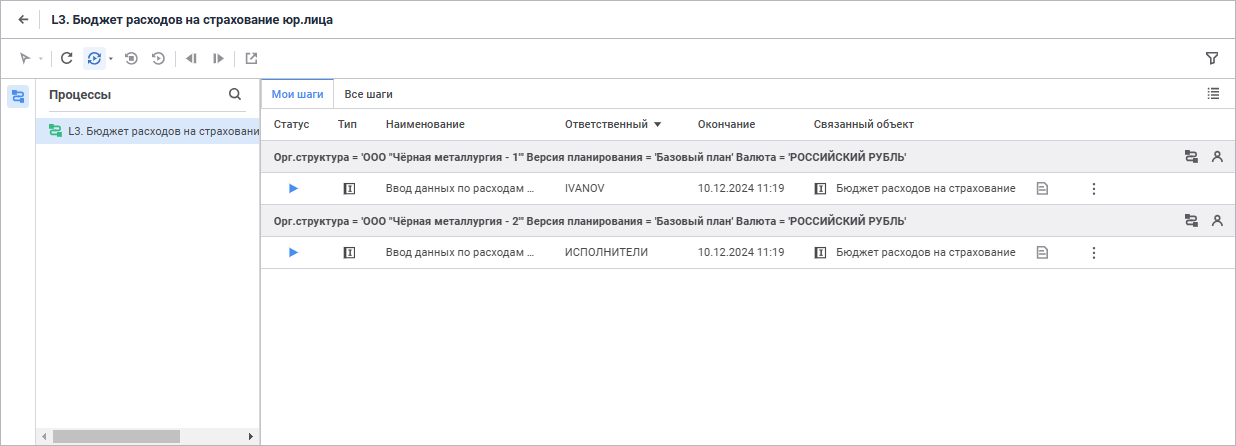
Для каждого шага процесса/подпроцесса отображается информация:
Статус. Отображает иконку статуса шага;
Тип. Отображает иконку, соответствующую типу шага;
Наименование. Содержит наименование шага;
Ответственный. Отображает назначенного на шаг исполнителя;
Срок выполнения. Отображает дату и время срока окончания выполнения шага;
Связанный объект. Содержит ссылку на объект, прикрепленный в шаге. Связанный объект зависит от типа выбранного шага.
Примечание. Для отображения связанного объекта выбранного шага щёлкните по наименованию связанного объекта в столбце «Связанный объект» или кнопку «Открыть связанный объект» на панели инструментов.
Описание. Отображает информацию, характеризующую шаг, указанную при настройке шага. Обозначается пиктограммой
 . При
наведении на пиктограмму
отображается всплывающая подсказка, содержащая текст описания;
. При
наведении на пиктограмму
отображается всплывающая подсказка, содержащая текст описания;Комментарий. Отображает информацию, указанную пользователем в поле «Комментарий» при работе с шагом. Обозначается пиктограммой
 . При
наведении на пиктограмму
отображается всплывающая подсказка, содержащая текст комментария.
. При
наведении на пиктограмму
отображается всплывающая подсказка, содержащая текст комментария.
Для ответственного за выполнение шаги распределены по принадлежности к экземплярам процесса.
Для данного вида мониторинга доступна сортировка шагов и экземпляров процесса.
Сортировка шагов
и экземпляров процесса
 «
« «
« «
« .
Сортировка по возрастанию (в случае с текстовыми значениями
- от А до Я).
.
Сортировка по возрастанию (в случае с текстовыми значениями
- от А до Я).Мониторинг с диаграммой бизнес-процесса
Для визуального отображения элементов выбранного экземпляра процесса/подпроцесса
нажмите кнопку «Открыть
диаграмму экземпляра». Будет открыто окно мониторинга с диаграммой
бизнес-процесса:
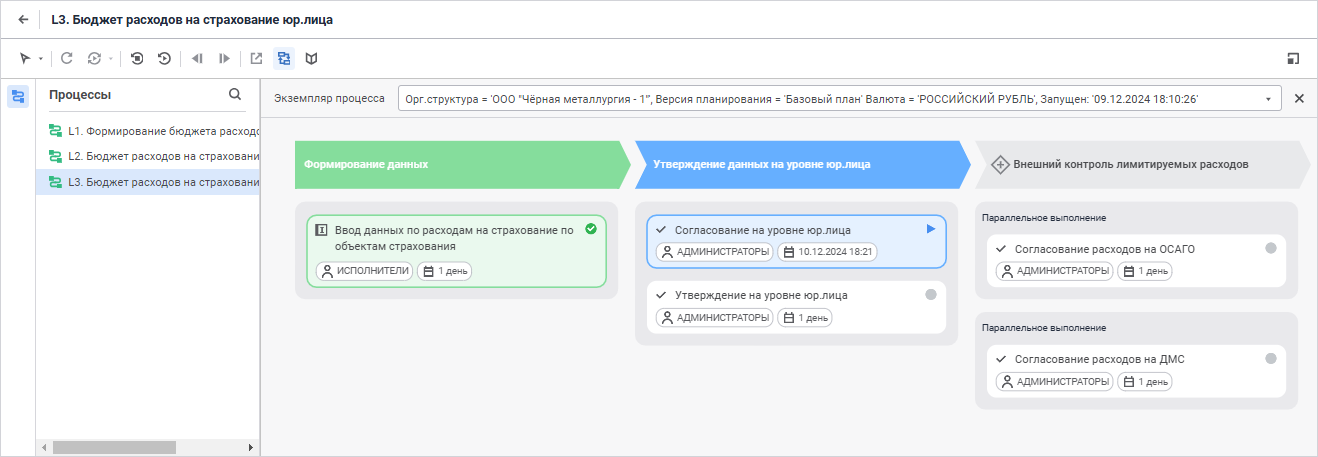
В окне полного мониторинга c диаграммой бизнес-процесса доступен просмотр базовых свойств всех шагов процесса.
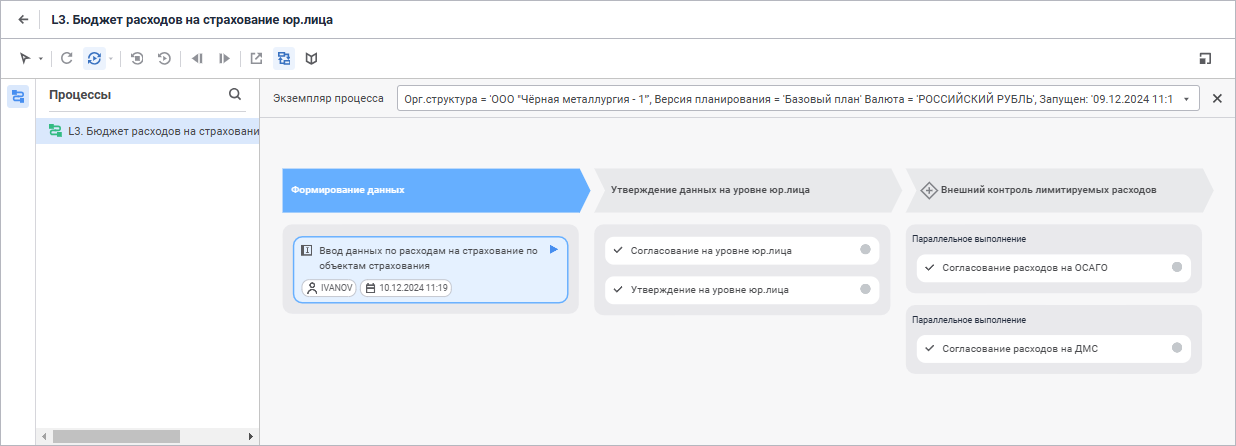
В окне пользовательского мониторинга с диаграммой бизнес-процесса доступен просмотр базовых свойств только для шага, за выполнение которого пользователь является ответственным.
Для возврата к списку запущенных экземпляров
нажмите кнопку «Вернуться
к списку экземпляров» на панели инструментов.
Выполнения экземпляра процесса
Для выполнения экземпляра процесса:
Обновите мониторинг процесса при необходимости.
Назначьте исполнителя для выполнения шага из группы ответственных при необходимости. Доступно только ответственному за процесс и администратору в полном мониторинге.
Выполните шаги процесса в зависимости от способа исполнения шагов:
автоматический. Шаг запускается и выполняется автоматически. Шаги процесса с автоматическим способом исполнения обозначаются пиктограммой
 ;
;ручной. Шаг выполняется пользователем вручную. При выполнении шага на редактирование и просмотр доступны связанные объекты, которые задаются при создании шага на вкладке «Настройки» боковой панели.
При выполнении шагов процесса доступно отклонение активного шага процесса.
Посмотрите журнал выполнения этапов/шагов процесса при необходимости.
При необходимости очистки мониторинга процессов и инициализации контейнера задач используйте модуль «Очистка мониторинга». Очистка доступна для администратора ADMIN, который является владельцем схемы.
Индикация статусов выполнения экземпляров, этапов и шагов процесса
В рабочей области мониторинга процесса:
шагу присваивается статус;
каждый этап или шаг обозначается цветом;
каждый экземпляр обозначается цветом;
каждый шаг отображает базовые свойства.
Примечание. Просмотр базовых свойств всех шагов процесса доступен для ответственного за процесс и администратора при отображении диаграммы процесса в мониторинге. Для ответственного за выполнение шага доступна базовая информация только для шага, за выполнение которого является ответственным.
Каждому статусу шага соответствует пиктограмма:
 - шаг не начат;
 - шаг активен
и доступен для выполнения;
- шаг активен
и доступен для выполнения;
 - шаг завершен
и выполнен корректно;
- шаг завершен
и выполнен корректно;
 - шаг отклонен;
 - шаг активен
и просрочен;
- шаг активен
и просрочен;
 - шаг выполнен
и просрочен;
- шаг выполнен
и просрочен;
 - шаг выполнен,
но при его выполнении произошёл сбой. Например:
- шаг выполнен,
но при его выполнении произошёл сбой. Например:
если в шаге «Расчёт» выбран алгоритм, у которого в формуле расчёта допущена ошибка, то такой шаг выполнится, но в окне мониторинга статус шага будет соответствовать шагу, завершенному с ошибкой;
если экземпляры подпроцесса были принудительно остановлены, то в окне мониторинга статус шага «Вызов подпроцесса» будет соответствовать шагу, завершенному с ошибкой.
Для индикации экземпляра используются следующие цвета:
синий фон. Экземпляр выполняется в данный момент;
жёлтый фон. Экземпляр выполняется, но просрочен;
красный фон. Экземпляр выполняется, но при его выполнении произошёл сбой.
Для индикации этапа/шага используются следующие цвета:
синий фон. Этап или шаг выполняется в данный момент;
зелёный фон. Этап или шаг выполнен в срок;
красный фон. Этап или шаг на выполнение был просрочен;
жёлтый фон. Этап или шаг:
отклонён и не был просрочен.
выполнен и просрочен.
белый фон. Шаг не начат;
серый фон. Шаг отключён.
Для просмотра описания пиктограмм статусов шага и индикации экземпляров
откройте легенду с помощью кнопки  «Легенда».