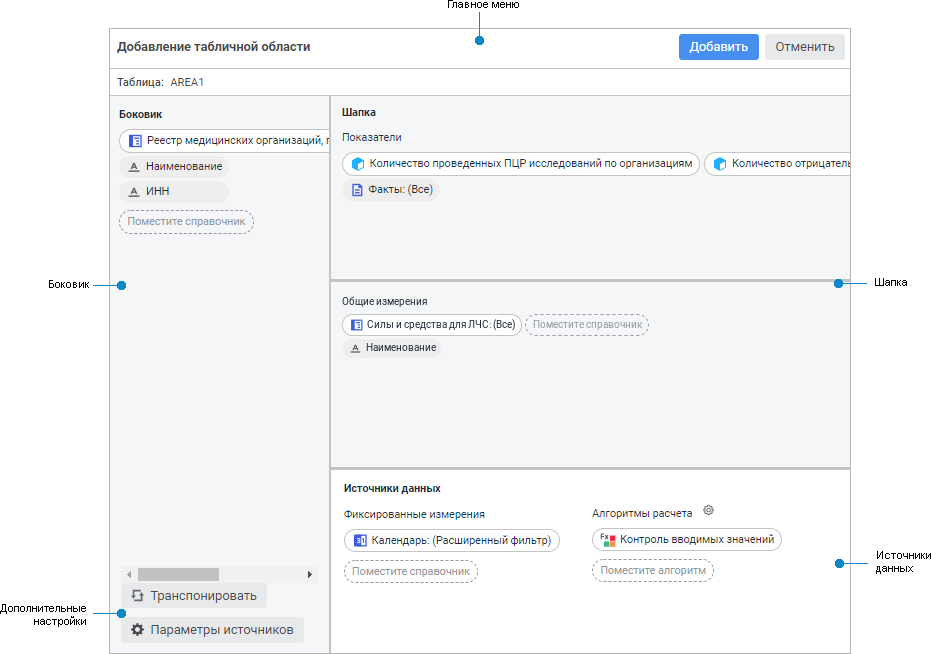
Структура табличной области включает:
измерения боковика – это измерения, которые располагаются в боковике табличной области;
измерения шапки – это показатели и измерения, которые располагаются в шапке табличной области. В шапке могут располагаться общие и частные измерения показателей. Частные измерения показателей отображаются под показателем;
фиксированные измерения – это общие измерения показателей, элементы которых не выводятся ни в шапку, ни в боковик.
Примечание. Если общее измерение не добавлено в измерения боковика или в общие измерения шапки табличной области, то оно будет являться частным измерением показателей.
Для задания структуры табличной области используйте редактор табличной области:
 Элементы редактора
табличной области
Элементы редактора
табличной области
Для определения структуры табличной области:
Задайте наименование табличной области в поле «Таблица».
Добавьте измерения, показатели и алгоритмы в структуру.
Измените расположение измерений и показателей.
Отметьте элементы измерений.
Выполните расшифровку измерений для настройки перехода от элемента измерения к объекту, детализирующему его значение.
Выведите дополнительные наименования элементов измерений боковика.
При необходимости транспонируйте таблицу.
Далее перейдите к настройке алгоритмов расчета, если требуется.
Для завершения работы в редакторе табличной области нажмите кнопку:
«Добавить» при создании табличной области;
«Сохранить» при редактировании табличной области;
«Отмена» для выхода из редактора без добавления табличной области или без изменения её настроек.
Для добавления измерений, показателей и алгоритмов:
Откройте боковую панель «Источники». Выберите нужную вкладку.
Наведите курсор мыши на нужный источник. Курсор примет вид указателя
 .
С помощью механизма Drag&Drop переместите источник в соответствующую
область редактора. По умолчанию алгоритмы добавляются на вкладку «На изменение». Для
добавления алгоритма на вкладку «На
сохранение» откройте окно «Алгоритмы
расчета» перейдите на вкладку и переместите алгоритм с помощью
механизма Drag&Drop.
.
С помощью механизма Drag&Drop переместите источник в соответствующую
область редактора. По умолчанию алгоритмы добавляются на вкладку «На изменение». Для
добавления алгоритма на вкладку «На
сохранение» откройте окно «Алгоритмы
расчета» перейдите на вкладку и переместите алгоритм с помощью
механизма Drag&Drop.
Для перемещения измерения в другую область используйте механизм Drag&Drop. Перемещение доступно для измерений боковика, общих и фиксированных измерений.
Примечание. Для перемещения показателя из шапки табличной области в боковик нажмите кнопку «Транспонировать».
Для удаления измерений и показателей наведите курсор мыши на требуемое измерение или показатель и выполните команду контекстного меню «Удалить <Наименование источника>».
Для изменения порядка отображения измерений и показателей боковике/шапке переместите измерения или показатели внутри области с помощью механизма Drag&Drop. Верхнее измерение расположенное в боковике/шапке будет отображаться крайним левым/верхним в табличной области.
Выполните настройку отображения наименований элементов в боковике формы. Для этого в области «Боковик»:
Наведите курсор мыши на измерение.
Выполните команду «Добавить атрибут» контекстного меню измерения.
Выберите один или несколько атрибутов измерения, установив флажок напротив атрибута.
Примечание. Если выбрано несколько атрибутов, то каждый выбранный атрибут будет отображаться в табличной области в отдельном столбце.
В результате выполнения действий будет настроено отображение дополнительных наименований элементов измерений.
Для размещения измерений боковика в шапке и измерений шапки в боковике нажмите кнопку «Транспонировать».
Транспонировать табличную область можно при:
редактировании формы ввода. Для этого нажмите кнопку  «Транспонировать»
панели инструментов;
«Транспонировать»
панели инструментов;
См. также:
Построение формы ввода| Вставка и настройка табличной области| Работа с готовой формой ввода
