В этой статье:
Создание журнала изменений, набора изменений и публикация набора изменений на DEV-контуре
Шаг 1. Создание файла обновления
Шаг 2. Создание журнала обновления
Шаг 3. Создание набора изменений и публикация изменений
Установка обновления на TEST-контур и создание метки
Использование транспорта изменений
Раздел описывает базовый сценарий работы с транспортом изменений, затрагивающий создание журнала и набора изменений, публикацию обновления и перенос обновления на TEST и PROD-контуры. Для выполнения этого сценария нужно корректно настроить инфраструктуру транспорта изменений.
Использование транспорта изменений включает в себя несколько этапов:
Создание журнала изменений, набора изменений и публикация набора изменений на DEV-контуре
Шаг 1. Создание файла обновления
Авторизуйтесь в репозитории под учётной записью пользователя, у которого есть права на использование менеджера обновлений. Выберите необходимые объекты репозитория и добавьте их в обновление. Перейдите в менеджер обновлений и убедитесь, что у корневой папки и всех остальных папок установлено значение параметра «Тип обновления», соответствующее установленному в справочнике RDSD_DOPS_UPDATE_PARAMS параметру updateType для используемого транспорта изменений.
Шаг 2. Создание журнала обновления
Откройте форму ввода «Редактирование журнала изменений», расположенную в бизнес-приложении DEV-контура:
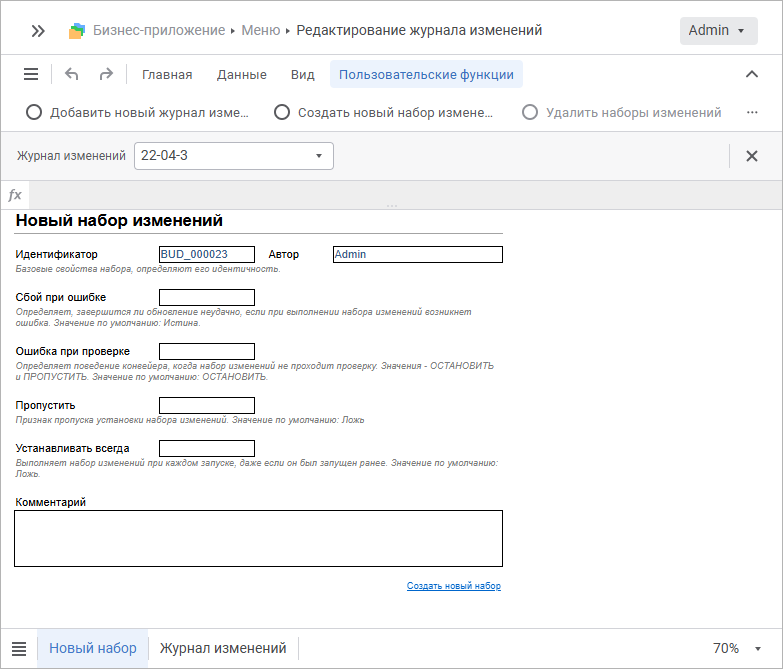
Раскрывающийся список «Журнал изменений» содержит все журналы изменений. Наборы изменений привязаны к конкретному журналу изменений - тому журналу, который был выбран во время создания набора. Новый журнал изменений создаётся как дочерний журнал для того журнала, который был активен при создании нового журнала.
Для создания нового журнала изменений нажмите кнопку «Добавить новый журнал изменений» на вкладке «Пользовательские функции» панели инструментов. В появившемся окне введите наименование нового журнала изменений. Новый журнал будет добавлен в справочники и хранилище файлов планировщика. После успешного создания журнала появится уведомление о добавлении нового журнала изменений, в форме ввода будет выбран созданный журнал.
Шаг 3. Создание набора изменений и публикация изменений
В открытой форме ввода «Редактирование журнала изменений»:
Перейдите на лист «Новый набор» и выберите нужный журнал изменений.
Заполните поля для настройки параметров нового набора изменений:
Идентификатор. Идентификатор набора в транспортной системе. Заполняется автоматически, не подлежит редактированию;
Автор. Идентификатор автора набора. Заполняется автоматически, не подлежит редактированию;
Сбой при ошибке. Определите, прерывать ли установку изменений при ошибке;
Ошибка при проверке. Определите, будет ли проверяться набор при формировании на условия, установленные в справочнике RDSD_DOPS_INSP_RULE, и на соответствие типу обновления в RDSD_DOPS_UPDATE_PARAMS. В рамках тестирования транспорта изменений рекомендуется устанавливать значение параметра «ПРОПУСТИТЬ» для избегания необходимости соответствовать всем условиям валидации набора изменений;
Пропустить. Определите, будет ли игнорироваться набор при всех выполняемых действиях;
Устанавливать всегда. Определите, будет ли набор устанавливаться, даже если он уже имеет статус установленного;
Комментарий. Обязательный параметр. Задайте, что будет описано в поле «Комментарий» для этого набора в таблице журнала изменений. По умолчанию имеет пустое значение.
Нажмите кнопку «Создать новый набор». Откроется навигатор файловой системы для выбора файла формата pefx. Выберите нужный файл и дождитесь завершения процесса формирования набора изменений. После успешного завершения данного процесса появится уведомление о добавлении набора в хранилище планировщика, ассоциируемое с выбранным журналом изменений.
Перейдите на лист «Журнал изменений». Лист содержит таблицу с всеми наборами изменений, относящихся к выбранному журналу изменений и к его дочерним журналам изменений. Созданный набор изменений тоже будет отображаться в этой таблице:
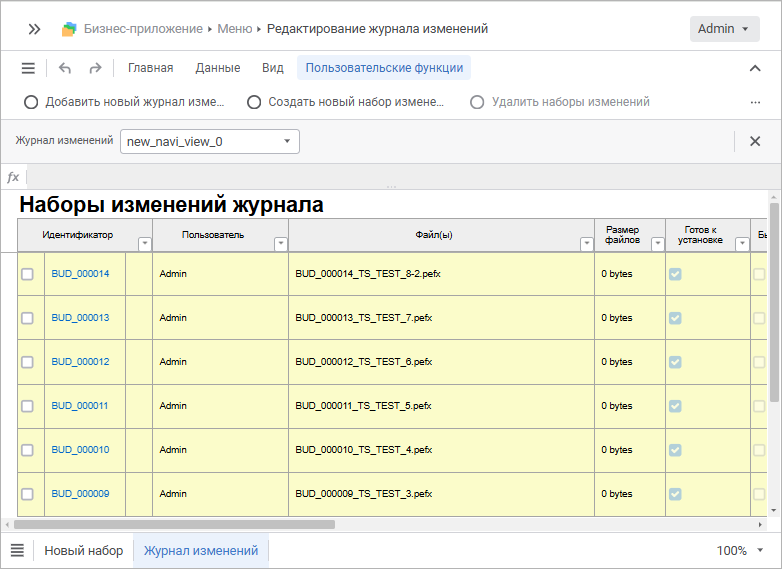
Столбцы таблицы содержат параметры:
Первый столбец. Определите, будет ли выбран данный набор изменений для манипуляций;
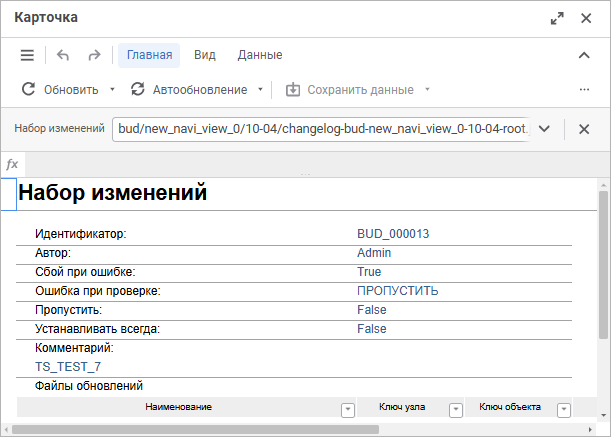
Идентификатор. Идентификатор набора в транспортной системе. Нажатие на идентификатор откроет карточку набора изменений с его полными характеристиками:
Пользователь. Создатель набора изменений;
Файл(ы). Содержимое набора изменений;
Размер файлов. Суммарный размер всех файлов в байтах;
Готов к установке. Столбец, содержащий статус набора изменений: «Готов к установке» или «Не готов к установке». При запуске обновления производится установка всех готовых к установке наборов;
Был установлен. Столбец, содержащий статус набора изменений по установке в текущем репозитории: «Установлен» или «Не установлен»;
Дата последней установки. Дата последней установки набора изменений в текущий репозиторий;
Причины статуса. Содержит информацию, на основании которой были выставлены статусы наборов изменений;
Сборка. Содержит целочисленный номер, резервируемый при установке обновлений, является гиперссылкой. При нажатии на гиперссылку открывается лист «Журнал установки обновлений» с журналом операций при установке выбранной сборки;
Комментарий. Содержит комментарий, указанный при создании набора изменений.
После создания набора изменений нужно опубликовать изменения - это создаст и запушит в GitLab изменения на TEST-ветке. Для опубликования изменений нажмите «Опубликовать изменения» на вкладке «Пользовательские функции» панели инструментов. После успешного опубликования изменений появится уведомление о том, что изменения внесены в TEST-ветку в GitLab.
Установка обновления на TEST-контур и создание метки
Откройте форму ввода «Установка журнала изменений», расположенную в бизнес-приложении TEST-контура. Вид окна аналогичен окну «Редактирование журнала изменений». После синхронизации с GitLab в таблице «Журнал изменений» будут отображены все найденные наборы изменений для выбранного журнала изменений. Убедитесь, что выбран нужный журнал изменений в раскрывающемся списке, и что в таблице есть созданный набор изменений.
Нажмите кнопку «Запустить установку изменений» на вкладке «Пользовательские функции» панели инструментов для установки набора изменений в TEST-контур. При успешной установке обновлений появится уведомление и изменится содержимое строки с данными установленного набора изменений, и в репозитории TEST-контура появятся объекты из обновления.
Нажмите кнопку «Создать метку» для создания тега и инициации процесса переноса набора изменений в PROD-ветку . При успешном создании тега появится окно с уведомлением.
Перейдите в проект GitLab на страницу «Запросы на слияние». В списке должен находится запрос на слияние, оформленный по настройкам пайплайна и направленный в ветку, обозначенную как PROD-ветка. Убедитесь, что работа пайплайна прошла успешно по значку с зеленым чекбоксом.
Выполнение Pull Request в GitLab
Откройте созданный в прошлом шаге Pull Request.
Убедитесь, что:
Pull Request ведёт в нужную ветку;
в коммите указан нужный набор изменений;
ветка-клон, из которой совершается Pull Request, будет удалена после слияния.
Нажмите кнопку «Слияние».
После успешного слияния GitLab отобразит подтверждение о слиянии веток и удалении исходной ветки.
Установка обновления на PROD-контур
Откройте форму ввода «Установка журнала изменений», расположенную в бизнес-приложении PROD-контура. Вид окна аналогичен окну «Редактирование журнала изменений». После синхронизации с GitLab в таблице «Журнал изменений» будут отображены все найденные наборы изменений для выбранного журнала изменений. При корректной настройке планировщик и форма ввода будут смотреть только на PROD-ветку и брать изменения оттуда. Убедитесь, что выбран нужный журнал изменений в раскрывающемся списке, и что в таблице есть созданный набор изменений.
Нажмите кнопку «Запустить установку изменений» на вкладке «Пользовательские функции» панели инструментов для установки набора изменений в PROD-контур. При успешной установке обновлений появится уведомление и изменится содержимое строки с данными установленного набора изменений, в репозитории PROD-контура появятся объекты из обновления.