 Добавление
вычисляемого элемента
Добавление
вычисляемого элементаРабота с элементами измерения доступна в регламентных отчётах, информационных панелях, экспресс-отчётах, аналитических панелях.
Для редактирования элементов доступны операции:
 Добавление
вычисляемого элемента
Добавление
вычисляемого элемента
Для добавления вычисляемого элемента:
в регламентном отчёте и информационной панели нажмите кнопку
 «Добавить» в области «Итоговое
измерение» в окне «Редактирование
- <наименование
измерения>»;
«Добавить» в области «Итоговое
измерение» в окне «Редактирование
- <наименование
измерения>»;
в экспресс-отчёте и аналитической панели:
нажмите кнопку  «Новый
элемент», расположенную в группе «Элементы»
на вкладке «Иерархия»
ленты инструментов;
«Новый
элемент», расположенную в группе «Элементы»
на вкладке «Иерархия»
ленты инструментов;
выполните команду «Элемент > Добавить новый» в контекстном меню элемента измерения в группе вкладок «Отметка» на боковой панели или в области «Итоговое измерение» в окне «Редактирование измерения»;
нажмите кнопку «Добавить» в окне «Редактирование измерения».
Для настройки элемента измерения используйте редактор выражения.
Новый элемент измерения будет добавлен в измерение, элементы которого отображаются:
в регламентном отчёте на панели отметки;
в информационной панели на панели «Фильтр измерения»
в экспресс-отчёте и аналитической панели в группе вкладок «Отметка» на боковой панели.
Добавление вычисляемого элемента недоступно:
если используется глобальный кеш;
если в измерении применена группа элементов;
если не во всех измерениях куба определён первичный ключ вне блока;
если выполнена детализация агрегированных данных;
если источником данных является куб, в табличном или вычисляемом справочнике которого не добавлены индексы;
если используется комбинированное измерение.
Добавление
агрегирующего элемента
Добавление агрегирующего элемента доступно только в экспресс-отчёте, аналитической панели. Перед добавлением агрегирующего элемента убедитесь, что не используется комбинированное измерение.
Агрегирующий элемент позволяет быстро создать новый элемент, объединяющий другие элементы с помощью математической функции.
Для добавления в измерение агрегирующего элемента:
выполните команду «Элемент» в контекстном меню элемента измерения в группе вкладок «Отметка» на боковой панели или в области «Итоговое измерение» в окне «Редактирование измерения»;
вызовите контекстное меню для элементов заголовков столбцов и/или строк таблицы на рабочей области;
нажмите кнопку «Новый
элемент», расположенную в группе «Элемент»
на вкладке «Иерархия»
ленты инструментов.
После выполнения команды выберите один из вариантов задания формулы нового элемента:
Объединить в новый элемент. Формула нового элемента будет содержать значения выделенных элементов, объединенные выбранной функцией. Все выделенные элементы станут дочерними для нового элемента.
В качестве формулы нового элемента доступны функции:
Сумма;
Среднее;
Минимум;
Максимум;
Мода;
Медиана;
Дисперсия.
Добавление
промежуточного итога/итога
Добавление промежуточного итога/итога доступно только в экспресс-отчёте, аналитической панели. Перед добавлением промежуточного итога/итога убедитесь, что не используется комбинированное измерение.
Для добавления промежуточного итога/итога выполните одно из действий:
выполните команду «Добавить
промежуточный итог»/«Добавить
итог» в раскрывающемся меню кнопки
«Новый элемент», расположенной
в группе «Элементы» на
вкладке «Иерархия» ленты
инструментов;
выполните команду «Элемент > Добавить промежуточный итог/Добавить итог» в контекстном меню элемента измерения в группе вкладок «Отметка» на боковой панели или в области «Итоговое измерение» в окне «Редактирование измерения».
Доступные методы расчета итогов:
Сумма;
Среднее;
Минимум;
Максимум;
Мода;
Медиана;
Дисперсия.
После выбора метода расчёта в текущее измерение будет добавлен новый элемент измерения с наименованием: «<метод расчёта> (<наименование элемента измерения>)».
Редактирование
формулы элемента
Для редактирования формулы элемента:
в регламентном отчёте:
выполните команду «Элемент > Редактировать» в контекстном меню элемента измерения на панели отметки или в области «Итоговое измерение» в окне «Редактирование - <наименование измерения>»;
нажмите кнопку  «Редактировать»
в области «Итоговое измерение»
в окне «Редактирование -
<наименование
измерения>»;
«Редактировать»
в области «Итоговое измерение»
в окне «Редактирование -
<наименование
измерения>»;
в информационной панели:
выполните команду «Элемент > Редактировать» в контекстном меню элемента измерения на панели «Фильтр измерения» или в области «Итоговое измерение» в окне «Редактирование - <наименование измерения>»;
нажмите кнопку «Редактировать»
в области «Итоговое измерение»
в окне «Редактирование -
<наименование
измерения>»;
в экспресс-отчёте и аналитической панели:
выполните команду «Редактировать формулу» в контекстном меню элемента на боковой панели или в области «Итоговое измерение» в окне «Редактирование измерения»;
нажмите кнопку «Редактировать формулу» в группе «Элемент» на вкладке «Иерархия» ленты инструментов;
нажмите кнопку «Редактировать формулу» в окне «Редактирование измерения».
Для настройки выражения вычисляемого элемента измерения используйте редактор выражения.
Для переименования элемента:
в регламентном отчёте и информационной панели выполните команду «Элемент > Переименовать» в контекстном меню элемента на панели отметки или в области «Итоговое измерение» в окне «Редактирование - <наименование измерения>»;
в экспресс-отчёте и аналитической панели:
выполните команду «Элемент > Переименовать» в контекстном меню элемента на боковой панели или в области «Итоговое измерение» в окне «Редактирование измерения»;
нажмите кнопку «Переименовать», расположенную в группе «Элемент» на вкладке «Иерархия» ленты инструментов;
нажмите кнопку «Переименовать» в окне «Редактирование измерения».
Для поиска элемента измерения:
Откройте строку поиска:
в регламентном отчёте нажмите кнопку  «Поиск» на панели
отметки;
«Поиск» на панели
отметки;
в информационной панели нажмите кнопку «Поиск»
на панели «Фильтр измерения»;
в экспресс-отчёте и аналитической панели откройте вкладку измерения в группе вкладок «Отметка» на боковой панели. Строка поиска отображается под наименованием измерения.
Введите в строку поиска наименование или часть наименования искомого элемента измерения. Поиск выполняется автоматически по мере ввода наименования. Найденные элементы отображаются в дереве элементов с их родительскими и дочерними элементами:
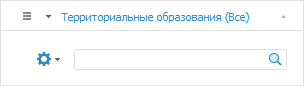
Для сброса результатов поиска нажмите кнопку  «Закрыть».
Разворачивание/сворачивание
иерархии списка элементов измерения
Для разворачивания/сворачивания иерархии списка элементов измерения:
в регламентном отчёте выполните команду «Развернуть всё»/«Свернуть всё» в контекстном меню элемента измерения на панели отметки;
в информационной панели выполните команду «Развернуть всё»/«Свернуть всё» в контекстном меню элемента измерения на панели «Фильтр измерения»;
в экспресс-отчёте и аналитической панели:
выполните команду «Развернуть всё»/«Свернуть всё» в группе «Вид» на вкладке «Иерархия» ленты инструментов;
выполните команду «Развернуть
всё»/«Свернуть всё»
в контекстном меню элемента измерения или в раскрывающемся
меню кнопки  «Настройки», расположенной
под наименованием измерения в группе вкладок «Отметка»
на боковой панели.
«Настройки», расположенной
под наименованием измерения в группе вкладок «Отметка»
на боковой панели.
Для удаления элемента:
в регламентном отчёте и информационной панели:
выполните команду «Элемент > Удалить» в контекстном меню элемента на панели отметки или в области «Итоговое измерение» в окне «Редактирование - <наименование измерения>»;
выделите элемент измерения в области «Итоговое
измерение» в окне «Редактирование
- <наименование
измерения>»
и нажмите кнопку  «Удалить»;
в экспресс-отчёте и аналитической панели:
выполните команду «Элемент > Удалить» в контекстном меню элемента в группе вкладок «Отметка» на боковой панели;
нажмите кнопку «Удалить», расположенную в группе «Элемент» на вкладке «Иерархия» ленты инструментов;
выделите элемент в области «Итоговое измерение» окна «Редактирование измерения» и нажмите кнопку «Удалить» или выполните команду «Элемент > Удалить» в контекстном меню элемента.
После выполнения одного из действий элемент будет удалён.
Примечание. Удаление элемента календарного справочника недоступно.
Для восстановления элементов:
в регламентном отчёте выполните команду «Измерение > Восстановить» в контекстном меню элемента измерения на панели отметки;
в информационной панели выполните команду «Измерение > Восстановить» в контекстном меню элемента измерения на панели «Фильтр измерения»;
в экспресс-отчёте и аналитической панели:
выполните команду «Измерение > Восстановить» в контекстном меню элемента измерения в группе вкладок «Отметка» на боковой панели или в области «Итоговое измерение» в окне «Редактирование измерения»;
нажмите кнопку «Восстановить», расположенную в группе «Измерение» на вкладке «Иерархия» ленты инструментов.
После выполнения одного из действий элементы измерения будут восстановлены и возвращены к исходному виду. В регламентном отчёте и информационной панели перед восстановлением элементов измерения запрашивается подтверждение выполняемого действия.
Для настройки отображения элементов в измерении доступны операции:
Для работы с отметкой элементов измерения доступны операции:
См. также: