В этой статье:
Особенности отображения значений в агрегированных ячейках
Работа с данными в таблице
В режиме просмотра доступны операции с данными в таблице:
Сортировка и фильтрация
Сортировка и фильтрация данных в столбцах доступна как на листе отчёта, так и в таблице данных.
Для листа отчёта сортировка и фильтрация данных в столбцах осуществляется
при помощи кнопки  «Настройка
фильтрации» в заголовках столбцов. Для таблицы с помощью кнопки
кнопки
«Настройка фильтрации» настраивается
фильтрация.
«Настройка
фильтрации» в заголовках столбцов. Для таблицы с помощью кнопки
кнопки
«Настройка фильтрации» настраивается
фильтрация.


 «
«

Сортировка
Сортировка диапазона позволяет быстро отсортировать выделенный диапазон листа регламентного отчёта.
 Сортировки
данных на листе отчёта
Сортировки
данных на листе отчёта
 . По возрастанию;
 . По убыванию.

Сортировка данных в таблице доступна, если она была настроена при редактировании.
Фильтрация
Фильтрация - способ поиска подмножества данных и работы с ним в списке. В отфильтрованном списке отображаются только те строки, которые удовлетворяют условиям отбора, заданным для данного столбца. Строки, неудовлетворяющие условиям фильтрации, будут скрыты.
В регламентном отчёте можно настроить фильтрацию для:
данных в таблице;
диапазона листа.
На листе отчёта одновременно может быть настроена только фильтрация одного диапазона или одной таблицы.
Фильтрация
диапазона данных на листе отчёта или таблицы


 .
. «
«При использовании автофильтра диапазона данных на листе отчёта или табличного визуализатора:
вставка значения из одной ячейки в диапазон ячеек применяется только к видимым строкам/столбцам;
вставка диапазона значений применяется ко всем видимым строкам/столбцам. Вставляемый диапазон значений расширяется с учётом размера области копирования, в том числе на скрытые строки/столбцы;
перемещение диапазона значений в буфер обмена применяется ко всем строкам/столбцам независимо от их видимости при фильтрации. Копирование диапазона значений в буфер обмена применяется только к видимым строкам/столбцам;
удаление данных применяется только к видимым строкам/столбцам.
Поведение будет одинаковым для всего диапазона данных независимо от расположения фильтра.
Редактирование и сохранение
Для редактирования содержимого ячеек:
выделите ячейку на листе отчёта и введите необходимые данные;
дважды щёлкните по выбранной ячейке.
При использовании фильтрации диапазона данных на листе отчёта или таблицы очистка данных применяется только к видимым строкам/столбцам.
Невозможно редактирование значений, которые нельзя записать в источник:
Для визуализации отсутствия возможности редактирования ячеек доступно включение отображения пиктограмм. Для получения подробной информации обратитесь к статье «Отображение пиктограмм в ячейках».
Особенности отображения значений в агрегированных ячейках
Если в качестве источника данных использован куб с настроенной агрегацией, установленным флажком «Не агрегировать разные единицы измерения», и при этом отмечены элементы с разными единицами измерений, то в агрегированой ячейке вместо значения будет выведен символ «-». Для изменения символа или вывода текста используйте свойство IPivot.UnmatchedUnitsText.
Символ также отображается при расчёте итоговых значений, агрегации фиксированных измерений.
При включении отображения пиктограмм для вычисляемых ячеек в агрегированой ячейке одновременно будет выведено оба символа. По умолчанию «=-».
Сохранение измененных данных в источник и отмена изменений
Доступно сохранение данных:
отчёта;
листа.
 «
«Отмена изменения
данных отчёта и листа
 «
«Сохранение изменённых данных возможно в следующие виды источников: стандартный куб, представление-куб, виртуальный куб, переменные моделирования.
При сохранении отчёта, если изменённые данные не были сохранены будет предложено сохранить их. При подтверждении сохранения будет выполнено сохранение данных отчёта.
Настройка отображения окна подтверждения
Для предотвращения случайной потери данных или нежелательного сохранения данных при их изменении включите отображение окна подтверждения. Для включения отображения окна подтверждения используйте группу настроек «Данные» панели «Настройки».
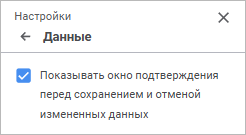
Установите флажок «Показывать окно подтверждения перед сохранением и отменой измененных данных» для отображение окна подтверждения. По умолчанию флажок снят.
После установки флажка при попытке сохранить или отменить изменение данных таблицы будет отображаться диалог подтверждения действия.