 Добавление
объекта
Добавление
объектаПри работе с объектами любого типа на листе отчёта доступны следующие операции:
Для добавления объекта на лист регламентного отчёта выберите необходимый тип объекта в раскрывающемся меню команды «Вставка» главного меню или на вкладке «Вставка» панели инструментов.
Для выделения нескольких объектов удерживайте зажатой клавишу CTRL.
 Копирование,
вставка и вырезание объекта
Копирование,
вставка и вырезание объекта
При работе с объектами в инструменте «Отчёты» доступны операции копирования, вставки и вырезания:
используя сочетание клавиш, выполните действие:
для копирования объекта. Выделите объект щелчком мыши и нажмите сочетание клавиш CTRL+C. Доступна возможность копирования одновременно нескольких выделенных объектов для их последующей вставки;
для вставки объекта. Выделите ячейку или диапазон ячеек на листе отчёта и нажмите сочетание клавиш CTRL+V. При вставке скопированных групп объектов относительное позиционирование объектов в группе сохраняется. Скопированные объекты вставляются в позицию выделенного диапазона ячеек таким образом, что позиция левого верхнего угла вставляемой области совпадает с левым верхним углом активной ячейки;
для вырезания объекта. Выделите объект щелчком мыши и нажмите сочетание клавиш CTRL+X. Объект будет перемещён в буфер обмена;
используя контекстное меню, выполните действие:
для копирования объекта. Выполните команду  «Копировать»
контекстного меню выделенной фигуры. Доступна возможность
копирования одновременно нескольких выделенных объектов для
их последующей вставки;
«Копировать»
контекстного меню выделенной фигуры. Доступна возможность
копирования одновременно нескольких выделенных объектов для
их последующей вставки;
для вырезания объекта. Выполните команду  «Вырезать»
контекстного меню выделенной фигуры. Объект будет перемещён
в буфер обмена;
«Вырезать»
контекстного меню выделенной фигуры. Объект будет перемещён
в буфер обмена;
используя кнопки вкладки «Главная» панели инструментов:
для копирования объекта. Для выделенной фигуры нажмите
кнопку «Копировать»
вкладки «Главная»
панели инструментов. Доступна возможность копирования одновременно
нескольких выделенных объектов для их последующей вставки;
для вырезания объекта. Для выделенной фигуры нажмите
кнопку «Вырезать»
вкладки «Главная»
панели инструментов. Объект будет перемещён в буфер обмена.
Поворот доступен для фигур и изображений.
Для поворота выделенных объектов выполните одно из действий:
зажмите кнопку  «Повернуть»
около выделенного объекта и передвигайте мышь влево или вправо;
«Повернуть»
около выделенного объекта и передвигайте мышь влево или вправо;
Примечание.
Кнопка
«Повернуть» доступна только
для одного выделенного объекта.
задайте угол поворота в соответствующем поле группы параметров «Свойства объекта» боковой панели.
Для настройки печати, прозрачности, размеров и положения объекта используйте группу параметров «Свойства объекта» боковой панели.
Для изменения размеров и положения объектов также можно использовать механизм Drag&Drop:
для изменения размеров объекта выделите его, наведите курсор мыши на точку изменения размера, переместите точку с помощью механизма Drag&Drop для получения требуемого размера объекта;
для изменения положения одного или нескольких объектов выделите их и переместите с помощью механизма Drag&Drop. Для перемещения одного или нескольких объектов строго по горизонтали или по вертикали дополнительно зажмите клавишу SHIFT.
Настройка
порядка расположения объекта
Для настройки порядка размещения объекта на листе отчёта выполните команду «Порядок» контекстного меню объекта и выберите вариант размещения:
 Переместить
вперед. Перемещает объект на листе отчёта на один план
вперёд;
Переместить
вперед. Перемещает объект на листе отчёта на один план
вперёд;
 Переместить
назад. Перемещает объект на листе отчёта на один план назад;
Переместить
назад. Перемещает объект на листе отчёта на один план назад;
 На
передний план. Перемещает объект на листе отчёта на передний
план;
На
передний план. Перемещает объект на листе отчёта на передний
план;
 На
задний план. Перемещает объект на листе отчёта на задний
план.
На
задний план. Перемещает объект на листе отчёта на задний
план.
Размещение
объекта в заданном диапазоне ячеек
Для настройки размещения объекта в заданном диапазоне ячеек выполните команду «Положение объекта» контекстного меню объекта и выберите способ размещения:
Вписать в выделенный диапазон. Помещает выбранный объект в выделенном диапазоне ячеек;
Выбрать диапазон и вписать. Открывает окно «Выбрать диапазон ячеек» для задания диапазона ячеек текущего листа отчёта:
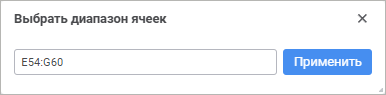
Выделите требуемый диапазон на рабочей области или введите его с помощью клавиатуры в поле. Для размещения объекта в заданном диапазоне нажмите кнопку «Применить».
Для удаления объекта выделите его и:
выполните команду  «Удалить» контекстного
меню;
«Удалить» контекстного
меню;
нажмите клавишу DELETE.
См. также:
Работа с буфером обмена | Вставка объектов