На странице «Атрибуты» в веб-приложении и настольном приложении формируется список атрибутов справочника.
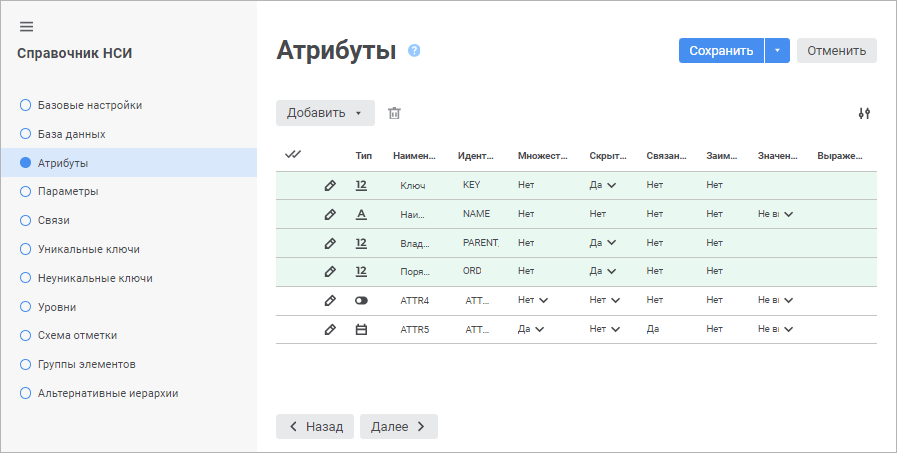
Атрибуты определяют набор характеристик, которые будет иметь каждый элемент справочника.


При установке флажка «Переводить справочник на другие языки» пиктограмма атрибутов типа «Строка» и «Длинный текст», требующих перевода, будет изменена на изображение флага страны, использующей текущий язык перевода в качестве государственного.
Атрибуты бывают следующих типов:
Обязательные атрибуты справочника НСИ, которые нельзя удалять. При создании справочника НСИ на странице «Атрибуты» уже находится минимальный набор системных атрибутов:
Ключ (KEY). В справочниках НСИ поддерживаются ключи элементов, входящие в диапазон от 0 до 2 млрд;
Наименование (NAME). Для атрибута «Наименование» можно формировать значение по формуле;
Порядок (ORD);
Владелец (PARENT_KEY). Атрибут добавляется автоматически при установке флажка «Элементы имеют иерархию»;
Версия (VERSION). Атрибут добавляется автоматически при установке флажка «Элементы могут изменяться во времени»;
Дата начала (INDATE). Атрибут добавляется автоматически при установке флажка «Элементы могут изменяться во времени». По умолчанию дата начала 01.01.1900;
Дата окончания (OUTDATE). Атрибут добавляется автоматически при установке флажка «Элементы могут изменяться во времени». По умолчанию дата окончания 31.12.2999;
Скрыть (HIDDEN). Атрибут добавляется автоматически при установке флажка «Элементы имеют признак скрытости»;
Право на просмотр (READACCESS). Атрибут добавляется автоматически при установке флажка «Элементы имеют дискреционные права доступа»;
Право на изменение (WRITEACCESS). Атрибут добавляется автоматически при установке флажка «Элементы имеют дискреционные права доступа»;
Право на удаление (DELETEACCESS). Атрибут добавляется автоматически при установке флажка «Элементы имеют дискреционные права доступа»;
Право на изменение прав (ACCESSACCESS). Атрибут добавляется автоматически при установке флажка «Элементы имеют дискреционные права доступа»;
Мандатный доступ (MANDATORYACCESS). Атрибут добавляется автоматически при установке флажка «Элементы имеют мандатные права доступа».
На странице «Атрибуты» все системные атрибуты выделены зеленым цветом. В зависимости от параметров, указанных на странице «Описание», набор системных атрибутов может измениться.
Атрибуты справочника, которые создаются пользователем:
Обычные. Используются для создания полей справочника;
Заимствованные. Используются для создания полей справочника, значения которых заимствуются из связанного справочника.
Примечание. При работе с инструментами анализа данных и построения отчётов сохранить данные в справочники со множественными значениями заимствованного атрибута нельзя.

Добавление
атрибута справочника
Для добавления атрибута справочника:
в веб-приложении:
выполните команду «Добавить > Обычный атрибут» для создания обычного атрибута. Будет открыто окно «Свойства атрибута»;
выполните команду «Добавить > Заимствованный атрибут» для создания заимствованного атрибута. Будет открыто окно «Свойства заимствованного атрибута»;
в настольном приложении:
Выполните одно из действий:
нажмите кнопку «Добавить»;
вызовите контекстное меню на свободной области вкладки «Атрибуты»;
дважды щёлкните по свободной области вкладки «Атрибуты».
Выберите тип атрибута:
Обычный атрибут. Будет открыто окно «Свойства атрибута»;
Заимствованный атрибут. Будет открыто окно «Свойства заимствованного атрибута».
В справочник будет добавлен атрибут выбранного типа.
Примечание. Создание заимствованного атрибута доступно, если у справочника установлена связь с другим справочником.

Редактирование
атрибута справочника
Для редактирования свойств выбранного атрибута справочника:
в веб-приложении нажмите кнопку
«Редактировать»;
в настольном приложении:
нажмите кнопку «Редактировать»;
выполните команду «Редактировать» в контекстном меню атрибута;
дважды щёлкните по наименованию атрибута.
В появившемся окне «Свойства атрибута» или «Свойства заимствованного атрибута» внесите требуемые изменения.
В веб-приложении также существует возможность изменения полей атрибута на самой странице «Атрибуты» мастера справочника.
Для изменения порядка расположения атрибутов в списке справочника:
в веб-приложени перетащите требуемые атрибуты в нужные места с помощью механизма Drag&Drop;
в настольном приложении:
используйте кнопки «Вверх» и «Вниз»;
выполните команду «Переместить вверх/вниз» в контекстном меню атрибута.
После изменения порядка следования атрибутов автоматически изменится порядок полей в текущем справочнике.
Для удаления выбранного атрибута:
в веб-приложении нажмите кнопку
«Удалить»;
в настольном приложении:
нажмите кнопку «Удалить»;
нажмите сочетание клавиш CTRL+DELETE;
выполните команду «Удалить» в контекстном меню атрибута.
Будет запрошено подтверждение о выполняемом действии. Для удаления атрибута, участвующего в параметре, уникальном или неуникальном ключе, сначала нужно удалить параметр или ключ.

Добавление
атрибута справочника в обновление
Примечание. Доступно только в настольном приложении.
Для добавления атрибута справочника в обновление:
Откройте справочник на редактирование и перейдите на вкладку «Описание». Затем перейдите на вкладку «Атрибуты».
Вызовите контекстное меню выбранного атрибута.
Выберите пункт «Добавить в обновление».
Если ранее справочник еще не был включён в обновление, будет открыто окно «Добавление в обновление». Задайте в нём параметры обновления. Если ранее справочник уже был включён в обновление, при добавлении новых атрибутов настраивать параметры повторно не нужно.
В результате выполненных действий в состав обновления в менеджере обновлений будет добавлен выбранный атрибут. В соответствующем поле в столбце «Перенос данных» в менеджере обновлений будет указано, что обновление справочника частичное:


Удаление
атрибута справочника из обновления
Примечание. Доступно только в настольном приложении.
Для удаления атрибута справочника из обновления:
Откройте справочник на редактирование и перейдите на вкладку «Описание». Затем перейдите на вкладку «Атрибуты».
Вызовите контекстное меню выбранного атрибута.
Выберите пункт «Убрать из обновления».
В результате выполненных действий выбранный атрибут будет исключён из состава обновления.

Изменение количества
отображаемых свойств в веб-приложении
Для изменения количества отображаемых свойств в веб-приложении нажмите
кнопку
«Настройки»
и установите/снимите флажок напротив наименования свойств.
Также для атрибутов справочника можно настроить разграничение прав доступа.
См. также: