Редактор формул для вычисляемого куба
Для задания формул расчёта вычисляемого куба используется редактор формул. Для открытия редактора формул перейдите на страницу «Редактор формул» мастера вычисляемого куба:
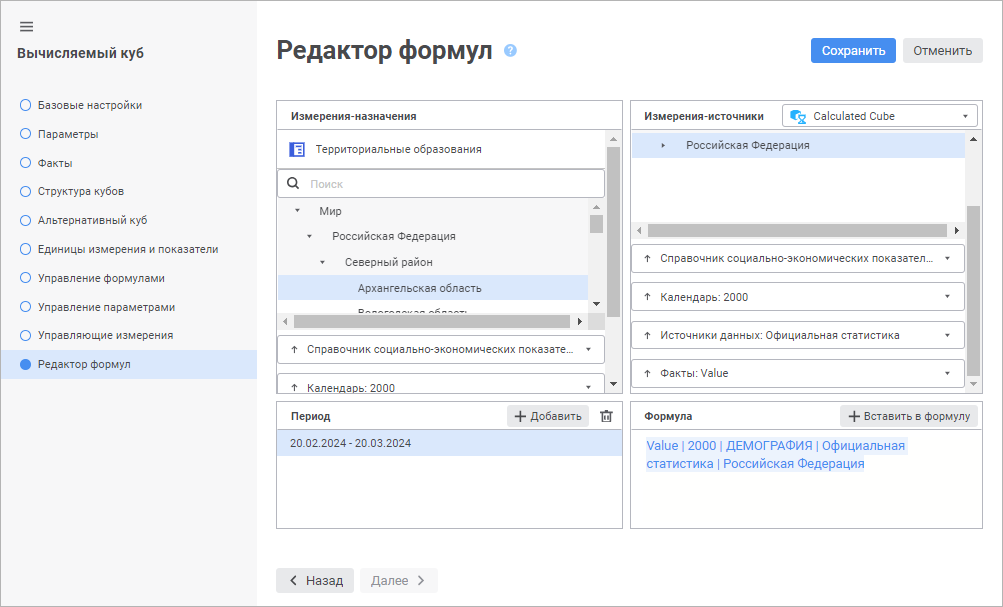
В редакторе формул доступны области:

 «
«Настройка периодов действия формул
Список «Период» содержит все периоды действия формул для выбранной координаты куба-назначения. Для каждого периода задается своя формула расчёта значения.
Для добавления периода нажмите кнопку  «Добавить». Будет открыто окно для
создания периода:
«Добавить». Будет открыто окно для
создания периода:
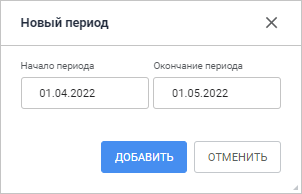
Укажите в окне даты начала и окончания периода.
Примечание. В случае если создаваемый период пересекается с уже существующими периодами, будет выдано соответствующее сообщение. При положительном ответе период будет добавлен или отредактирован, все полностью входящие в него периоды будут удалены, частично входящие - откорректированы.
Для редактирования выбранного периода дважды щёлкните по периоду. Будет открыто окно как при создании периода.
Для удаления выбранного периода нажмите кнопку  «Удалить».
Создание формулы
Формула задается для координаты куба-назначения. Для формирования координаты следует произвести отметку во всех измерениях куба. В формируемых выражениях используются координаты кубов-источников.
Для добавления координаты куба-источника в выражение для координаты
куба-назначения выделите элемент измерения-источника и нажмите кнопку
«Вставить
в формулу». В результате в текущей позиции в поле «Выражение»
появится элемент выражения, соответствующий координате куба-источника.
Если в вычисляемом кубе используется период действия формул и для выбранной координаты куба-назначения ни один период не был создан, то при выполнении одного из действий будет открыто окно создания периода.
При формировании выражения можно использовать различные математические функции и операции.
 Математические
функции и операции
Математические
функции и операции
Совет. Для получения примеров составления выражений обратитесь к разделу «Примеры».
При закрытии редактора формул автоматически сохраняются выбранный куб-источник, порядок расположения измерений кубов-источников и куба-назначения, отмеченные элементы измерений, вид отображения наименований в измерениях и в формулах, а также параметры, с которыми были построены измерения. При последующем открытии редактора формул вычисляемого куба он будет открыт с сохраненными ранее настройками.
Для сохранения формулы нажмите кнопку «Сохранить».
Использование прикладных функций
Для расчёта формулы может использоваться прикладная функция. Функция может содержать любое количество параметров (обязательных и необязательных) и должна возвращать значение, имеющее простой тип данных. В функцию могут быть переданы координаты куба, для этого в сигнатуре функции должны быть объявлены параметры с типом ICalculatedCubeInstanceCoord. Если в выражении указывается координата, то при расчёте в функцию будет передано фактическое значение по этой координате. Пример: Calc_Functions.Sample1(Россия|2000). Для передачи в функцию самой координаты, описываемой интерфейсом ICalculatedCubeInstanceCoord, укажите в выражении перед координатой символ «@». Пример: Calc_Functions.Sample2(@Россия|2000).