Продукт «Форсайт. Аналитическая платформа» позволяет пользователям в качестве источника данных использовать инфраструктуру Hive. Hive является системой манипулирования данными с использованием SQL-подобного языка запросов (HiveQL) и работает на базе распределенной системы хранения и обработки данных Hadoop.
Для начала работы с источником данных Hive выполните шаги, указанные ниже.
Для создания подключения к источнику данных Hive необходимо использовать соответствующий ODBC-драйвер.
В качестве ODBC-драйвера рекомендуется использовать драйвер Hortonworks Hive ODBC Driver. Загрузите дистрибутив и установите драйвер, выполнив команду:
sudo dpkg -i ./clouderahiveodbc*.deb
Важно. Разрядность устанавливаемого приложения должна совпадать с разрядностью «Форсайт. Аналитическая платформа».
Откройте на редактирование файл /opt/cloudera/hiveodbc/lib/64/cloudera.hiveodbc.ini и найдите параметры:
DriverManagerEncoding. Замените значение параметра на UTF-16;
ODBCInstLib в категории iODBC. Закомментируйте значение параметра;
ODBCInstLib в категории unixODBC. Раскомментируйте значение параметра и установите значение libodbcinst.so.1.
Пример файла cloudera.hiveodbc.ini.
Для получения подробной информации о настройке подключения обратитесь к инструкции.
При настройке подключения можно выделить два основных направления:
Подготовьте файл /etc/odbcinst.ini. Пример содержимого файла:
[ODBC Drivers]
Cloudera ODBC Driver for Apache Hive 32-bit=Installed
Cloudera ODBC Driver for Apache Hive 64-bit=Installed
UsageCount=1
[Cloudera ODBC Driver for Apache Hive 32-bit]
Description=Cloudera ODBC Driver for Apache Hive (32-bit)
Driver=/opt/cloudera/hiveodbc/lib/32/libclouderahiveodbc32.so
UsageCount=1
[Cloudera ODBC Driver for Apache Hive 64-bit]
Description=Cloudera ODBC Driver for Apache Hive (64-bit)
Driver=/opt/cloudera/hiveodbc/lib/64/libclouderahiveodbc64.so
UsageCount=1
Выполните проверку подключения с помощью команды:
isql -v -k "Driver={Cloudera ODBC Driver for Apache Hive 64-bit};Host=10.0.2.118;Port=10000;AuthMech=3;UID=root;PWD=hadoop"
Измените файл /etc/odbc.ini согласно инструкции. Пример содержимого файла:
[ODBC Data Sources]
HiveDSN=Cloudera
[HiveDSN]
Driver=/opt/cloudera/hiveodbc/lib/64/libclouderahiveodbc64.so
HiveServerType=2
ServiceDiscoveryMode=0
Host=10.0.2.118
Port=10000
UID=root
PWD=root
Выполните проверку подключения с помощью команды:
isql -v "HiveDSN"
Перед началом работы с Hive настройте источник данных:
На клиентском компьютере откройте «Панель управления», затем перейдите в раздел «Администрирование > Источник данных ODBC».
В открывшемся окне «Администрирование источников данных ODBC» перейдите на вкладку «Пользовательский DNS». Выполните команду «Добавить».
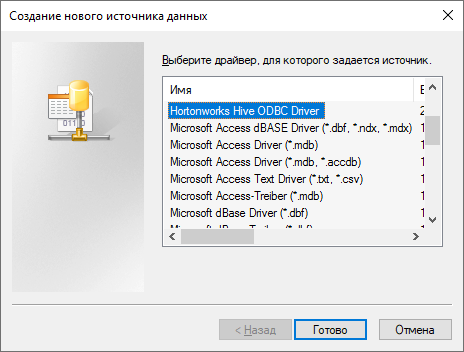
В открывшемся окне «Создание нового источника данных» выберите «Hortonworks Hive ODBC Driver»:
Откроется окно «Hortonworks Hive ODBC Driver DNS Setup»:
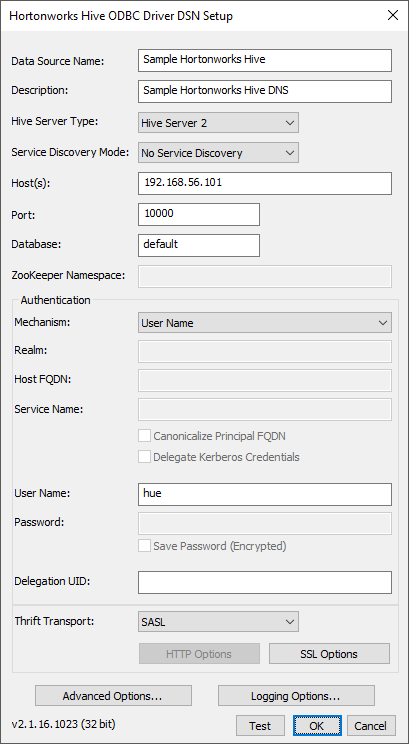
Задайте следующие настройки:
Data Source Name. Укажите имя подключения;
Description. При необходимости укажите описание подключения;
Host. Укажите IP-адрес или имя сервера Hive;
Hive Server Type. В качестве типа сервера выберите Hive Server 2;
Mechanism. В качестве механизма аутентификации укажите User Name (укажите имя пользователя, созданного в Вашей конфигурации Hadoop/Hive).
Для настройки базы данных в «Форсайт. Аналитическая платформа»:
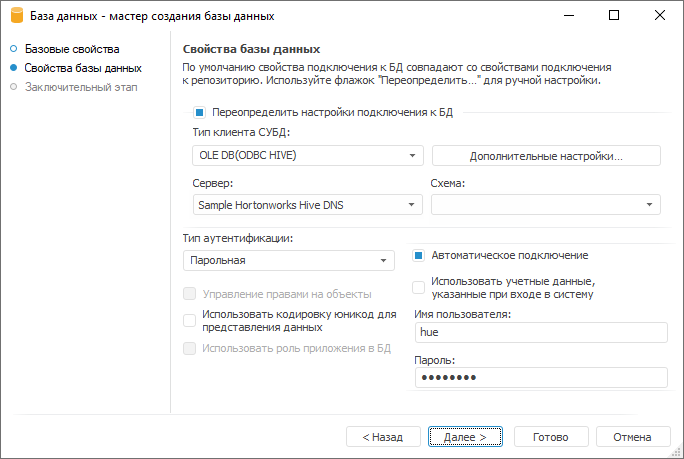
В свойствах базы данных укажите тип клиента СУБД «OLE DB(ODBC HIVE)».
В качестве названия сервера укажите имя созданного источника данных «Data Source Name».
Выберите автоматическое подключение.
Заполните поля «Имя пользователя»/«Пароль»: укажите имя и пароль пользователя, созданного в вашей конфигурации Hadoop/Hive.
Мастер базы данных после задания необходимых параметров имеет вид:
После выполнения указанных настроек созданное соединение можно использовать для подключения в репозиторий платформы таблиц Hive и создания запросов на языке HiveQL.
Для корректного подключения к источнику данных Hive выполните настройку драйвера JDBC:
Убедитесь, что выполнена настройка BI-сервера и интеграция с языком программирования Python.
Установите pip3 с параметрами по умолчанию, выполнив команду:
sudo apt install python3-pip
Загрузите библиотеку jaydebeapi:
pip3 install jaydebeapi
Выполните интеграцию с языком программирования Java.
Создайте каталог opt/jdbc:
sudo mkdir /opt/jdbc
Загрузите в папку /opt/jdbc файл с JDBC-драйвером HiveJDBC.jar.
Сделайте пользователя www-data владельцем каталога opt/jdbc:
sudo chown -R www-data:www-data /opt/jdbc
Откройте файл обновления
в менеджере обновления.
Пример файла обновления: Update_pefx.zip.
В файл обновления входят объекты:
таблицы и справочники с данными;
куб, построенный на данных таблиц и справочников;
регламентный и экспресс-отчёты, построенные на данных куба;
модуль config.ini с идентификатором JDBC_HIVE_CONFIG.
Пример модуля: config.ini;
Python-модуль с идентификатором PYTHON_READ_DATA_JDBC_EXAMPLE
Пример модуля: python.py;
модуль «Установка Callback для куба» с идентификатором MOD_SET_CUBE_CALLBACK_JDBC_EXAMPLE.
Пример модуля: «Установка
Callback для куба»;
модуль «Callback куба» с идентификатором «MOD_CUBE_FILLDATA_JDBC_EXAMPLE».
Пример модуля: «Callback куба».
Запустите на выполнение модуль «Установка Callback для куба», входящий в файл обновления. В модуле задайте параметры:
| Наименование | Описание константы |
| CUBE_ID | Идентификатор куба для заполнения данными. |
| MOD_ID | Идентификатор модуля, выполняемого при работе с кубом. |
Задайте в модуле config.ini, входящего в файл обновления, параметры:
| Наименование | Описание константы |
| TABLE_DATA_ID | Идентификатор таблицы, из которой необходимо получить данные. |
| PY_MOD_ID | Идентификатор модуля Python. |
| LINUX_PATH | Путь до JDBC-драйвера. |
| Параметры JDBC-соединения (Hive): | |
| JDBC_CLASS | Класс драйвера. |
| JAR_NAME | Имя файла с JDBC-драйвером в ОС. |
| JDBC_URL | URL сервиса. |
| DB_USER | Имя пользователя. |
| DB_PSWD | Пароль пользователя. |
В результате выполнения последовательности действий при каждом открытии данные будут подтягиваться в куб из источника данных Hive.
См. также:
Подключение к реляционным базам данных