Убедитесь, что в репозитории созданы справочники:
Нажмите кнопку  «Создать» в главном меню и выберите
«Стандартный куб» на боковой
панели «Новый
объект».
«Создать» в главном меню и выберите
«Стандартный куб» на боковой
панели «Новый
объект».
В примере рассматривается процесс создания куба «Куб социально-экономических показателей».
Для создания куба в навигаторе объектов:
Убедитесь, что в репозитории созданы справочники:
Нажмите кнопку «Создать» в главном меню и выберите
«Стандартный куб» на боковой
панели «Новый
объект».
После выполнения последовательности шагов будет открыт мастер стандартного куба:
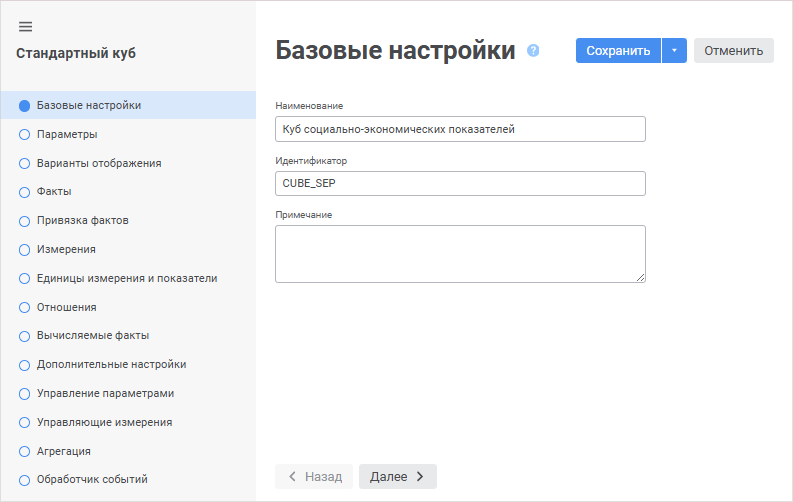
Задайте параметры куба на странице «Базовые настройки»:
Наименование: Куб социально-экономических показателей;
Идентификатор: CUBE_SEP.
Перейдите на страницу «Факты»:
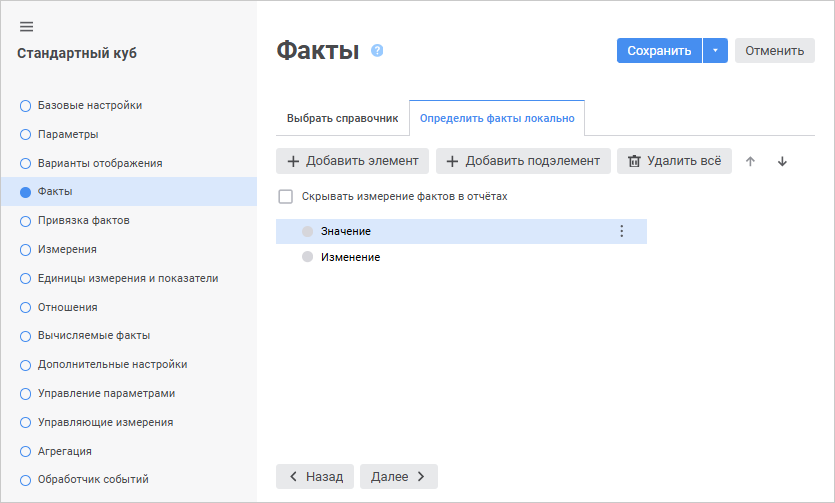
Добавьте два элемента с наименованиями «Значение» и «Изменение»
с помощью кнопки «Добавить
элемент» на вкладке «Определить
факты локально».
Перейдите на страницу «Привязка фактов»:
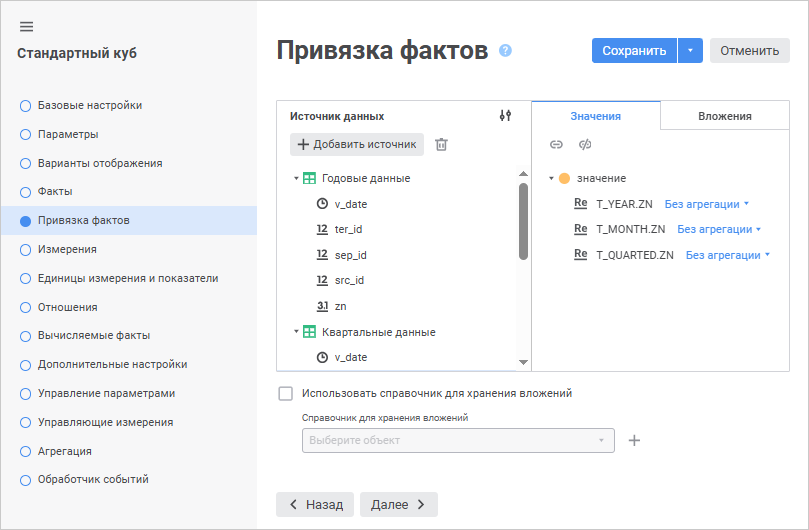
В левой части мастера располагается иерархический
список всех таблиц и их полей. В правой части мастера располагается список
фактов куба.
На вкладке «Значение» необходимо
установить связь фактов с соответствующими полями таблиц данных. Для этого
в левом списке выберите таблицы: «Годовые
данные», «Квартальные данные»
и «Месячные данные». Затем свяжите у
каждой таблицы поле «Значение»
на фактор «Значение», используя
механизм Drag&Drop.
Перейдите на страницу «Измерения»:
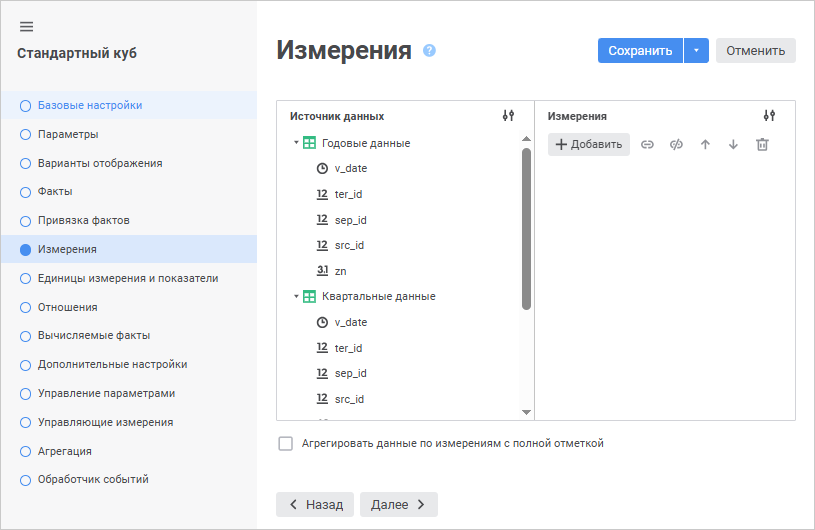
Определите список справочников, из которых
будет состоять куб, и их привязки к таблицам с данными.
Для добавления справочников нажмите кнопку «Добавить».
Будет открыто окно «Выбрать объект»:
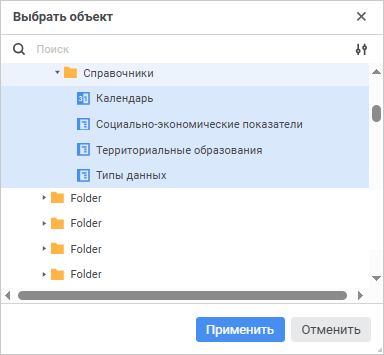
Выберите следующие справочники:
Календарь;
Социально-экономические показатели;
Территориальные образования;
Типы данных.
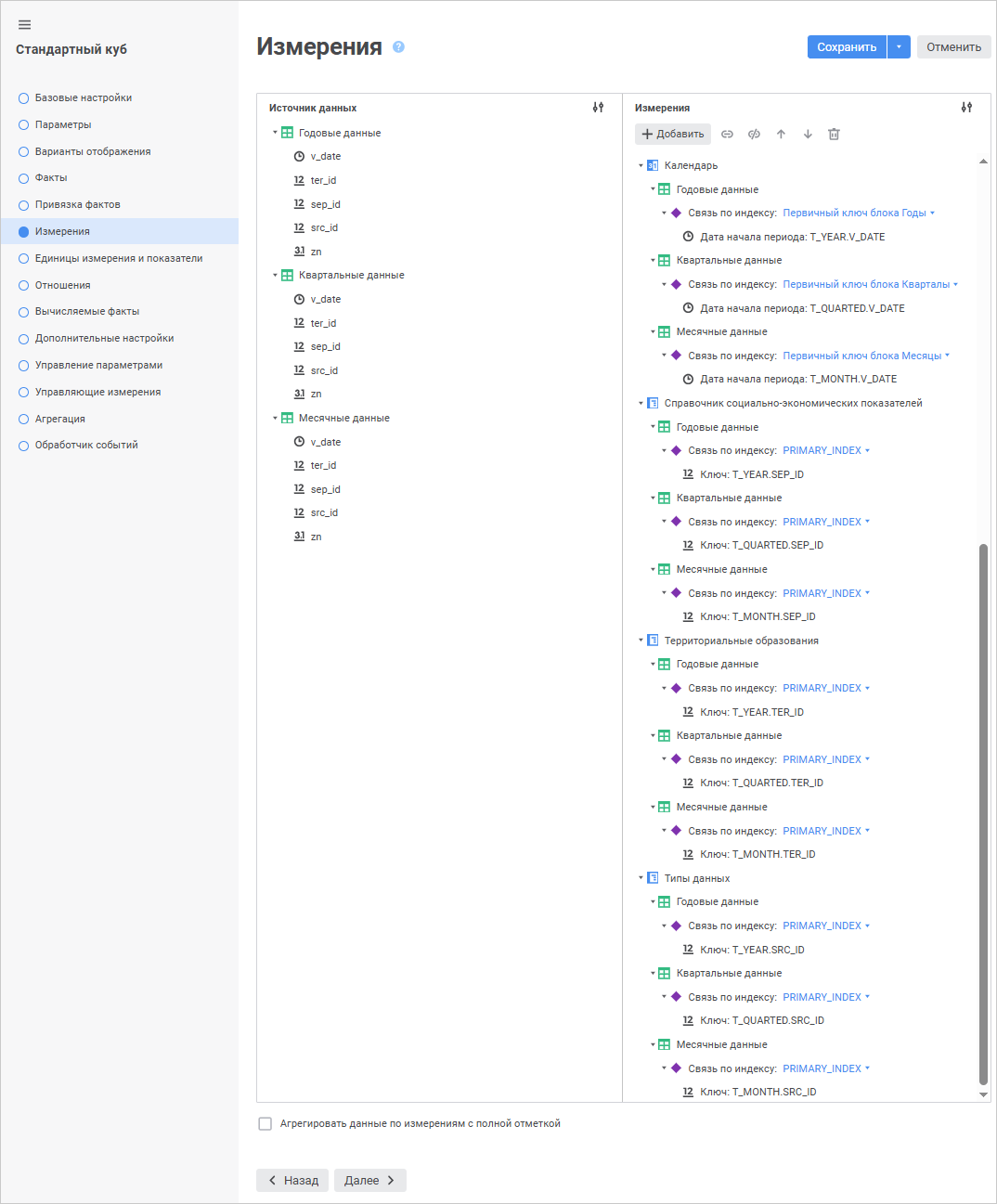
Определите привязку полей таблиц с данными к уровням справочников. Для этого необходимо определить для каждого измерения связи по индексам и затем привязать к выбранному индексу необходимые поля таблиц. Для определения связи по индексу выполните команду «Выберите индекс», в раскрывающемся списке выберите индекс.
С помощью механизма Drag&Drop перетащите нужное поле таблицы к индексу измерения.
После установки привязки измерений страница «Измерения» примет вид:
Перейдите на страницу «Отношения»:
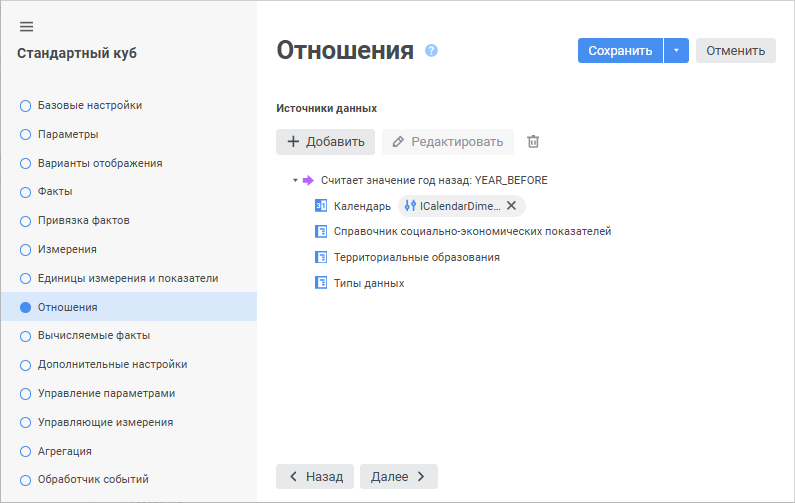
Для создания отношения нажмите кнопку
«Добавить». Затем измените наименование
отношения, для этого нажмите кнопку  «Редактировать». Будет открыто
окно «Свойства отношения»:
«Редактировать». Будет открыто
окно «Свойства отношения»:
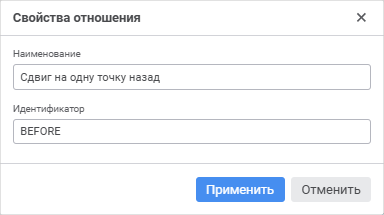
Задайте в окне следующие параметры:
Наименование: Сдвиг на одну точку назад;
Идентификатор: BEFORE.
Задайте параметры отношения для подуровня
«Календарь». Для этого выделите
подуровень «Календарь» и нажмите
кнопку
«Редактировать». Будет открыто
окно «Формула отношения»:
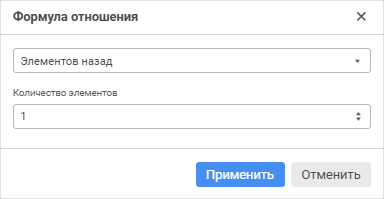
Установите в окне переключатель «Элементов назад» и задайте значение «1». При сохранении в области выражения автоматически будет сгенерирована формула «ICALENDARDIMENSIONCLASS_DAY.LAG(T)».
Перейдите на страницу «Вычисляемые факты»:
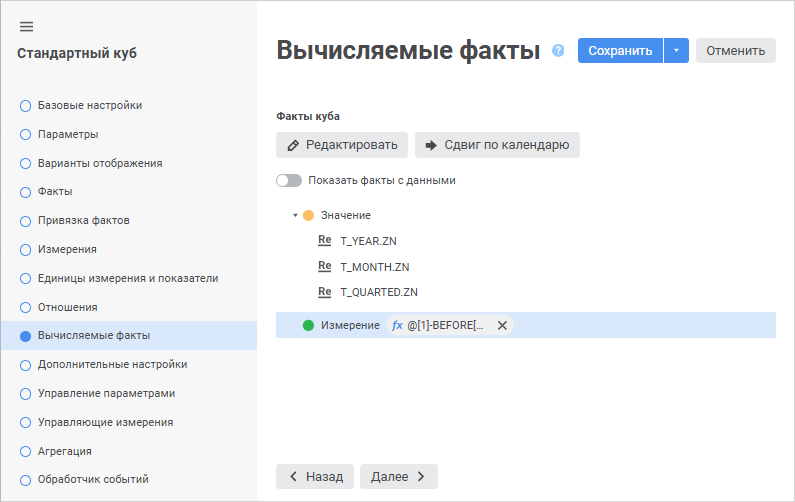
Для факта «Изменение»
задайте формулу. Для этого выделите данный факт и нажмите кнопку
«Редактировать». Будет открыто
окно «Вычисляемый факт»:
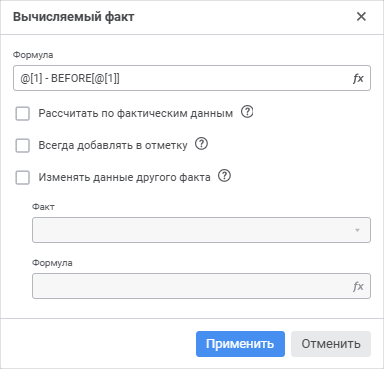
Напротив поля ввода «Формула»
нажмите кнопку  «Задать
формулу». Будет открыто окно «Редактор
выражения». Задайте в нем формулу: @[1]
- BEFORE[@[1]].
«Задать
формулу». Будет открыто окно «Редактор
выражения». Задайте в нем формулу: @[1]
- BEFORE[@[1]].
Перейдите на страницу «Агрегация»:
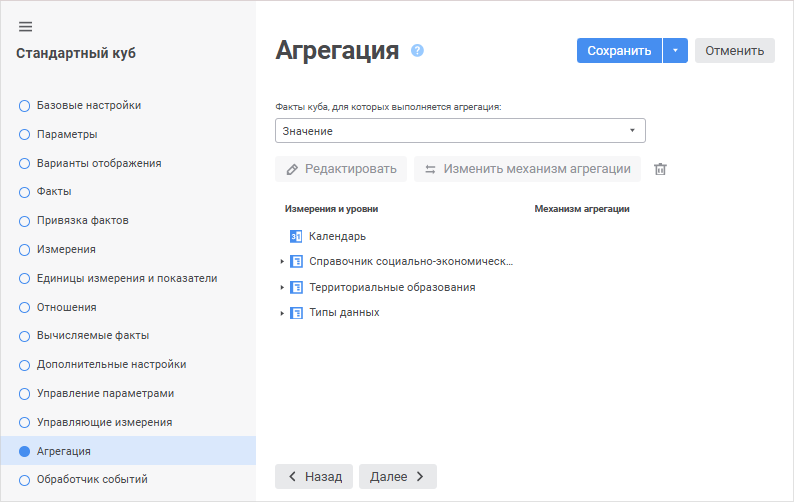
Следующим этапом является настройка агрегации данных с более низких уровней справочника на более высокие по измерению «Территориальные образования» с использованием основного механизма агрегации. Данные, имеющиеся на уровне «Области», будут суммироваться и записываться на уровень «ФО» (Федеральные округа), а данные с уровня «ФО» будут суммироваться и записываться на уровень «РФ».
В списке измерений куба выберите «Территориальные
образования» и нажмите кнопку
«Редактировать». Будет открыто
окно для настройки агрегации выбранного измерения:
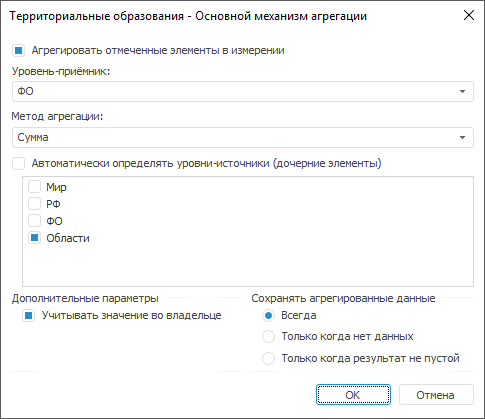
Установите флажок «Агрегировать отмеченные элементы в измерении», чтобы агрегация проводилась с учетом отметки в измерении.
Последовательно выбирая в раскрывающемся списке уровень-приёмник, определите следующие параметры:
| Уровень - приёмник | Метод агрегации | Уровень - источник |
| РФ | Сумма | ФО |
| ФО | Сумма | Область |
Снимите флажок «Учитывать значение во владельце», чтобы агрегация осуществлялась без учета значения уровня-приёмника. По умолчанию флажок установлен.
В группе «Сохранять неагрегированные данные» по умолчанию установлен переключатель «Всегда», чтобы агрегированные данные всегда записывались на уровень-приёмник. Подробное описание сохранения неагрегированных данных приведено в разделе «Основной механизм агрегации».
Для сохранения настроек агрегации измерения нажмите кнопку «Применить».
Вкладка «Агрегация» мастера примет вид:
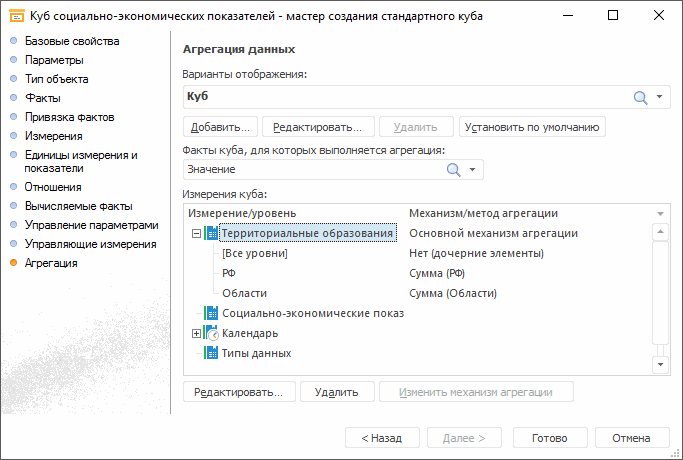
Для завершения работы мастера нажмите кнопку «Сохранить».
Откройте полученный куб и произведите настройки:
календарь и измерение фактов расположите по столбцам, в календаре отметьте несколько элементов на уровне Годы, в измерении фактов отметьте все элементы;
территориальные образования расположите по строкам, выделите элементы, расположенные на разных уровнях;
остальные измерения должны быть расположены в фиксированных, установите по ним единичную отметку.
Если все выполнено правильно и в таблицах есть необходимые данные, то при открытии куба таблица будет выглядеть следующим образом:
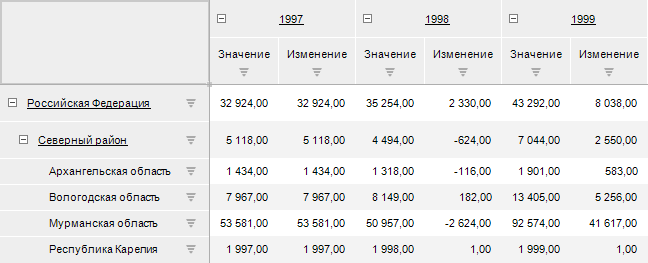
В таблице будут отображены исходные данные (факт Значение), расчётные значения (факт Изменение), а также будет произведена агрегация данных с уровня областей на уровень федеральных округов и уровень страны.
См. также:
Создание многомерных структур данных

 Привязка
показателей
Привязка
показателей