В этой статье:
Настройки репозитория по умолчанию позволяют задать объекты, поведение объектов, оформление выделенных элементов таблицы в инструментах продукта «Форсайт. Аналитическая платформа» без необходимости их повторного выбора или настройки. Например, карта, заданная по умолчанию, будет использоваться во всех отчётах.
Примечание. В веб-приложении в настройках по умолчанию доступно задание объектов репозитория и настройка оформления в отчётах.
Для задания настроек репозитория по умолчанию используйте страницу/вкладку «Настройки по умолчанию» в окне «Параметры».
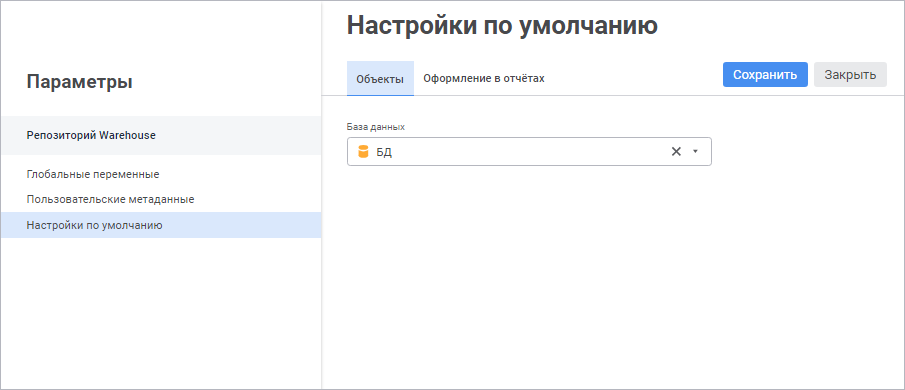
Для задания объектов репозитория по умолчанию используйте вкладку «Объекты».


Задайте параметры:
База данных. База данных по умолчанию необходима для корректной работы инструментов продукта «Форсайт. Аналитическая платформа». База данных, установленная по умолчанию, будет автоматически выбрана для хранения данных в мастере создания таблиц и в мастере создания репозитория НСИ, а также будет использоваться мастером импорта данных.
Для быстрого поиска базы данных в репозитории
используйте строку поиска. В веб-приложении в зависимости от настроек
отображения объектов введите в строку поиска наименование, идентификатор
или ключ базы данных, которую необходимо найти. Поиск будет выполняться
автоматически по мере ввода искомого текста. В списке будут только
те базы данных, наименования/идентификаторы/ключи которых содержат
вводимый текст. Для очистки строки нажмите кнопку
«Очистить» или используйте
клавишу BACKSPACE.
Для настройки отображения объектов репозитория
на боковой панели нажмите кнопку
«Отображение объекта» и выберите
в раскрывающемся меню вариант отображения:
Наименование. Объекты отображаются под своими наименованиями. Вариант по умолчанию;
Идентификатор. Объекты отображаются под своими идентификаторами;
Ключ. Объекты отображаются под своими ключами.
Выбрать можно несколько вариантов. Идентификатор и ключ будут указаны в скобках.
Репозиторий НСИ. Установка репозитория НСИ по умолчанию необходима для работы контейнера моделирования в веб-приложении;
Контейнер моделирования. Контейнер моделирования, установленный по умолчанию, будет использоваться при создании модели в веб-приложении;
Карта. Карта репозитория, которая будет автоматически подставляться во все экспресс-отчёты, для которых она не выбрана явно. Если карта по умолчанию не установлена, то при первом просмотре карты в экспресс-отчёте будет выводиться диалог выбора соответствующего объекта репозитория;
Значки элементов справочника. Документ, содержащий графическое изображение, которое будет разбиваться на пиктограммы и отображаться для элементов справочника. Графическое изображение представляет собой ряд горизонтально расположенных пиктограмм размером 16x16 пикселей в формате BMP;
Карточка элемента справочника НСИ. Карточка элемента справочника НСИ, установленная по умолчанию, будет использоваться при создании или редактировании элемента справочника;
Язык по умолчанию. Укажите язык репозитория, который будет использоваться по умолчанию в инструментах продукта «Форсайт. Аналитическая платформа». Язык по умолчанию можно выбрать один раз, то есть в дальнейшем его нельзя будет изменить.
Выбор языка по умолчанию доступен, если он не был задан при создании репозитория.
Язык по умолчанию влияет на возможность перевода на различные языки следующих объектов:
объектов пользовательских классов. Выбранный язык будет использоваться в качестве языка по умолчанию в ресурсах. Подробнее о ресурсах вы можете узнать в разделе «Перевод в ресурсах».
После выполнения действий выбранные объекты по умолчанию будут использоваться в инструментах продукта «Форсайт. Аналитическая платформа».
Примечание. В веб-приложении доступно только определение параметра «База данных».
Для настройки поведения по умолчанию используйте вкладку «Поведение»:
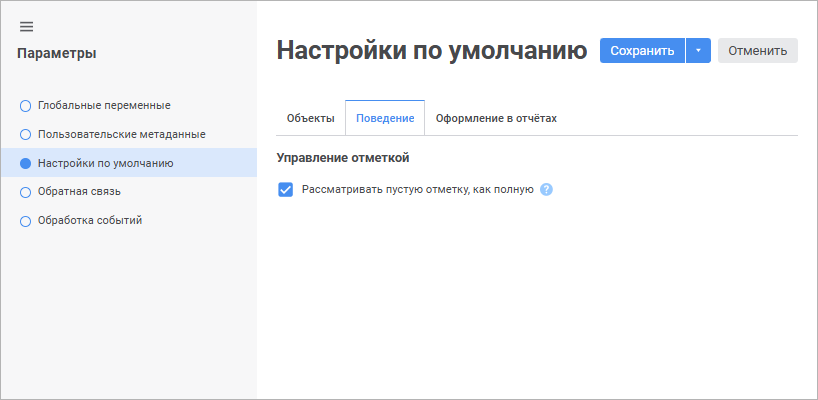
Задайте параметры:
Рассматривать пустую отметку как полную. По умолчанию флажок снят. Установка флажка позволяет рассматривать измерения, в которых снята отметка, в качестве измерений с полностью установленной отметкой. Таким образом, визуализаторы будут строиться по полной отметке измерения, несмотря на то, что отметка в измерении будет полностью снята.
Для получения более подробной информации о работе с отметкой измерений обратитесь к разделу «Отметка элементов измерения».
Примечание. Данное поведение не влияет на фиксированные измерения метрик.
После выполнения действий заданное поведение по умолчанию будет использоваться в инструментах продукта «Форсайт. Аналитическая платформа».
Ограничение
по использованию параметра в формах ввода
Для настройки оформления диаграмм и таблиц в отчётах по умолчанию используйте вкладку «Оформление в отчётах»:
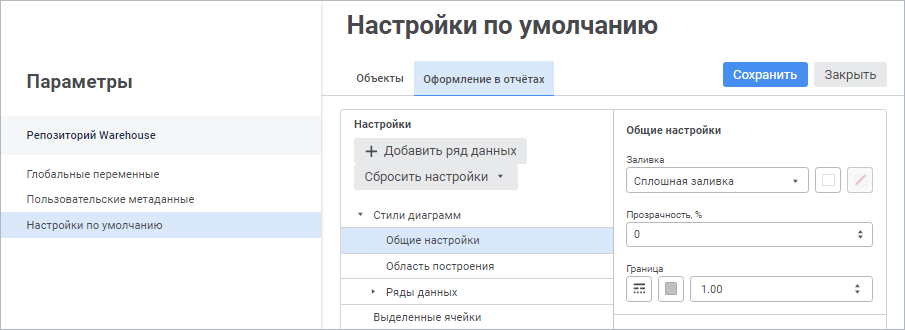

Примечание. Настройка стилей диаграмм доступна только в веб-приложении.
Для настройки стилей диаграмм в отчётах используйте группу параметров «Стили диаграммы» в области «Настройки» и задайте параметры:
Для добавления ряда данных нажмите кнопку
«Добавить ряд данных». По
умолчанию доступно десять рядов данных.
Для удаления выбранного ряда данных выполните команду
«Удалить
ряд данных» в раскрывающемся меню кнопки
«Действия».
Для изменения порядка рядов данных используйте механизм Drag&Drop.
Настроенные стили диаграмм доступны для использования при создании диаграмм в отчётах.
В веб-приложении используйте группу параметров «Выделенные ячейки» в области «Настройки».
Для оформления выделенных ячеек таблицы в отчётах задайте параметры:
Цвет заливки выделенных ячеек/Заливка выделенных ячеек. Выберите цвет заливки выделенных ячеек таблицы в раскрывающейся палитре цветов. Также в настольном приложении доступен выбор нового цвета с помощью кнопки «Другой». По умолчанию используется синий цвет заливки;
Цвет границ выделенных ячеек. Выберите цвет границы выделенных ячеек таблицы в раскрывающейся палитре цветов. Также в настольном приложении доступен выбор нового цвета с помощью кнопки «Другой». По умолчанию используется синий цвет границы;
Прозрачность заливки выделенных ячеек, %. Укажите степень прозрачности цвета заливки выделенных ячеек таблицы в процентах: 100% - цвет заливки полностью прозрачен, 1% - цвет заливки непрозрачен. По умолчанию используется 95% прозрачности цвета заливки.
После выполнения действий настроенное оформление будет применяться для выделенных ячеек таблицы во всех отчётах текущего репозитория.
Для сброса пользовательских настроек и возврата к настройкам оформления по умолчанию:
в веб-приложении выполните команду в раскрывающемся меню кнопки «Сбросить настройки»:
Сбросить настройки диаграмм;
Сбросить настройки ячеек.
После выполнения одного из действий будет выдано информационное сообщение для подтверждения выполняемого действия. Нажмите кнопку «Продолжить», после чего пользовательские настройки оформления диаграмм или ячеек таблиц будут сброшены;
в настольном приложении нажмите кнопку «Сбросить настройки».
См. также: