 Создание копии
модели
Создание копии
моделиВыполните шаги:
Выполните команду «Сохранить как» в главном меню. Будет отображен диалог для выбора места хранения копии модели в текущем репозитории. В диалоге укажите новое имя объекта и, по желанию, идентификатор. Если идентификатор не указан, он создается автоматически при сохранении.
Важно. Идентификатор сохраняемого объекта не должен содержать буквы русского алфавита и пробелы.
Для обновления модели нажмите кнопку  на вкладке
«Вид» ленты инструментов.
на вкладке
«Вид» ленты инструментов.
 Просмотр параметров
расчета уравнения
Просмотр параметров
расчета уравнения
Для просмотра параметров расчета уравнения используйте вкладки на боковой панели. Набор вкладок зависит от вида настраиваемого уравнения. В данном наборе всегда присутствует вкладка «Уравнение», предназначенная для настройки базовых параметров уравнения.
Для отображения вкладок:
Убедитесь, что боковая панель отображается.
Выберите моделируемую переменную или одну из связей уравнения.
Подробное описание отображаемых параметров приведено в разделе «Настройка параметров уравнения».
Просмотр порядка
расчета модели
Для просмотра порядка расчета нажмите кнопку  «Порядок расчета» на вкладке ленты
«Расчет». Отобразится диалог
«Порядок расчета», содержащий
все уравнения модели, выстроенные в порядке расчета:
«Порядок расчета» на вкладке ленты
«Расчет». Отобразится диалог
«Порядок расчета», содержащий
все уравнения модели, выстроенные в порядке расчета:
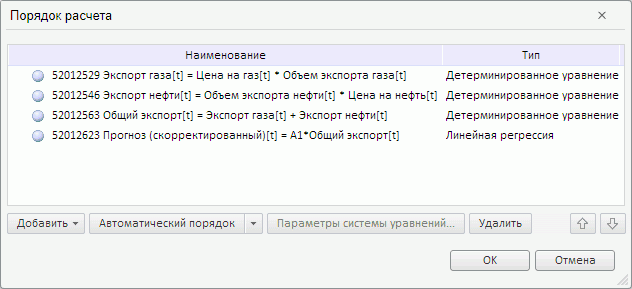
Примечание. Изменение порядка расчета недоступно.
Расчет выполняется с помощью кнопок, расположенных на вкладке ленты «Расчет». Для расчета модели:
Ознакомьтесь с периодами расчета в группах «Период идентификации» и «Прогнозный период». Изменение периодов расчета недоступно.
Если применяется сценарное моделирование, то в раскрывающемся списке «Сценарии» отметьте флажками те сценарии, по которым требуется рассчитать модель. По умолчанию расчет выполняется только по сценарию «Факт».
Совет.
Как узнать: используется ли сценарное моделирование?
Сценарное моделирование используется, если установлен флажок «Использовать сценарное моделирование»
на вкладке «Интерфейс» в диалоге
«Параметры».
Выберите тип расчета. Нажмите нижнюю часть кнопки  «Рассчитать». Будет отображено
меню, в котором выберите тип расчета модели:
«Рассчитать». Будет отображено
меню, в котором выберите тип расчета модели:
задача прогнозирования. Уравнения модели рассчитываются последовательно в каждой точке сценария: сначала рассчитываются все уравнения по первой точке сценария, затем происходит расчет всех уравнений по второй точке сценария и т.д.;
задача оптимального управления. Доступна, если задана целевая функция. Состоит в отыскании таких значений управляющих переменных, при которых будет выполнено условие оптимизации значения целевой функции;
целевая задача. Доступна, если для целевой функции задана траектория. Состоит в отыскании таких значений управляющих переменных, при которых значение целевой функции будет максимально соответствовать заданной траектории.
Нажмите кнопку «Рассчитать».
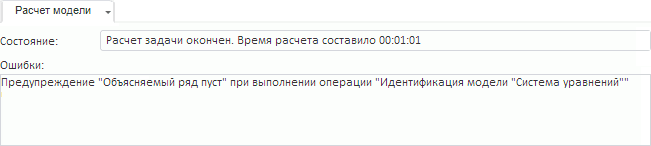
Текущее состояние расчета модели и возникающие ошибки/предупреждения
выводятся в панель результатов
на вкладку «Расчет модели».
Для отображения вкладки нажмите кнопку  «Журнал расчета» на вкладке ленты
инструментов «Вид».
«Журнал расчета» на вкладке ленты
инструментов «Вид».
Например:
Просмотр результатов
расчета уравнения
Для просмотра результатов расчета уравнения используйте вкладки на панели результатов.
Для отображения вкладок:
Убедитесь, что панель результатов отображается.
Выберите моделируемую переменную или одну из связей уравнения.
Набор вкладок зависит от вида рассчитанного уравнения.
Для модели доступны следующие виды отчетов:
отчет по переменным. Предоставляются данные всех переменных, входящих в модель;
отчет сравнения сценариев. Доступен, если используется сценарное моделирование. Предоставляются данные всех переменных с возможностью сравнить данные по всем сценариям, присутствующим в модели.
Для получения отчета о модели:
Нажмите нижнюю часть кнопки  «Отчет» на вкладке ленты «Расчет».
В отобразившемся меню установите переключатель напротив требуемого вида отчета.
В новом окне будет открыт экспресс-отчет, содержащий данные о модели.
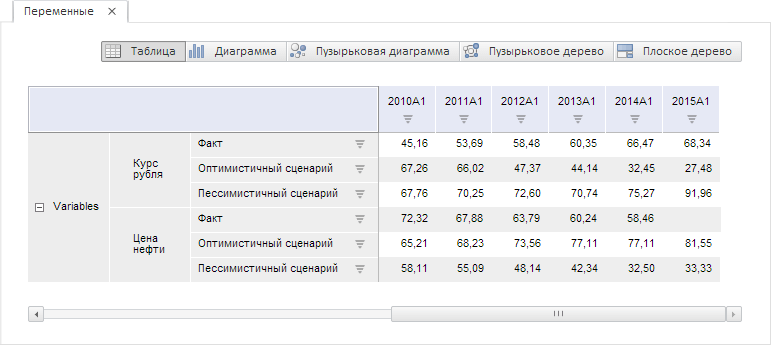
Оба отчета содержат лист «Переменные», содержащий входные и моделируемые переменные в табличном виде за выбранный период по всем учитываемым сценариям. Например:
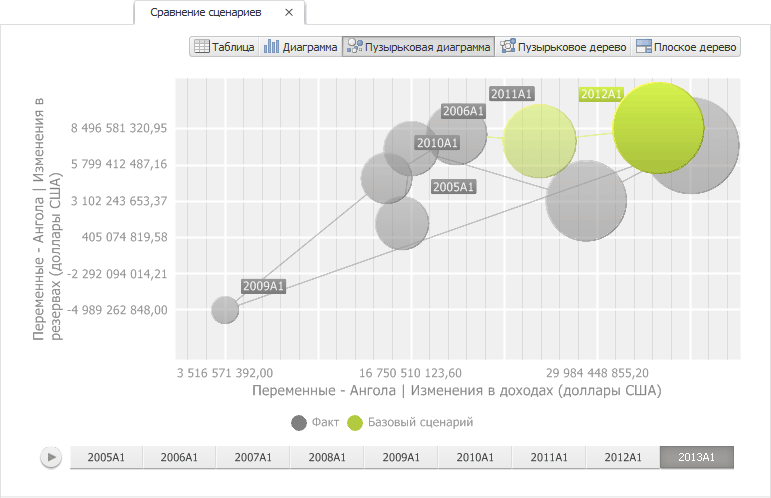
Отчет сравнения сценариев дополнительно содержит лист «Сравнение сценариев», содержащий входные и моделируемые переменные, представленные в виде пузырьковой диаграммы. В качестве объектов наблюдений используются сценарии, в качестве метрик - переменные. Особенностью данной пузырьковой диаграммы является то, что для каждого пузырька рисуется траектория его движения. Например:
Примечание. Возможность доступна только для представления «Схема».
Для экспорта модели выполните команду «Экспорт -> Схема» в главном меню «Модель» и выберите формат экспорта:
файл в формате PNG (Схема.png);
файл в формате SVG (Схема.svg).
Схема модели будет экспортирована в файл указанного формата в папку загрузки, используемую браузером.
Расчет описательных
статистик переменной
Описательные статистики предоставляют широкий набор методов для анализа данных, позволяющих выявить зависимости между переменными, направление этой зависимости, а также рассчитать разного рода статистические характеристики.
Для расчета описательных статистик выделите одну или несколько переменных в области представления данных. Результаты расчёта отображаются на вкладке «Описательные статистики» на панели результатов.
Выполнение
диагностических тестов уравнения
Диагностические тесты предназначены для проверки модели линейной регрессии на предмет нарушения тех или иных основополагающих гипотез. Также тесты помогают проверить: насколько правильно специфицирована регрессионная модель.
Для выполнения тестов выберите моделируемую переменную или одну из связей уравнения линейной регрессии. Результаты расчетов отображаются на вкладке «Диагностические тесты» на панели результатов.
См. также:
Моделирование и прогнозирование