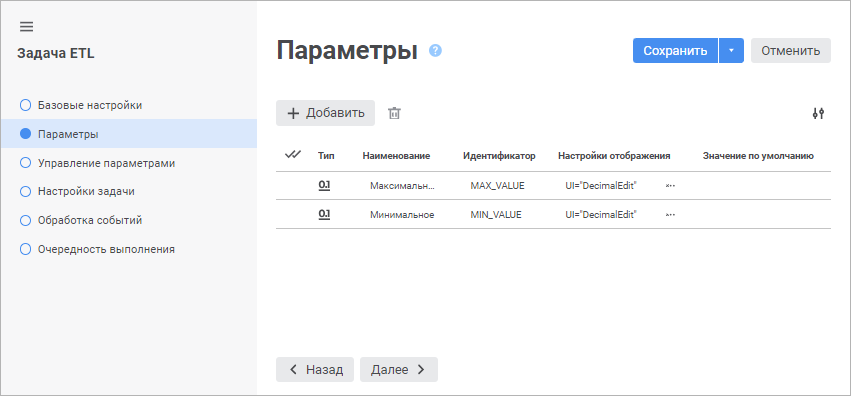
На странице «Параметры» в мастере редактирования задачи ETL формируется список параметров, которые в дальнейшем могут использоваться в различных выражениях для динамической подстановки значений. Таким образом можно управлять процессом выполнения задачи ETL.

Для создания нового параметра нажмите кнопку
«Добавить». Параметр будет добавлен
в конец списка и выделен.
Задайте атрибуты параметра:
Тип/Тип данных. выберите один из доступных типов данных из раскрывающегося списка;
Наименование. Введите наименование параметра;
Идентификатор. Введите последовательность букв латинского алфавита, цифр и знаков подчёркивания, начинающуюся с буквы. Идентификатор должен быть уникальным в рамках объекта;
Настройки отображения.
Задайте внешний вид и поведение редактора значений параметра.
Параметры отображения задаются в виде специально сформированной
строки, в которой указывается вид редактора, значение по умолчанию
и т.д. Строка может быть отредактирована как непосредственно в
поле ввода, так и при помощи окна «Параметры
редактора значений». Для открытия окна нажмите
кнопку
«Обзор».
По умолчанию параметр отображения устанавливается в соответствии
с выбранным типом параметра;
Примечание. Настройка отображения параметров недоступна, если в редакторе значений установлено пользовательское наименование.
Значение по умолчанию. Задайте значение параметра по умолчанию при необходимости. Особенности значения по умолчанию для типов данных:
Строковый. Может содержать до 2 Гб данных. Текст строки указывается без кавычек;
Целый. Допускается целое число в диапазоне [-2147483648; 2147483647];
Десятичный. Допускается десятичное число, содержащее не более 28 разрядов после запятой в диапазоне [-179228162514264337593543950335; 179228162514264337593543950335];
Вещественный. Допускается вещественное число в диапазоне [-5.0 x 10-324; 1.7 x 10308];
Дата. Минимальная дата - 1 января 100 года (н.э.) 00:00:00, максимальная дата - 31 декабря 9999 года (н.э.) 23:59:59;
Пользовательский. Допускается набор неструктурированных данных, представляющий массив двоичных или символьных данных. Передача значений параметров, имеющих пользовательский тип данных, доступна только при работе с объектом в прикладном коде.
При использовании раскрывающегося списка справочника становятся доступными отметка элементов,изменение отметки по критерию и настройка отображения наименования элементов. Для работы с ними используйте команды контекстного меню.
Для изменения отображаемых свойств установите или снимите отметку
около требуемых свойств в раскрывающемся меню кнопки
«Настройки».
Для изменения настроек параметра щёлкните по соответствующему столбцу.
Тип данных выбирается из раскрывающегося списка. Для наименования,
идентификатора и значения по умолчанию будет активирован редактор,
в котором необходимо указать значение. Для настройки отображения нажмите
кнопку
«Настройка
отображения». Будет открыто окно настройки отображения.
Для удаления параметра выделите его в списке и нажмите кнопку
«Удалить».
Для удаления нескольких параметров отметьте их флажками в первом столбце
и нажмите кнопку
«Удалить». После подтверждения параметры
будут удалены.
См. также:
Добавление параметров