Объект репозитория
Коннектор «Объект репозитория» - объект, предназначенный для загрузки данных в объекты репозитория.
После добавления коннектора на рабочее пространство задачи ETL выберите приёмник данных, задайте настройки экспорта и отредактируйте вход и выход коннектора.
Выбор приёмника данных
При создании нового коннектора предварительно будет отображено модальное окно с деревом репозитория. Выделите в дереве необходимый приёмник и нажмите кнопку «Выбрать». В качестве приёмника можно выбрать следующие объекты:
справочник НСИ;
таблица;
документ.
Если в настройках приёмника указывается база данных, то для базы данных должно быть настроено автоподключение. Если в качестве приёмника выбирается ярлык на объект из другого репозитория, то в связи с репозиторием должно быть настроено автоподключение.
Настройка экспорта
На панели свойств можно изменить приёмник и задать параметры экспорта данных.

Список доступных настроек зависит от типа выбранного приёмника данных. Для документа список настроек зависит от типа сохранённого в нём файла. Настройки аналогичны настройкам экспорта для приёмника данных такого же формата - Excel, Текст.
Для таблиц/справочников НСИ список настроек представлен ниже.
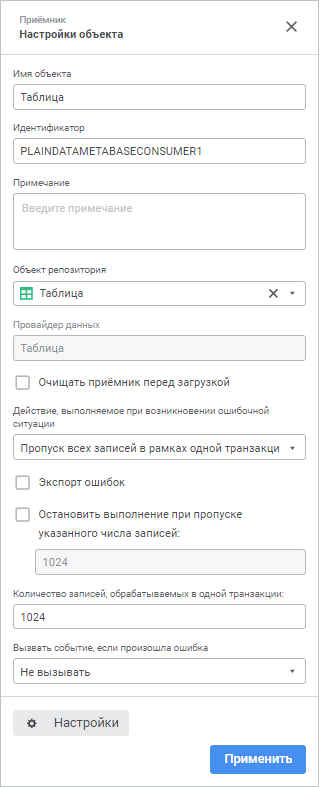
Для настройки доступны следующие параметры:
Имя объекта. При необходимости измените наименование коннектора;
Идентификатор. При необходимости измените идентификатор объекта. Идентификатор должен быть уникальным в рамках задачи ETL. Допускается использование букв латинского алфавита, цифр и знаков «_». Идентификатор должен начинаться с буквы;
Примечание. При необходимости введите аннотацию к объекту. Примечание может содержать любую информацию по усмотрению пользователя;
Объект репозитория. В поле указан объект репозитория, выбранный в качестве приёмника данных. Для удаления объекта нажмите кнопку
 .
После удаления объекта станет доступен выбор нового объекта в
раскрывающемся списке поля «Объект
репозитория»;
.
После удаления объекта станет доступен выбор нового объекта в
раскрывающемся списке поля «Объект
репозитория»;
Очищать приёмник перед загрузкой. По умолчанию флажок снят, осуществляется добавление новых и обновление существующих данных при загрузке. Для удаления всех данных из объекта-приёмника перед выполнением загрузки установите флажок.
Если приёмником является справочник НСИ, то будет доступен параметр «Способ обновления» для выбора способа обновления элементов:
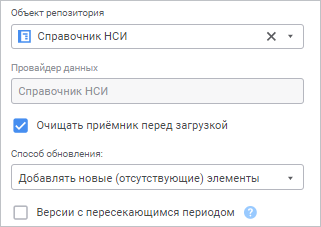
Доступны следующие варианты:
Замещать все элементы. Элементы, которых нет в источнике - будут удалены;
Добавлять новые (отсутствующие) элементы. Добавляются только новые элементы, существующие не обновляются;
Обновлять существующие элементы. Обновляются только существующие элементы, новые не добавляются;
Добавлять новые элементы и обновлять существующие. Добавляются новые, обновляются существующие элементы. Элементы, которых нет в источнике, не обновляются.
При выборе способа обновления «Добавлять новые (отсутствующие) элементы» или «Добавлять новые элементы и обновлять существующие» для версионного справочника НСИ доступен параметр:
Версии с пересекающимся периодом. Установите флажок для добавления новой версии элемента, которая пересекается с периодами существующих версий. Учитывайте следующие особенности добавления новой версии:
если дата начала импортируемой версии элемента совпадает с датой начала существующей версии, то существующая версия будет удалена;
если дата окончания импортируемой версии элемента совпадает с датой окончания существующей версии, то существующая версия будет удалена;
если даты начала и окончания импортируемой версии элемента совпадают с датами начала и окончания существующей версии, то существующая версия будет удалена;
если даты начала и окончания импортируемой версии элемента отличаются от дат начала и окончания существующей версии и период существующей версии входит в импортируемую, то существующая версия будет удалена;
если даты начала и окончания импортируемой версии элемента отличаются от дат начала и окончания существующей версии и период импортируемой версии входит в существующую, то существующая версия будет разделена на два периода. В первом периоде дата окончания существующей версии изменится на дату начала импортируемой версии. Во втором периоде дата начала существующей версии изменится на дату окончания импортируемой версии. Между периодами добавляется импортируемая версия элемента.
По умолчанию флажок снят, новая версия элемента добавляется, если её период не пересекается с существующими версиями.
Если в настройках задачи ETL задан обработчик событий, то при возникновении ошибок будет генерироваться событие OnError. Также можно определить дальнейшее поведение объекта экспорта при возникновении ошибочных ситуаций:
Действие, выполняемое при возникновении ошибочной ситуации. Выберите действие, выполняемое при возникновении ошибок во время выгрузки данных:
Остановка расчёта задачи. При возникновении ошибки экспорта будет полностью остановлено выполнение задачи ETL;
Пропуск только некорректных записей. Исключаются некорректные записи. Данный пункт нужно выбирать в случае, когда наличие всех записей некритично;
Пропуск всех записей в рамках одной транзакции. Исключаются все записи той транзакции, в которой возникнет ошибочная ситуация. Данный пункт нужно выбирать в случае, когда необходимо разделить весь объем записей на транзакции, в рамках которых необходимо получение всех данных без исключения.
При выборе действий «Остановка расчёта задачи» или «Пропуск только некорректных записей» будет происходить разделение задачи на транзакции, а указанное количество записей будет влиять на скорость выполнения задачи;
Экспорт ошибок. По умолчанию флажок снят, ошибки, возникшие при выполнении задачи ETL, не экспортируются. При установке флажка выберите, куда будет отправляться информация об ошибках:
Загрузить по выполнению в браузер. После экспорта в браузере будет открыта страница со списком ошибок;
По указанному пути. Задайте путь и наименование файла, в который будет экспортироваться список ошибок;
Остановить выполнение при пропуске указанного числа записей. По умолчанию флажок снят. Для остановки выполнения задачи ETL установите флажок и укажите пороговое количество ошибочных записей, при превышении которого экспорт будет остановлен;
Количество записей, обрабатываемых в одной транзакции. Укажите количество записей, обрабатываемых в рамках одной транзакции в соответствующем поле. По умолчанию обрабатывается 1024 записи;
Вызвать событие, если произошла ошибка. Позволяет выбрать пользовательское событие, которое будет генерироваться при возникновении ошибки. В списке отображаются события, созданные в пользовательских метаданных репозитория. Отслеживание события осуществляется в планировщике задач, задачи должны быть настроены на выполнение по наступлению настраиваемого события.
Редактирование входа
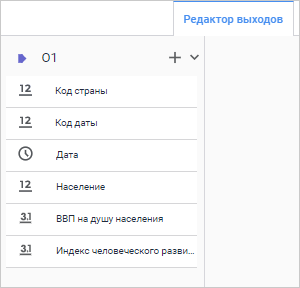
Для задания списка полей и связи для входа перейдите на вкладку «Редактор входов».
 Для отображения
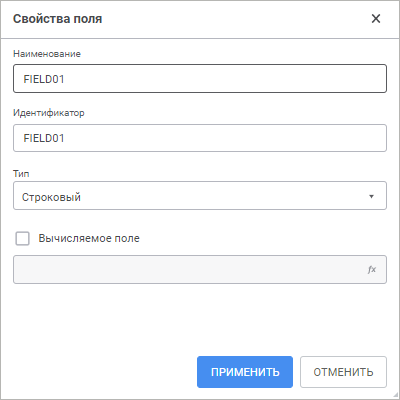
вкладки редактирования входов
Для отображения
вкладки редактирования входов
 «
«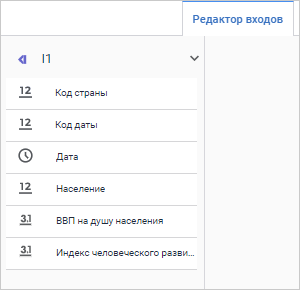
На странице доступны следующие настройки:
 «
« «
«
 «
«