Диаграмма «Доля рынка пассивов»
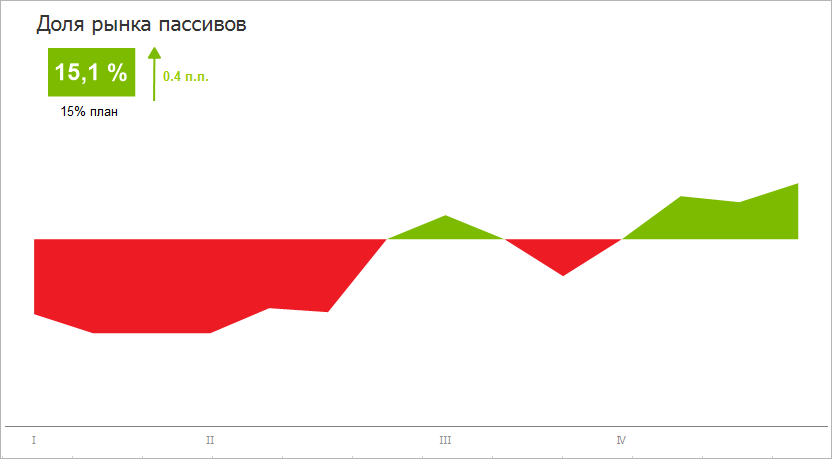
Пример диаграммы, отображающей долю рынка:
Подготовка источников данных
В качестве источника данных для построения диаграммы потребуется стандартный куб, содержащий:
справочник НСИ с перечнем кварталов;
справочник НСИ с данными о доле рынка пассивов.
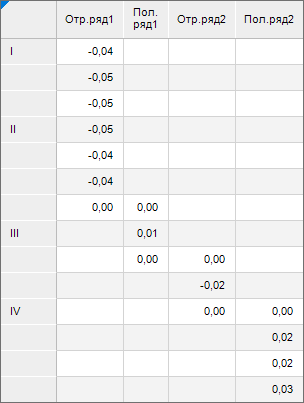
Срез данных куба «Доля рынка пассивов» в виде таблицы имеет вид:
Построение диаграммы
После добавления источника данных создайте диаграмму с областями и задайте следующие настройки:
Примечание. При настройке диаграммы указаны только изменяемые параметры, к остальным параметрам применяются настройки по умолчанию.
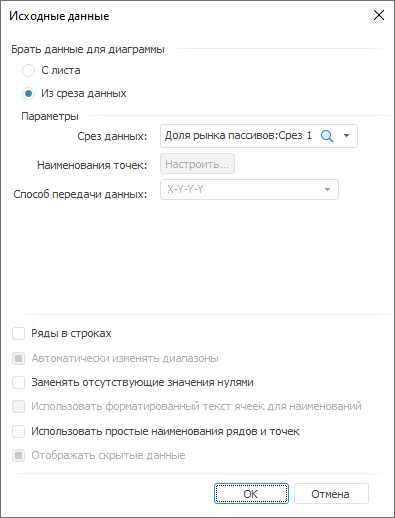
В окне «Исходные данные» задайте настройки:
Установите переключатель «Из среза данных».
Выберите срез «Доля рынка пассивов: Срез 1» в раскрывающемся списке «Срез данных».
Снимите флажок «Ряды в строках»..
Нажмите кнопку «ОК»:
На вкладке «Ряды данных» в разделе «Формат» на боковой панели:
Выберите ряд «Отр.ряд1» в раскрывающемся списке «Ряд» и задайте настройки:
настройте заливку ряда: тип - сплошная линия, цвет - 237 27 35 в формате RGB;
снимите флажок «Граница»:
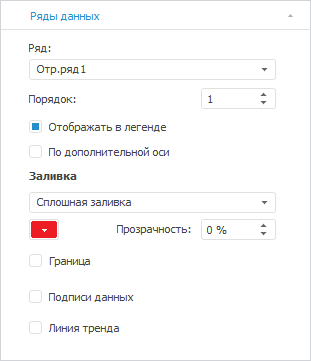
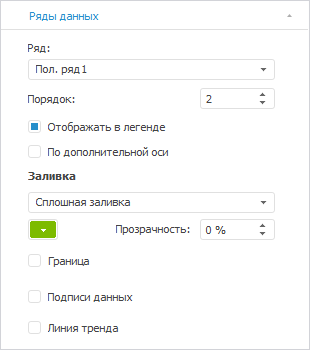
Выберите ряд «Пол.ряд1» в раскрывающемся списке «Ряд» и задайте настройки:
настройте заливку ряда: тип - сплошная линия, цвет - 125 187 0 в формате RGB;
снимите флажок «Граница»:
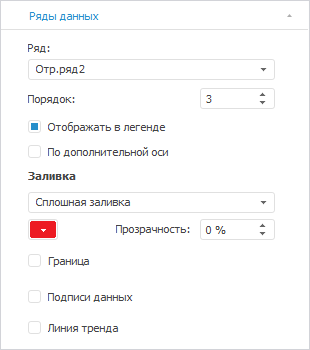
Выберите ряд «Отр.ряд2» в раскрывающемся списке «Ряд» и задайте настройки:
настройте заливку ряда: тип - сплошная линия, цвет - 237 27 35 в формате RGB;
снимите флажок «Граница»:
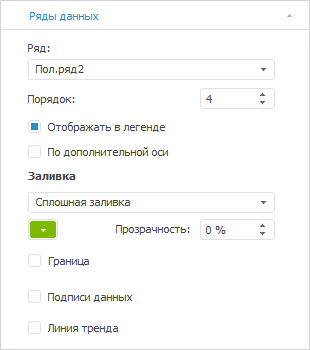
Выберите ряд «Пол.ряд2» в раскрывающемся списке «Ряд» и задайте настройки:
настройте заливку ряда: тип - сплошная линия, цвет - 125 187 0 в формате RGB;
снимите флажок «Граница»:
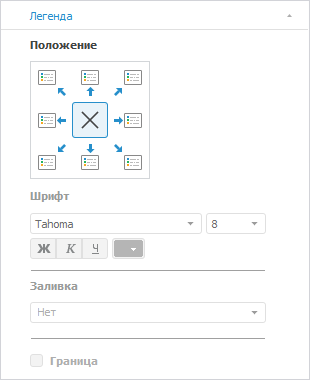
На вкладке «Легенда» в разделе «Формат» на боковой панели выберите вариант расположения легенды
 «Легенда не отображается»:
На вкладке «Ось категорий (Х)» в разделе «Формат» на боковой панели:
настройте подписи делений оси: размер шрифта - 8, цвет - 145 143 141 в формате RGB;
снимите флажок «Автоинтервалы между подписями»;
установите флажок «Линия оси» и настройте линию оси: цвет - 128 128 128 в формате RGB, толщина - 1 пт:
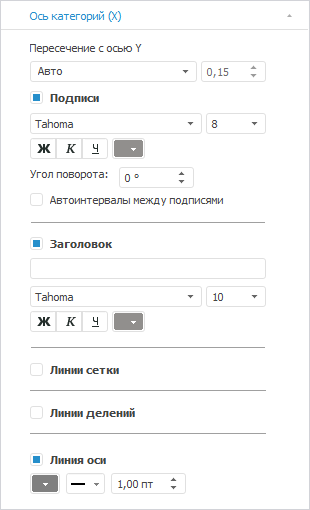
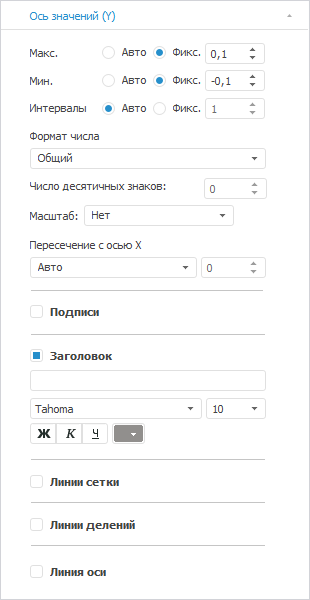
На вкладке «Ось категорий (Y)» в разделе «Формат» на боковой панели:
выберите способ расчёта максимального значения, установив переключатель «Фикс.», и задайте значение «0.1»;
выберите способ расчёта минимального значения, установив переключатель «Фикс.», и задайте значение «-0.1»;
снимите флажки «Подписи», «Заголовок» и «Линии сетки»:
При необходимости настройте всплывающие подсказки на вкладке «Подсказки» в разделе «Формат» на боковой панели.
Выполните настройки по оформлению диаграммы.
Оформление диаграмм
После построения диаграммы выполните настройки по оформлению:
Примечание. При настройке оформления диаграммы указаны только изменяемые параметры, к остальным параметрам применяются настройки по умолчанию.
Добавьте заголовок диаграммы «Доля рынка пассивов» и задайте настройки формата: цвет - 51 51 51 в формате RGB, размер - 16.
Для отображения прироста на диаграмме:
Добавьте фигуру «Линия» тип «Стрелка» и задайте настройки в окне «Формат объектов» на вкладке «Линии»: цвет - 125 187 0 в формате RGB, толщина - 1.5 пт.
Добавьте фигуру «Прямоуголик» и задайте ее настройки, выполнив команду контекстного меню «Формат» фигуры. Для этого в окне «Формат объектов»:
На вкладке «Заливка» укажите: тип - сплошная заливка, цвет - 125 187 0 в формате RGB.
На вкладке «Линии» укажите: стиль - нет.
В текстовом блоке фигуры укажите значения прироста «15,1%» и задайте настройки формата: цвет - 255 255 255 в формате RGB, начертание - полужирный, размер - 18.
Добавьте текстовые блоки рядом с линией и блоком для расшифровки:
укажите значение «0,4 п.п.» и задайте настройки формата: цвет - 125 187 0 в формате RGB, начертание - полужирный, размер - 10.
укажите значение «15%» и задайте настройки формата: цвет - 0 0 0 в формате RGB, размер - 10.
В результате выполнения действий будет построена представленная диаграмма.