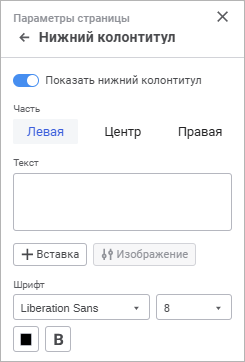
Для настройки колонтитулов на странице используйте группы параметров «Верхний колонтитул»/«Нижний колонтитул» боковой панели.

Для открытия
группы параметров «Верхний колонтитул»/«Нижний колонтитул»
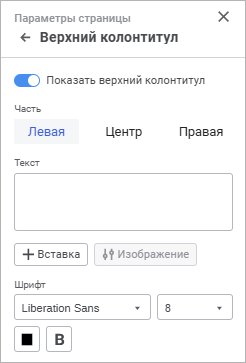
Для открытия на боковой панели группы параметров «Верхний колонтитул»/«Нижний колонтитул»:
Выполните команду для запуска печати визуализатора.
Нажмите кнопку
«Параметры страницы» в
правом верхнем углу при выполнении предварительного просмотра
визуализатора. Будет открыта боковая панель «Параметры
страницы».
Перейдите в группу параметров «Верхний колонтитул»/«Нижний колонтитул».


Задайте параметры:

Показать верхний/нижний
колонтитул
По умолчанию переключатель переведён в активное состояние. Доступна настройка верхнего/нижнего колонтитула и его отображение на листах отчёта.
Область колонтитула условно разделена на три части, отличающиеся способом выравнивания содержимого: по левому краю, по центру или по правому краю. Каждая часть имеет свои собственные параметры.
Текст колонтитула формируется с использованием специальных подстановок или ввода статичного текста.
Для использования подстановки выберите
соответствующие варианты подстановок в раскрывающемся меню кнопки
«Вставка»:
| Вариант подстановки | Подстановка/тег | Описание |
| Номер страницы | &[Page] | Будет выведен номер текущей страницы. |
| Количество страниц | &[Pages] | Будет выведено количество страниц текущего отчёта. |
| Текущая дата | &[Date] | Будет выведена текущая дата. |
| Текущее время | &[Time] | Будет выведено текущее время. |
| Название отчёта | &[Name] | Будет выведено наименование отчёта. |
| Изображение | &[Picture] | Будет выведено выбранное изображение. |
| Отметка | &[<Наименование среза>.Selection Part = "<выбранная
часть Rows|Columns|Fixed>" Format = "<Выбранный
формат>"]
&[<Наименование среза>.<Идентификатор справочника>.Selection Format = "<Выбранный формат>"] |
Будет выведена отметка по измерениям. |
Для вставки изображения нажмите кнопку «Изображение». При нажатии на кнопку будет вставлено изображение из репозитория или файла.
Задайте настройки шрифта:
Тип шрифта. Выберите в раскрывающемся списке шрифт, установленный в операционной системе;
Размер. Выберите в раскрывающемся списке размер шрифта;
Цвет. Выберите в раскрывающейся палитре цвет шрифта. Для выбора доступны стандартные и пользовательские цвета. По умолчанию палитра содержит только стандартные цвета.
Для создания пользовательского цвета:
Нажмите кнопку
«Добавить
цвет». Откроется расширенная палитра цветов.
Выберите цвет в расширенной палитре цветов, на странице браузера с помощью пипетки или задайте код цвета в формате RGB/HEX.
После выполнения действий пользовательский цвет будет создан и добавлен в палитру.
Примечание. Максимально возможное количество пользовательских цветов в палитре равно 23.
Для удаления пользовательского цвета из палитры выполните команду «Удалить» контекстного меню выбранного цвета.
Начертание. Выберите один или несколько типов начертания шрифта в раскрывающемся меню кнопки «Начертание»:
B. Полужирное начертание;
I. Курсивное начертание;
U. Подчёркивание текста;
S. Зачёркивание текста линией.
После выполнения действий будут настроены колонтитулы на странице для печати.
См. также:
Работа с готовой информационной панелью | Печать визуализаторов и слайдов