Данный тип условия форматирования предназначен для форматирования ячеек, содержащих значения больше или меньше среднего.
Для настройки форматирования ячеек со значением больше/меньше среднего используйте группу параметров «Условное форматирование» на боковой панели.

 Для открытия
группы параметров «Условное форматирование»
Для открытия
группы параметров «Условное форматирование»
Для открытия группы параметров «Условное форматирование»:
Выделите ячейку или диапазон ячеек.
Переведите кнопку  «Настройки» на панели
инструментов в активное состояние. По умолчанию боковая панель
скрыта.
«Настройки» на панели
инструментов в активное состояние. По умолчанию боковая панель
скрыта.
Выберите тип области «Данные» в раскрывающемся меню заголовка боковой панели.
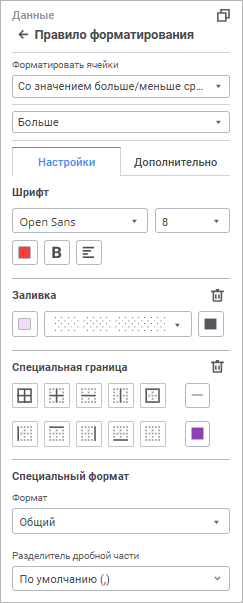
Выберите тип форматируемых значений: больше или меньше среднего.
На вкладке «Настройки» в группе параметров «Условное форматирование» задайте настройки:
Задайте настройки шрифта:
Шрифт. Выберите один из доступных шрифтов в раскрывающемся списке;
Размер шрифта. Установите требуемый размер шрифта. Размер задаётся в пунктах, его можно ввести вручную или ввести с помощью клавиатуры. Диапазон допустимых значений: [6; 36];
Цвет шрифта. Выберите цвет шрифта в раскрывающейся палитре. Для выбора доступны стандартные и пользовательские цвета. По умолчанию палитра содержит только стандартные цвета.
Для создания пользовательского цвета:
Нажмите кнопку  «Добавить
цвет». Откроется расширенная палитра цветов.
«Добавить
цвет». Откроется расширенная палитра цветов.
Выберите цвет в расширенной палитре цветов, на странице браузера с помощью пипетки или задайте код цвета в формате RGB/HEX.
После выполнения действий пользовательский цвет будет создан и добавлен в палитру.
Для удаления пользовательского цвета из палитры выполните команду «Удалить» контекстного меню выбранного цвета.
Примечание. Максимально возможное количество пользовательских цветов в палитре равно 23.
Начертание. В раскрывающемся меню кнопки выберите начертание шрифта:
B. Жирное начертание;
I. Курсивное начертание;
U. Подчёркивание текста.
При нажатой кнопке будет использоваться соответствующий стиль начертания. Доступно использование нескольких стилей одновременно, например, нажатие кнопок «B» и «I» даёт полужирное курсивное начертание;
Выравнивание текста. В раскрывающемся меню кнопки выберите один из способов выравнивания текста:
 . По левому краю;
 . По центру;
 . По правому краю.
Задайте настройки заливки:
Без заливки. Заливка не используется;
Сплошная заливка. Выберите в раскрывающейся палитре цвет однотонной заливки области построения. При необходимости укажите процент непрозрачности заливки;
Двухцветная заливка. Выберите в раскрывающейся палитре начальный и конечный цвета двухцветного градиента. При необходимости укажите угол наклона и процент непрозрачности заливки;
Заливка со штриховкой. Выполните действия:
Выберите цвет однотонной заливки в раскрывающейся палитре. При необходимости укажите процент непрозрачности заливки и цвета штриховки.
Выберите образец текстуры в раскрывающемся списке «Штриховка».
Выберите цвет штриховки в раскрывающейся палитре.
Выберите границы, которые необходимо отобразить:
Все границы;
Внутренние границы;
Горизонтальная граница между ячеек;
Вертикальная граница между ячеек;
Граница, обводящая весь выбранный элемент с внешней стороны;
Граница устанавливается слева от выбранного элемента;
Граница устанавливается сверху от выбранного элемента;
Граница устанавливается справа от выбранного элемента;
Граница устанавливается снизу от выбранного элемента;
Без границ.
Выберите тип начертания границы в раскрывающемся меню кнопки «Линия». По умолчанию выбран формат «Без линии», граница не отображается.
Выберите цвет границы в раскрывающейся палитре цветов. При необходимости укажите процент непрозрачности заливки границы. Для выбора доступны стандартные и пользовательские цвета. По умолчанию палитра содержит только стандартные цвета.
Выберите в раскрывающемся списке «Формат» формат отображаемых значений. В зависимости от выбранного формата доступны дополнительные настройки отображения значений:
при выборе формата значений «Числовой», «Денежный», «Процентный» или «Экспоненциальный» определите в поле «Десятичных знаков» число отображаемых знаков после запятой с помощью редактора чисел или клавиатуры;
при выборе формата значений «Числовой» или «Денежный» выберите в раскрывающемся списке «Отрицательные числа» требуемый способ отображения отрицательных чисел;
при выборе формата значений «Денежный» выберите в раскрывающемся списке «Обозначение» требуемую валюту;
при выборе формата значений «Числовой» установите флажок «Разделитель группы разрядов» для разделения групп разрядов чисел при необходимости;
при выборе формата значений «Дата», «Время» или «Дополнительный» выберите в раскрывающемся списке «Тип» требуемый тип отображения значений выбранного формата;
при выборе формата значений «Пользовательский» определите в поле «Тип» свой собственный способ отображения значений.
На вкладке «Дополнительно» в группе параметров «Условное форматирование» задайте настройки:
Задайте способ выравнивания значений в группе «Выравнивание»:
По горизонтали. Возможны варианты:
По значению. Выравнивание зависит от содержимого ячейки (ячеек). Если ячейка содержит только цифры (включая разделители разрядов, знак отделения дробной части и знак процента), то выравнивание будет производиться по правому краю, в противном случае - по левому. Значение по умолчанию;
По левому краю. Значение прижимается к левой границе вывода;
По центру. Значение размещается на равном расстоянии от левой и правой границ ячейки с учётом заданных отступов;
По правому краю. Значение прижимается к правой границе вывода;
По ширине. Значение размещается по ширине ячейки;
По вертикали. Возможны варианты:
По верхнему краю. Значение прижимается к верхней границе вывода;
По центру. Значение размещается на равном расстоянии от верхней и нижней границ вывода с учётом заданных отступов;
По нижнему краю. Значение прижимается к нижней границе вывода. Значение по умолчанию.
Задайте отступы элемента от границ ячейки в группе «Отступы»: в каждом поле задайте размер отступа от соответствующей границы ячейки.
Задайте настройки положения текста в ячейке в группе «Поворот текста». Величина угла определяется в диапазоне от «-180°» до «180°». Поворот текста происходит всегда от традиционного расположения текста в ячейке (угол поворота - «0°»), независимо от фактического его расположения в момент преобразования. Если значение угла положительное, то текст будет повернут против часовой стрелки, если отрицательное - по часовой стрелке.
Выберите способ переноса текста в ячейке в группе элементов «Перенос»:
Не переносить. Перенос производиться не будет. Весь текст располагается в одну строку;
По словам. Текст ячейки будет переноситься по словам. Расположение переноса определяется шириной ячейки.
Для сброса заданных настроек и возврата
к стилю по умолчанию нажмите кнопку  «Удалить».
В группе «Прочее» задайте текстовое содержимое для ячеек, в которых отсутствует или содержится нулевое значение.
Для сброса заданных настроек и возврата
к стилю по умолчанию нажмите кнопку «Удалить».
См. также:
Настройка условного форматирования