Автоматическое создание конфигурационного файла
Для автоматического создания конфигурационного файла Scheduler.xml из
контейнера запланированных задач выполните действия:
Сохраните настройки для планировщика
задач:
После выполнения действий будет открыто окно
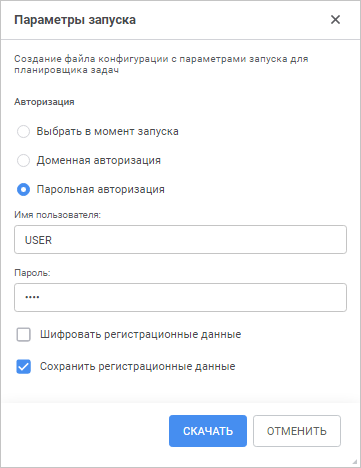
«Параметры запуска» в веб-приложении
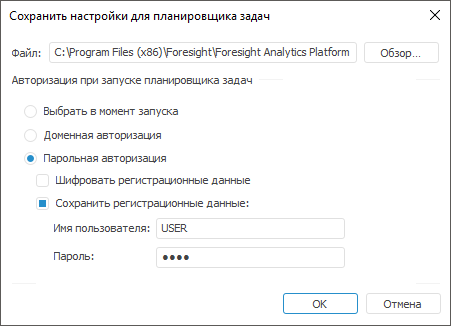
или «Сохранить настройки для планировщика»
в настольном приложении.
В группе параметров «Авторизация»
задайте тип авторизации, который будет указан в настройках:
Выбрать в момент запуска.
Тип авторизации определяется в диалоге «Авторизация
в БД», отображаемом в момент запуска планировщика задач. В
конфигурационном файле будут установлены параметры: <Credentials
Authentication="0" Ask="1"/>;
Доменная авторизация.
Для авторизации будут использоваться те же имя пользователя и
пароль, с которыми пользователь подключился к домену. В конфигурационном
файле будут установлены параметры: <Credentials
Authentication="2"/>;
Парольная авторизация.
Для авторизации будут использоваться имя и пароль, указанные пользователем.
После установки данного переключателя становятся доступными флажки:
В веб-приложении регистрационные данные
пользователя шифруются по умолчанию.
Важно.
Для корректной работы запуск планировщика задач должен происходить от
имени пользователя, с помощью которого производился запуск «Форсайт. Аналитическая платформа»
и создавался конфигурационный файл.
Сохранить регистрационные
данные. После установки флажка укажите имя и пароль
пользователя, которые будут использоваться при авторизации.
По умолчанию в поле «Имя
пользователя» указан текущий пользователь системы.
В конфигурационном файле будут установлены параметры: <Credentials Authentication="1"
USER="USER1" PASSWORD="KEYWORD"/>.
Значения атрибутов USER и PASSWORD соответствуют значениям,
указанным в полях «Имя пользователя»
и «Пароль».
По умолчанию флажки не установлены, поэтому
имя пользователя и пароль необходимо будет указывать в окне «Авторизация в БД» при запуске планировщика
задач. В конфигурационном файле будут установлены параметры: <Credentials
Authentication="1" Ask="1"/>.
Если установлены оба флажка, то в конфигурационном
файле будут установлены параметры: <Credentials
Authentication="6"> <Key
Name="…" Realm="…" Crs="…" Crsa="…"/>.
Атрибуты Name, Realm, Crs, Crsa формируются автоматически, их изменение
вручную запрещено.
Для сохранения файла конфигурации в веб-приложении нажмите кнопку «Скачать». По умолчанию сформированный
конфигурационный файл сохраняется в папку загрузок.
Разместите созданный конфигурационный файл:
При автоматическом создании конфигурационного файла создаются только
основные настройки. Для расширения конфигурационного файла обратитесь
к разделу «Расширение конфигурационного
файла вручную».
См. также:
Создание
конфигурационного файла | Расширение
конфигурационного файла вручную
 на панели инструментов;