
 Для
открытия вкладки
Для
открытия вкладкиНастройка шрифта элемента таблицы осуществляется с помощью:
вкладки «Оформление» боковой панели.
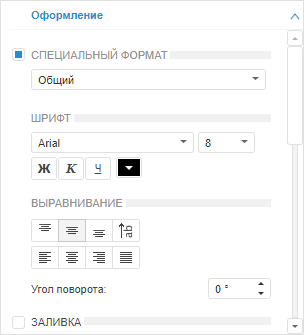
Для изменения настроек шрифта:
установите флажок «Специальный шрифт»;
задайте настройки шрифта для выделенного элемента таблицы;
групп кнопок «Шрифт» и «Выравнивание» на ленте инструментов:
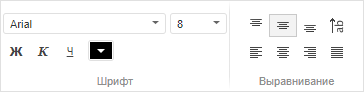
Настройки шрифта:
Шрифт. Выберите один из шрифтов, установленных в операционной системе;
Размер шрифта. Установите требуемый размер шрифта. Размер задаётся в пунктах, и его можно выбрать из раскрывающегося списка или ввести вручную. Диапазон допустимых значений: [1, 72];
Начертание текста. Нажмите кнопки, задающие начертание шрифта:
Ж. Полужирное начертание;
К. Курсивное начертание;
Ч. Подчеркивание текста.
При нажатой кнопке будет использоваться соответствующий стиль начертания. Доступно использование нескольких стилей одновременно, например, нажатие кнопок «Ж» и «К» даёт полужирное курсивное начертание;
Цвет шрифта. Выберите цвет шрифта в раскрывающейся палитре цветов;
Выравнивание текста в ячейке. Задайте выравнивание текста относительно ячейки:
По горизонтали. Выберите один из следующих способов выравнивания текста в ячейке по горизонтали:
 . По левому краю. Используется по
умолчанию;
. По левому краю. Используется по
умолчанию;
 . По центру;
 . По правому краю;
 . По ширине;
По вертикали. Выберите один из следующих способов выравнивания текста в ячейке по вертикали:
 . По верхнему
краю;
. По верхнему
краю;
 . По середине.
Используется по умолчанию;
. По середине.
Используется по умолчанию;
 . По нижнему
краю;
. По нижнему
краю;
Поворот текста в ячейке. Задайте при необходимости поворот текста относительно ячейки:
Угол поворота. Укажите угол в градусах, на который необходимо повернуть текст ячейки против часовой стрелки;
Поворот на 90 градусов.
Нажмите кнопку  «Повернуть
текст на 90 градусов» для поворота
текста на 90 градусов против часовой стрелки.
«Повернуть
текст на 90 градусов» для поворота
текста на 90 градусов против часовой стрелки.
Примечание. Оформление элементов таблицы применяется в соответствии с порядком оформления и может быть перекрыто другим оформлением.
См. также:
Оформление таблицы и ее элементов