В этой статье:
Шаг 1. Настройка парольной аутентификации
Шаг 2. Сохранение учётных данных для подключения к СУБД
Настройка парольной аутентификации со встроенной авторизацией
Для настройки парольной аутентификации со встроенной авторизацией выполните шаги, указанные ниже.
Важно. Настройка встроенной авторизации выполняется один раз при первичной настройке системы.
Шаг 1. Настройка парольной аутентификации
Для настройки парольной аутентификации:
Настройте параметры подключения к репозиторию в файле Metabases.xml при необходимости. По умолчанию в параметрах подключения к репозиторию используется атрибут Authentication со значением «1». Если значение атрибута отличается, то добавьте новые параметры подключения к репозиторию или измените существующие.
Пример файла Metabases.xml:
<PP>
  <Metabases>
    <REPOSITORY_ID Name="WAREHOUSE" Authentication="1" Driver="POSTGRES" Package="STANDARDSECURITYPACKAGE">
        <LogonData DATABASE="DATABASE_NAME" SERVER="SERVER_DATABASE" CASESENSITIVE="true"/>
    </REPOSITORY_ID>
  </Metabases>
</PP>
Настройте параметры проверки паролей пользователей в менеджере безопасности на вкладке «Парольная политика» в разделе «Редактор политик» при необходимости.
После выполнения действий будет настроена парольная аутентификация.
Шаг 2. Сохранение учётных данных для подключения к СУБД
При использовании встроенной авторизации подключение к СУБД выполняется под учётными данными технологической учётной записи. Убедитесь, что в менеджере безопасности создан пользователь, учётные данные которого будут использоваться в качестве технологической учётной записи.
Для сохранения учётных данных технологической учётной записи используйте утилиту PP.Util с параметром save_creds и указанием ключевого слова DBOWNER:
./PP.Util_start.sh /save_creds metabase_id login [password] DBOWNER
PP.Util.exe /save_creds metabase_id login [password] DBOWNER
После выполнения действия:
в ОС Linux учётные данные будут сохранены в файле Metabases.xml в разделе Credentials, соответствующем идентификатору репозитория;
в ОС Windows учётные данные будут сохранены в разделе реестра [HKLM\SOFTWARE\Foresight\Foresight Analytics Platform\10.0\Metabases\<идентификатор репозитория>\Credentials\Item0] и в файле Metabases.xml, если он используется.
В веб-приложении для применения настроек в файле Metabases.xml перезапустите BI-сервер.
Шаг 3. Использование встроенной авторизации
Для использования встроенной авторизации выполните действия в менеджере безопасности:
Установите флажок «Использовать встроенную авторизацию» на вкладке «Контроль доступа» в разделе «Редактор политик».
Измените пароли существующих пользователей. При использовании встроенной авторизации выполняется хеширование паролей. Пароли пользователей, заданные до включения встроенной авторизации, будут недействительны. Настройки хеширования можно определить в реестре/файле settings.xml подразделе Sec.
После выполнения действий будет использоваться встроенная авторизация.
Шаг 4. Вход в систему
Для входа в систему выполните действия в окне регистрации:
Выберите репозиторий, введите имя пользователя и пароль.
Нажмите кнопку «Войти».
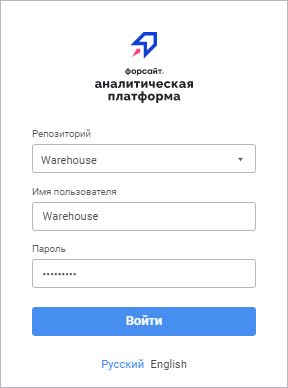
После выполнения действий авторизация пользователя будет выполняться средствами «Форсайт. Аналитическая платформа». Обращение к СУБД и соединение с репозиторием происходит с использованием сохранённых учётных данных технологической учётной записи.