В этой статье:
Активация лицензии в графическом режиме
Формирование файла лицензии на компьютере с доступом к сети Интернет
Активация лицензии при отсутствии доступа к сети Интернет
Лицензия доступна для активации в мастере лицензий Guardant в графическом или консольном режиме.
Для активации лицензии при наличии доступа к сети Интернет обратитесь к разделу «Активация лицензии при наличии доступа к сети Интернет».
Активация лицензии в графическом режиме
Для активации лицензии в графическом режиме:
Запустите мастер лицензий Guardant:
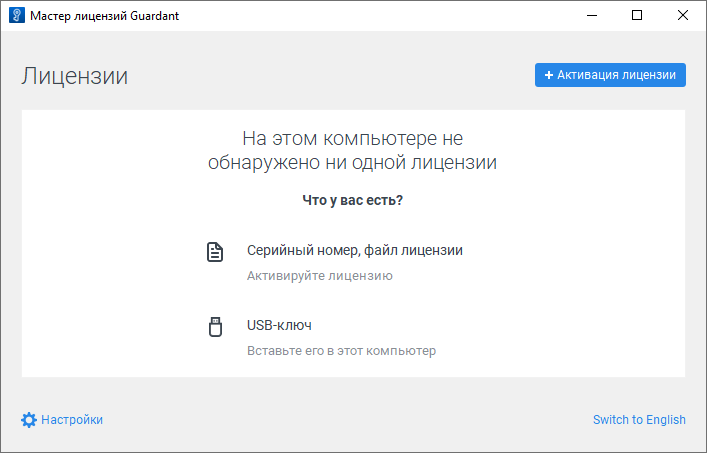
Нажмите кнопку
 «Активация лицензии».
Выполните действия:
Выберите вариант активации лицензии «На этом».
Нажмите кнопку «Оффлайн активация».
Нажмите кнопку «Сохранить» на вкладке «Новая лицензия» для сохранения файла запроса на активацию лицензии с расширением *.request.
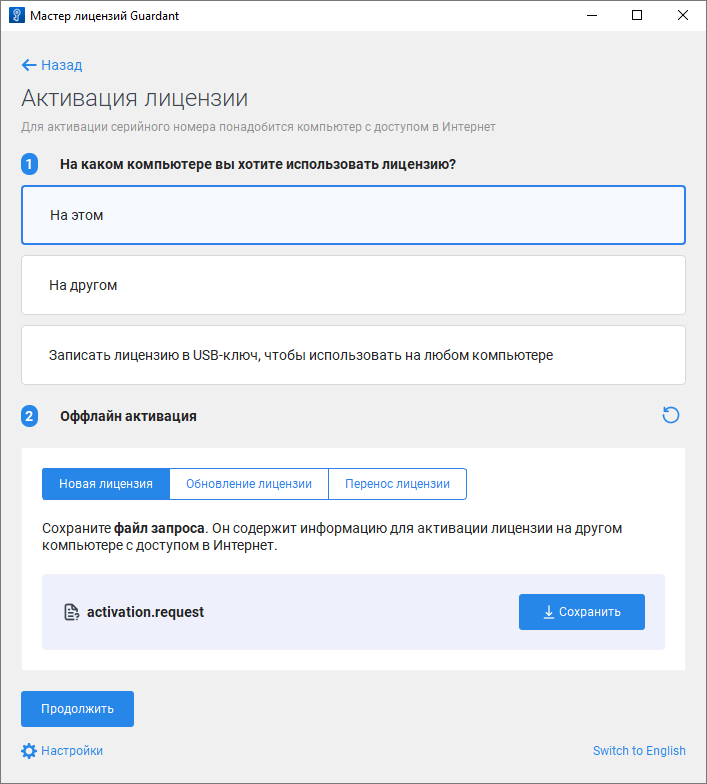
Передайте файл запроса на активацию лицензии с расширением *.request и серийный номер на другой компьютер с доступом к сети Интернет или обратитесь в техническую поддержку по адресу support@fsight.ru. Для формирования файла лицензии на компьютере с доступом к сети Интернет обратитесь к подразделу «Формирование файла лицензии на компьютере с доступом к сети Интернет».
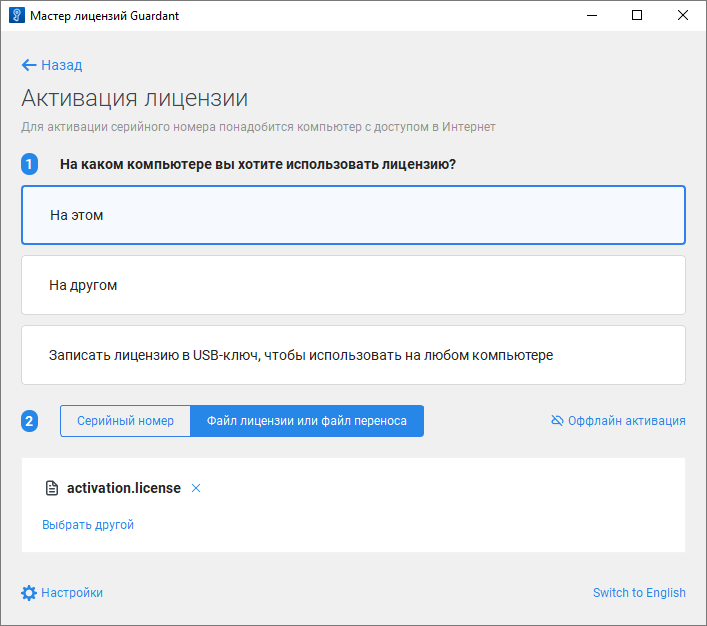
Получите файл лицензии с расширением *.license и выполните действия:
Нажмите кнопку
 «Назад»,
расположенную напротив раздела «Оффлайн
активация».
«Назад»,
расположенную напротив раздела «Оффлайн
активация».Перейдите на вкладку «Файл лицензии или файл переноса».
Нажмите кнопку «Выбрать файл» и загрузите полученный файл лицензии с расширением *.license.
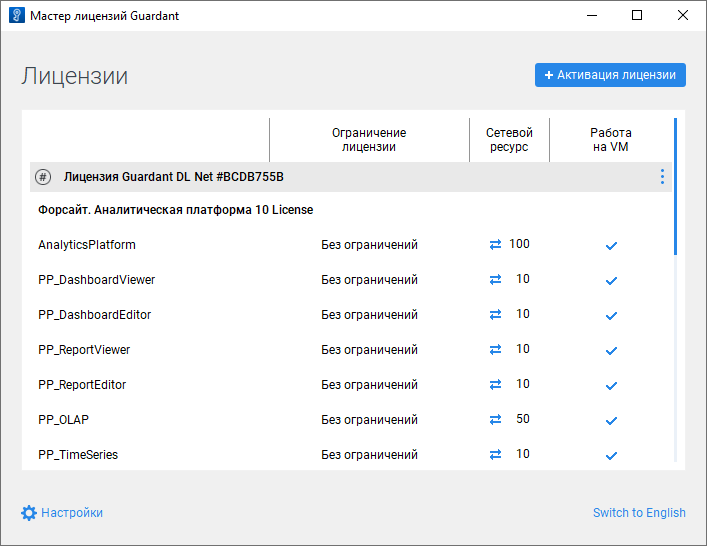
После выполнения действий лицензия будет активирована при отсутствии доступа к сети Интернет в графическом режиме мастера лицензий Guardant и доступна в Guardant Control Center:
Формирование файла лицензии на компьютере с доступом к сети Интернет
Для формирования файла лицензии на компьютере с доступом к сети Интернет:
Получите файл запроса на активацию лицензии с расширением *.request и серийный номер лицензии.
Запустите мастер лицензий Guardant:
Нажмите кнопку
«Активация лицензии».Убедитесь, что на текущем компьютере доступна сеть Интернет, и выполните действия:
Выберите вариант активации лицензии «На другом».
Нажмите кнопку «Продолжить».
Нажмите кнопку «Выбрать файл» и загрузите полученный файл запроса на активацию лицензии с расширением *.request.
Введите серийный номер лицензии.
Нажмите кнопку «Сохранить» для сохранения файла лицензии с расширением *.license.
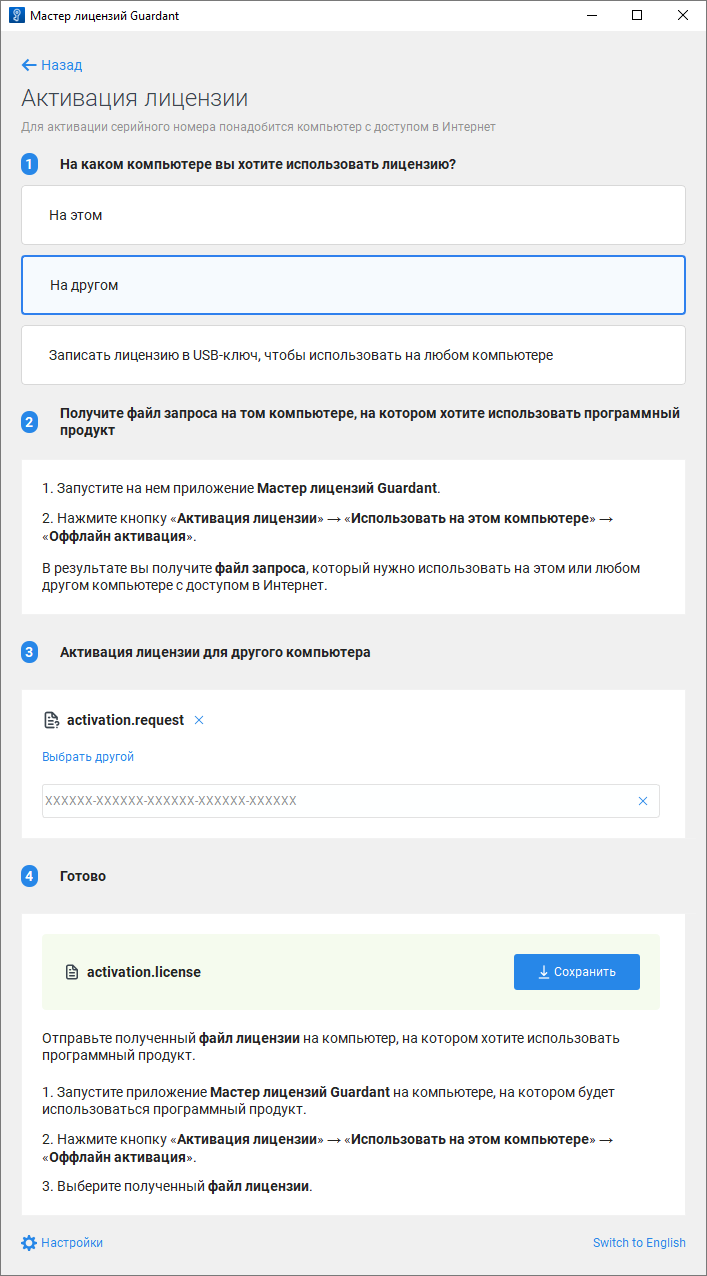
После выполнения действий будет сохранён файл лицензии с расширением *.license. Передайте сформированный файл на компьютер, на котором был сохранён файл запроса на активацию лицензии, и активируйте лицензию с помощью файла.
Активация лицензии в консольном режиме
Для активации лицензии в консольном режиме:
Создайте файл запроса на активацию лицензии с расширением *.request:
./license_wizard --console --activate-request <путь до файла запроса>
license_wizard.exe --console --activate-request <путь до файла запроса>
В подстановке <путь до файла запроса> укажите полный путь до папки, в которой будет сохранён файл запроса на активацию лицензии с расширением *.request, и задайте наименование файла.
Передайте файл запроса на активацию лицензии с расширением *.request и серийный номер лицензии на другой компьютер с доступом к сети Интернет или обратитесь в техническую поддержку по адресу support@fsight.ru.
На компьютере с доступом к сети Интернет сформируйте файл лицензии с расширением *.license:
./license_wizard --console --activate-response <серийный номер> <путь до файла запроса> <путь до файла лицензии> --host https://guardantstation.fsight.ru:9000/
license_wizard.exe --console --activate-response <серийный номер> <путь до файла запроса> <путь до файла лицензии> --host https://guardantstation.fsight.ru:9000/
В подстановках:
<серийный номер>. Укажите полученный серийный номер лицензии;
<путь до файла запроса>. Укажите полный путь до файла запроса на активацию лицензии с расширением *.request;
<путь до файла лицензии>. Укажите полный путь до папки, в которой будет сохранён файл лицензии с расширением *.license, и задайте наименование файла.
После выполнения команды будет сохранён файл лицензии с расширением *.license. Передайте сформированный файл на компьютер, на котором был сохранён файл запроса на активацию лицензии.
Получите файл лицензии с расширением *.license и выполните команду:
./license_wizard --console --activate-offline <путь до файла лицензии>
license_wizard.exe --console --activate-offline <путь до файла лицензии>
В подстановке <путь до файла лицензии> укажите полный путь до полученного файла лицензии с расширением *.license.