Подключите библиотеку компонентов PP.js и таблицы визуальных стилей PP.css. Для выполнения примера на html-странице требуется наличие двух тегов <div> с идентификаторами «DP1» и «btn1». Далее приведен javascript-код, при помощи которого на html-странце будет размещена раскрывающаяся панель:
var DP = new PP.Ui.DropPanel({
    ParentNode: document.getElementById("DP1"),
    Width: 200,
    Height: 300,
    MaxDropDownHeight: 500,
    MaxDropDownWidth: 500,
    MinDropDownHeight: 100,
    MinDropDownWidth: 100,
    EnableResizeLeft: false,
    EnableResizeTop: false,
    Content: "Текст",
    EnableRestoreFocus: true
});
function ShowPanel()
{
    DP.show(10, 30);
}
var btn = new PP.Ui.Button({ParentNode: document.getElementById("btn1"),
    Click: ShowPanel,
    Content: "Открыть"})
</script>
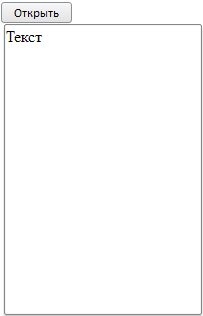
После выполнения примера при нажатии на кнопку «Открыть» на html-странице будет раскрыта панель, имеющая следующий вид:
Размеры панели можно изменять с помощью мыши, захватывая и перетаскивая курсором ее границы, при этом курсор будет отображаться в виде двунаправленной стрелки. Максимальные и минимальные высота и ширина компонента заданы с помощью свойств DropPanel.MaxDropDownHeight, DropPanel.MaxDropDownWidth, DropPanel.MinDropDownHeight и DropPanel.MinDropDownWidth.
В данном примере могут изменяться размеры только правой и нижней сторон панели, поскольку для свойств DropPanel.EnableResizeLeft и DropPanel.EnableResizeTop установлено значение false.
При открытии панель будет располагаться в 10 пикселях от левого края страницы и в 30 пикселях от верхнего края, как это задано в параметрах метода DropPanel.show.
См. также: